
Su suscripción a Acatudy: planes, precios, facturas y cancelación
Compare planes, vea cuánto paga (USD o EUR), suba de plan o pase a anual, descargue facturas, cancele o reanude y qué pasa si falla un cobro. El plan Gratis no caduca mientras lo uses.
En esta página
En este tema 8
- Su suscripción a Acatudy: planes, precios, facturas y cancelación
- Almacenamiento y límites del plan: qué cuenta, dónde verlo y cómo liberar espacio
- Proteja su cuenta: contraseñas, sesiones y cierre de sesión
- Privacidad, cookies y datos de los alumnos (RGPD): qué hace Acatudy por usted
- Tokens de API: conecte su tienda o su web, renueve y revoque
- Copias de seguridad: qué incluye su plan y cómo restaurar su academia
- Papelera: recupere preguntas, temas, unidades y exámenes borrados
- Lo que cuesta cada tarea de IA en AI Tokens
En esta guía
- Planes, límites y precios (mensual y anual).
- En qué moneda se le cobra y por qué.
- Subir de plan, pasar a anual o volver al plan Gratis.
- Facturas, tarjeta, cancelación y cobros fallidos.
Esta guía trata de la suscripción de su academia a Acatudy. Para cobrar a sus alumnos, vea Venda el acceso a sus cursos con Stripe.
Planes y precios
Todas las academias empiezan en el plan Gratis (Free en el panel). No caduca y no pide tarjeta: puede quedarse en él todo el tiempo que quiera y subir de plan cuando necesite más.
| Plan | Mensual (EUR) | Anual (EUR) | Mensual (USD) | Anual (USD) |
|---|---|---|---|---|
| Gratis (Free) | 0 € | 0 € | $0 | $0 |
| Basic | 35 € | 336 € | $39 | $374 |
| Profesional | 70 € | 672 € | $75 | $720 |
| Institutional | 134 € | 1.286 € | $139 | $1,334 |
El pago anual cuesta 12 meses menos un 20 %. Los precios no incluyen impuestos: el IVA o el impuesto sobre ventas, si corresponde, lo calcula Stripe en el pago a partir de sus datos fiscales.
Qué incluye cada plan
| Gratis | Basic | Profesional | Institutional | |
|---|---|---|---|---|
| Alumnos | Ilimitado | Ilimitado | Ilimitado | Ilimitado |
| Preguntas del banco de práctica | 500 | 5.000 | 15.000 | Ilimitado |
| Almacenamiento | 10 GB | 100 GB | 500 GB | 1 TB |
| Cursos académicos | 1 | 5 | 15 | 20 |
| Exámenes nuevos a la semana | 1 | Ilimitado | Ilimitado | Ilimitado |
| Dominios propios | — | 1 | 1 | 1 |
| Tareas | — | ✓ | ✓ | ✓ |
| Archivos, ranking, certificados | — | ✓ | ✓ | ✓ |
| Comunidad | — | — | ✓ | ✓ |
| Website Builder completo | ✓ | ✓ | ✓ | ✓ |
| Kody (IA del builder), email marketing, cupones, clases en directo | — | ✓ | ✓ | ✓ |
| Comisión sobre los pagos de sus alumnos | 5 % | 2 % | 1 % | 0,5 % |
| AI Tokens al mes (Quiddy, Kody) | — | 200 | 800 | 2.000 |
| Tiempo de respuesta de soporte | 48 h | 48 h | 24 h | 24 h |
Cómo se cuenta el uso (por ejemplo, qué archivos ocupan almacenamiento) está en Almacenamiento y límites del plan.
AI Tokens: una bolsa al mes para todas las herramientas de IA
Quiddy (preguntas, resúmenes y mapas conceptuales) y Kody (webs y asistente del editor) comparten cada mes una única bolsa de AI Tokens para toda la cuenta; las academias de una cuenta Institucional la comparten. Bolsa del mes por plan: Gratis 0 · Básico 200 · Profesional 800 · Institucional 2.000. Cada tarea gasta un número fijo de tokens y Tudy es gratis: la tabla completa, con los planes y los topes de cada tarea, está en Lo que cuesta cada tarea de IA en AI Tokens.
El marcador de AI Tokens (en el widget Tu plan, Mi suscripción, Quiddy, Kody y la ventana de ampliar recursos) enseña arriba los AI Tokens disponibles (bolsa del mes + packs) y lo que equivalen en preguntas. Debajo, dos barras: Bolsa del mes (con la fecha en que se renueva) y, si ha comprado packs, Tokens comprados (no caducan), de otro color; solo baja cuando la bolsa está a 0. También sale lo gastado este mes por herramienta. Solo se cobra lo entregado; una generación que falla no gasta nada, y regenerar una pregunta gasta lo mismo que una nueva solo si sale una válida. En Mi suscripción, quien puede pagar la cuenta ve además Quién ha gastado este mes, por usuario. Le avisamos al llegar al 80 % y al 100 %.
Cuando se acaba la bolsa, pulse Ampliar recursos (también se abre sola cuando se queda sin tokens o se llena el almacenamiento) y abra la pestaña AI Tokens. Los packs son de pago único: no se renuevan ni caducan, y se gastan cuando se acaba la bolsa del mes. Los precios son los mismos números en dólares y en euros:
| Pack | Precio (pago único) | Planes |
|---|---|---|
| 100 AI Tokens | 4,99 (USD o EUR) | Básico, Profesional, Institucional |
| 250 AI Tokens | 10,99 (USD o EUR) | Básico, Profesional, Institucional |
| 500 AI Tokens (el más popular) | 19,99 (USD o EUR) | Básico, Profesional, Institucional |
| 1.000 AI Tokens | 36,99 (USD o EUR) | Básico, Profesional, Institucional |
| 2.000 AI Tokens | 69,99 (USD o EUR) | Profesional, Institucional |
Máximo de tokens comprados al mes: Básico 1.500 · Profesional 3.000 · Institucional 5.000
Solo puede comprarlos el administrador con permiso de facturación (en una cuenta con varias academias, el propietario). El almacenamiento extra se compra en la misma ventana, en la pestaña Más almacenamiento, como pack mensual.
Cuándo sale más barato subir de plan
Si lo que gasta en packs en un mes llega a la diferencia de precio con el plan superior, le recomendamos subir.
En qué moneda paga
- Euros si su país fiscal está en la UE o el EEE, Suiza, Reino Unido, Andorra, Mónaco, San Marino, el Vaticano, Montenegro o Kosovo.
- Dólares estadounidenses en el resto, incluidos Estados Unidos y Latinoamérica.
La moneda la decide el país de sus datos fiscales. En cuanto tiene una suscripción o una factura, se queda en esa moneda, así que revise el país antes del primer pago. Mi suscripción muestra siempre los precios en la moneda en la que se le cobrará.
Suba o cambie de plan
-
Complete sus datos fiscales
Stripe los necesita para la factura. Si faltan, Mi suscripción muestra «Para contratar un plan primero debes completar tus datos fiscales.» con el botón Completar datos fiscales. Rellene el tipo de cuenta, el nombre o la razón social, el NIF/CIF (o EIN, VAT…), el país y la dirección, y pulse Guardar y continuar.
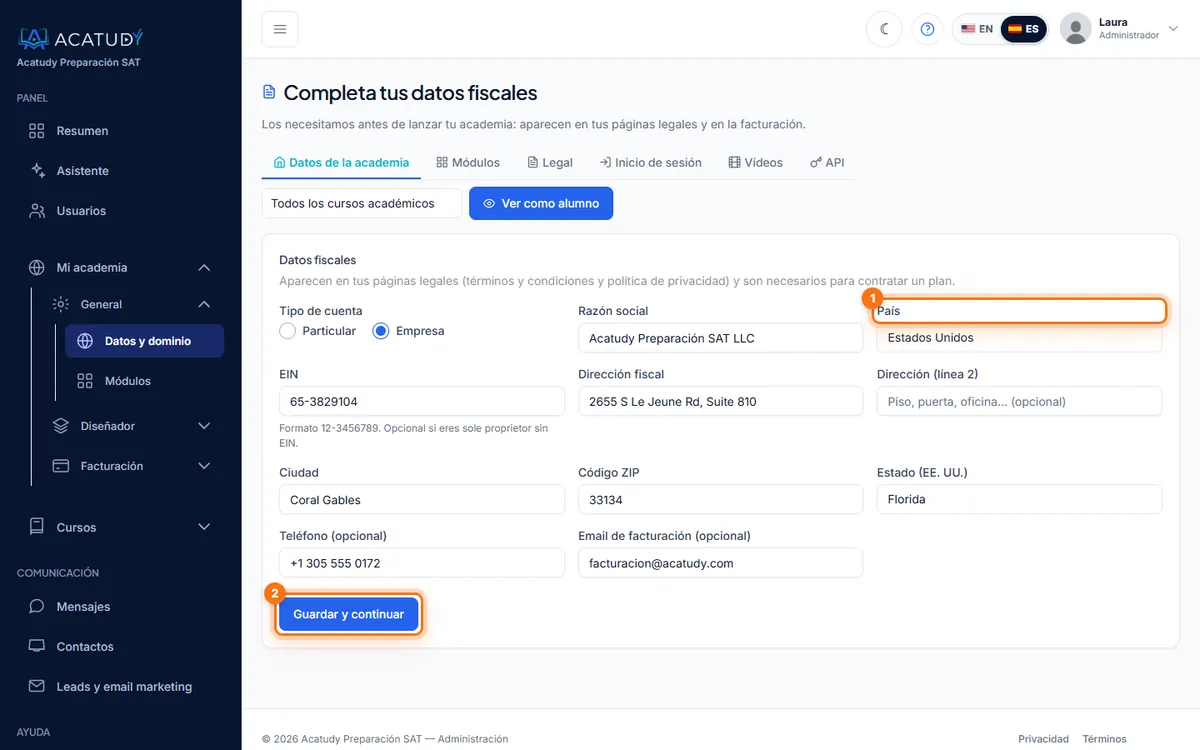
Datos fiscales: el país decide la moneda de cobro. -
Abra Mi suscripción
Vaya a Mi academia → Facturación → Mi suscripción. A la izquierda ve Tu plan con su uso y el Estado actual; a la derecha, Cambiar de plan con todos los planes y su precio.
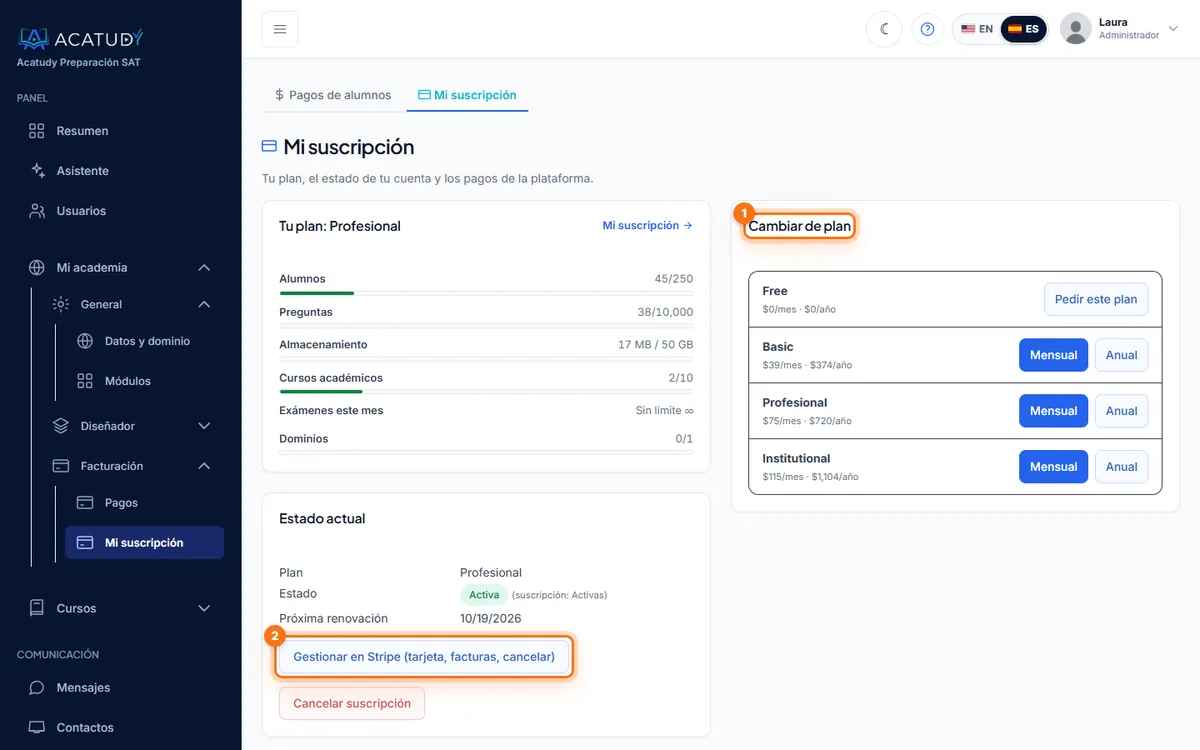
Mi suscripción: el uso a la izquierda y los planes a la derecha. -
Pulse Mensual o Anual en el plan que quiera
Pasa al pago seguro de Stripe. El plan nuevo, sus límites y sus módulos se aplican en cuanto Stripe confirma el cobro.
Cambiar de plan cuando ya paga
Al contratar otro plan u otro periodo, su suscripción anterior se cancela en ese momento y el tiempo no usado queda como saldo a su favor en Stripe, que se descuenta de sus próximas facturas. Nunca se le cobra dos veces el mismo periodo.
Bajar a un plan menor o al Gratis
Al bajar de plan no se borra nada. Si su uso supera los nuevos límites (por ejemplo, 140 alumnos en Basic), todo sigue funcionando, pero no puede añadir más hasta quedar por debajo. Los módulos y funciones que el plan nuevo no incluye se desactivan (no solo desaparecen del menú). Su configuración de módulos se guarda: al volver a un plan que los incluya, los que tenía activos se reactivan solos.
El plan Gratis no pasa por Stripe: pulse Pasar a Gratis en la fila Free. Si paga un plan, funciona igual que cancelar (lo ve abajo); si no tiene ninguna suscripción de pago, el cambio es inmediato.
Facturas, tarjeta y recibos
Pulse Gestionar en Stripe (tarjeta, facturas, cancelar) en Mi suscripción. Se abre el portal de facturación de Stripe, donde cambia la tarjeta, descarga cada factura en PDF y ve los próximos cobros. El botón aparece en cuanto ha pagado un plan.
Siete días antes de cada renovación le avisamos por email («Tu suscripción se renueva el…»), salvo que la haya cancelado.
Cancelar o reanudar
Al cancelar, su academia nunca se pausa ni se borra nada: siempre acaba en el plan Gratis. Lo que cambia es cuándo:
| Cuándo cancela | Qué pasa |
|---|---|
| Dentro del plazo de desistimiento de 14 días desde que contrató, sin uso activo (cualquier academia) | Le devolvemos todo lo pagado y su academia pasa al plan Gratis al momento. |
| Dentro de los 14 días pero con uso activo | No hay reembolso: conserva su plan hasta el final del periodo pagado y después pasa a Gratis. Si es consumidor de la UE, el EEE, el Reino Unido o Suiza, le devolvemos la parte del periodo que no ha usado (o todo, si al contratar no pidió que el plan empezara ya) y pasa a Gratis al momento. |
| Después de los 14 días | Conserva su plan hasta el final del periodo pagado (mes o año) y ese día pasa al plan Gratis. No hay reembolso del periodo en curso. |
Qué es uso activo
El reembolso es para las academias que aún no han empezado a usar de verdad su plan de pago, porque usarlo consume recursos. Su academia ha hecho uso activo si, desde que contrató el plan de pago, ha añadido más de lo que marca cualquiera de los umbrales del plan que cancela:
| Plan | Alumnos | Preguntas | Asignaturas | Archivos subidos |
|---|---|---|---|---|
| Basic | Más de 5 | Más de 50 | Más de 2 | Más de 50 MB |
| Profesional | Más de 10 | Más de 100 | Más de 3 | Más de 200 MB |
| Institutional | Más de 20 | Más de 200 | Más de 5 | Más de 500 MB |
En todos los planes, tener su web publicada con un dominio propio verificado también es uso activo. Lo que ya tenía antes de contratar (por ejemplo, en el plan Gratis) no cuenta, salvo que en los 12 meses anteriores haya recibido un reembolso por desistimiento. Tiene todos los detalles en la Política de reembolsos.
Al contratar verá una casilla para pedir que su plan empiece ya; es obligatoria para pagar. En Mi suscripción, antes de cancelar, ve si le corresponde reembolso y, si no, qué umbral supera.
Las renovaciones no reabren el plazo de 14 días: cuenta desde que contrató ese plan.
-
Pulse Cancelar suscripción
En Mi suscripción, debajo del botón ve qué le corresponde. Dentro del plazo y sin uso activo, el aviso es «¿Cancelar la suscripción? Estás dentro del plazo de desistimiento: te reembolsaremos lo pagado y tu academia pasará ahora mismo al plan Gratis.»; fuera de él, «¿Cancelar la suscripción? Conservarás tu plan hasta el fin del periodo ya pagado y después tu academia pasará al plan Gratis.» En ese caso el estado muestra Cancelada — pasa al plan Gratis el y la fecha.
-
¿Ha cambiado de idea? Pulse Reanudar suscripción
Mientras conserva el plan puede deshacer la cancelación: la suscripción se renueva con normalidad.
Qué cambia en el plan Gratis
- No se borra nada: cursos, alumnos, preguntas, notas y archivos siguen visibles y funcionando.
- Si supera algún límite del plan Gratis (por ejemplo, 35 alumnos activos de 20), el panel lo avisa («Tu academia está en el plan Gratis y supera su límite de alumnos (35 / 20)») y no le deja añadir más hasta que baje del límite o vuelva a un plan de pago.
- Los módulos y funciones de planes superiores (Kody, email marketing, clases en directo, copias de seguridad de su academia…) se desactivan hasta que vuelva a contratarlos.
- El plan Gratis no incluye dominio propio: su web vuelve a mostrarse en tuacademia.acatudy.com y quien entre por su dominio llega allí. El dominio no se borra: vuelve a funcionar en cuanto contrata un plan que lo incluya.
Se lo contamos también por email cuando ocurre. Si cancela desde el portal de Stripe, el plan también pasa a Gratis al terminar, pero el reembolso del plazo de desistimiento solo es automático desde Mi suscripción.
Si falla un cobro
- Le avisamos por email al momento («No se pudo cobrar tu suscripción») con el botón Actualizar método de pago. Stripe además reintenta el cobro.
- Tiene 72 horas de gracia. Los administradores ven el aviso Pago pendiente en todo el panel; los alumnos no notan nada.
- Se lo recordamos cuando quedan menos de 24 horas y en la última hora.
- Si el pago se completa durante la gracia, el aviso desaparece y su ciclo de facturación no cambia.
- Si a las 72 horas sigue sin cobrarse, cancelamos la suscripción y su academia pasa al plan Gratis (nunca se pausa ni se borra nada). Para recuperar su plan, vuelva a contratarlo en Mi suscripción.
Preguntas frecuentes
¿El plan Gratis caduca?
No. No tiene fecha de fin ni pide tarjeta. Solo paga si elige un plan de pago.
¿Qué pasa si nadie usa mi academia Gratis?
Para liberar recursos, una academia del plan Gratis en la que nadie (administradores, profesores ni alumnos) entre durante 6 meses se cierra y sus datos se borran de forma definitiva. Antes avisamos al propietario por email dos veces: a los 5 meses («Tu academia … se cerrará el … si no entras») y una semana antes de la fecha. Basta con entrar para mantenerla: el plazo vuelve a empezar. Las academias con plan de pago nunca se cierran por inactividad y los certificados que emitió siguen siendo verificables.
¿Mis profesores ven o cambian la suscripción?
No. La facturación, los planes y los pagos solo los ven el propietario y los administradores de la academia.
¿Puedo pedir un reembolso o corregir una factura?
Si cancela dentro del plazo de desistimiento de 14 días y no ha hecho un uso activo de la plataforma, el reembolso es automático (ver Cancelar o reanudar). Los cobros duplicados, las facturas con datos erróneos y cualquier otro caso los gestiona una persona: abra un ticket en Ayuda → Soporte con la categoría Facturación y plan.
¿Mi academia se puede quedar en pausa por la suscripción?
No. Al cancelar, al terminar el periodo pagado o si no se puede cobrar, su academia pasa al plan Gratis y sigue funcionando.
Siga esta guía con su propia academia
Créela gratis en un par de minutos con el plan Gratis: no caduca y no pide tarjeta. Tenga el panel abierto al lado mientras lee.
Abra un ticket desde Ayuda → Soporte en su panel: le respondemos en 24-48 h según su plan.
