
Cómo encajan cursos académicos, asignaturas y unidades
Planifica tu catálogo como un colegio: los cursos académicos (Grade 10, SAT Prep) contienen asignaturas (Algebra II, Biology), y cada asignatura se divide en unidades con lecciones, tareas y tests.
En esta página
En este tema 5
- Crea tu academia: registro, asistente, datos fiscales y plan
- Cómo encajan cursos académicos, asignaturas y unidades
- Migrar desde Moodle, Google Classroom, Canvas o Excel
- Importa un curso de Moodle (.mbz): unidades, archivos, tareas y cuestionarios
- Modo visual o vertical: elige cómo ven tu academia los alumnos
En esta guía
- Los tres niveles de tu catálogo y cómo los ve el alumno.
- Crea cursos académicos y clona uno para el curso siguiente.
- Crea asignaturas y divídelas en unidades.
- No los confundas: los Temas y Unidades del banco de preguntas son otra clasificación.
La idea general
Tu catálogo tiene tres niveles. Así lo organiza Brightpath Tutoring:
Curso académico   Grade 10                     SAT Prep 2026
  └─ Asignatura     Algebra II   Biology         SAT Math   SAT Reading & Writing
       └─ Unidad      Unit 1: Linear functions     Unit 1: Heart of Algebra
                      Unit 2: Quadratics           Unit 2: Problem Solving & Data
└─ vídeos, PDF, enlaces, tareas, test de la unidad- Curso académico (Cursos → Cursos académicos): un nivel o programa. Los alumnos se asignan aquí y ven todas sus asignaturas.
- Asignatura (Cursos → Asignaturas): lo que enseñas, con su portada, color, profesor, certificado y pesos de evaluación.
- Unidad: un capítulo dentro de la asignatura que contiene las lecciones: recursos, vídeos, tareas y un test aleatorio.
Qué limita tu plan
Los planes limitan el número de cursos académicos (Free 1, Basic 3, Professional 10, Institutional 20), no de asignaturas ni unidades. Un curso académico puede tener todas las asignaturas que necesites.
Crea un curso académico
-
Abre Cursos académicos
Ve a Cursos → Cursos académicos y pulsa Nuevo curso académico.
-
Ponle el nombre que usan las familias
Escribe un Nombre (hasta 120 caracteres), p. ej. Grade 10, AP Prep 2026-27 o SAT Bootcamp — Summer, y una descripción opcional. Pulsa Crear curso académico.
-
Añade asignaturas y alumnos
Cada curso académico tiene dos paneles: Asignaturas de este curso y Alumnos de este curso. Marca los alumnos y pulsa Guardar alumnos. Si solo tienes un curso académico, todos los alumnos lo ven automáticamente.
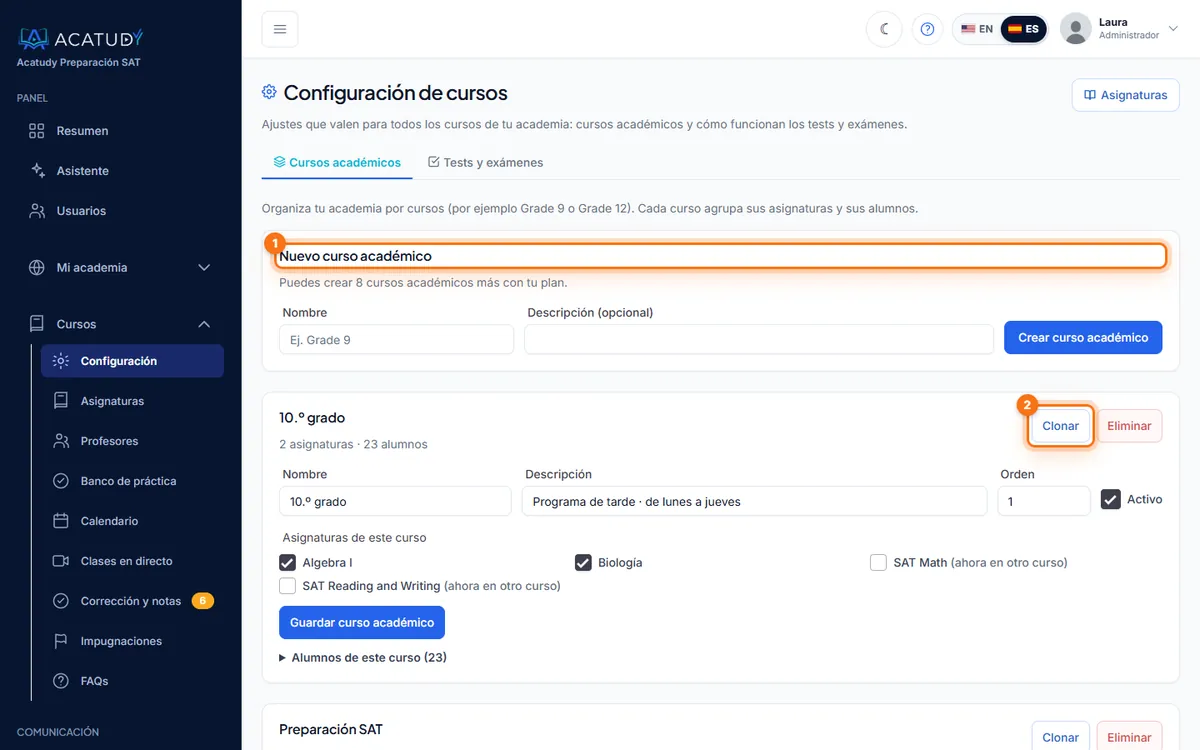
Cursos académicos con Nuevo curso académico y Clonar.
Consejo: clona el curso pasado con un clic
Al empezar un curso nuevo, usa Clonar en Grade 10 (2025-26) y llama a la copia Grade 10 (2026-27). Se copian asignaturas, unidades, recursos, tareas, tests, vídeos y archivos; no se copian alumnos, profesores, entregas ni notas, así empiezas limpio.
Crea una asignatura
-
Abre Asignaturas y añade una
Ve a Cursos → Asignaturas y crea una nueva. Ponle un Título (p. ej. Algebra II), elige su Curso académico (o déjala sin curso para que sea común a toda la academia) y añade una descripción.
-
Hazla reconocible
Sube una imagen de portada (máx. 2 MB) y elige color e icono del bloque: es la tarjeta que ve el alumno en su inicio.
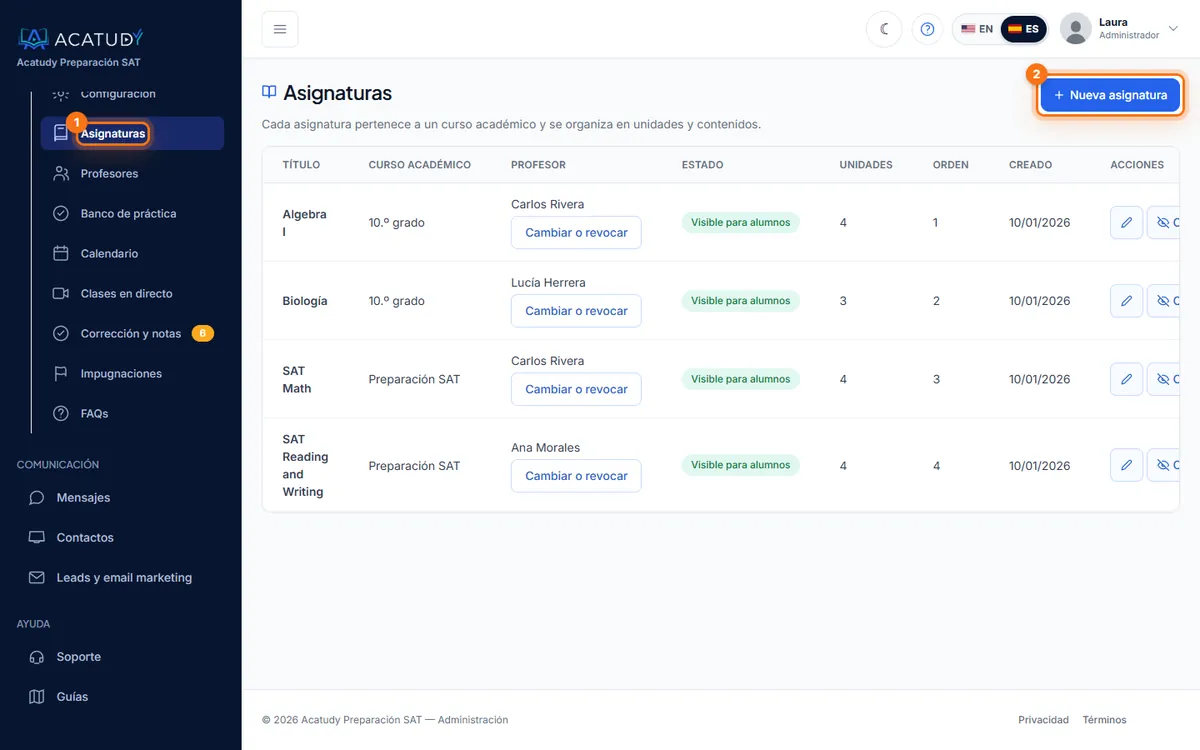
Lista de asignaturas con curso académico, profesor y unidades. -
Crea y añade unidades
Pulsa Crear y añadir unidades. La asignatura se crea activa y llegas a su página de edición.
En la página de la asignatura están todos sus ajustes: Visualización para el alumno (heredar de la academia, vertical o bloques visuales), Progreso secuencial (bloquear contenidos en orden), personalización del bloque, Certificado, Unidades, Evaluación (pesos de la nota) y Profesores.
Divide la asignatura en unidades
-
Añade una unidad
En la sección Unidades pulsa Nueva unidad, escribe un título (p. ej. Unit 2: Quadratic functions), una descripción y, si quieres, un color. Pulsa Crear unidad.
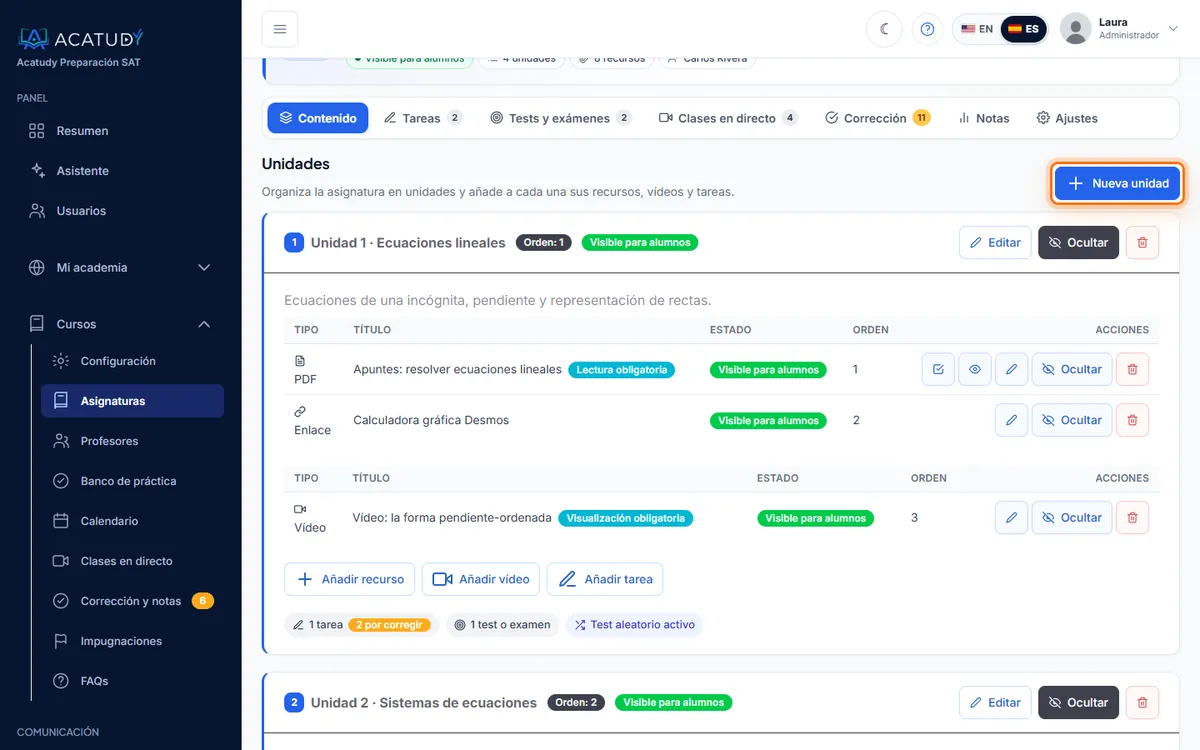
Sección Unidades de una asignatura con el botón Nueva unidad. -
Llénala de contenido
Añade recursos (PDF, imagen, vídeo, documento o enlace), vídeos interactivos y tareas. Ver Añade lecciones, vídeos y lecturas obligatorias.
-
Opcional: un test aleatorio de la unidad
Cada unidad puede ofrecer un Test aleatorio de la unidad: indica el número de preguntas por test (1-200; 10 por defecto) y marca qué unidades del banco de práctica lo alimentan. Cada intento saca preguntas distintas.
Puedes activar, desactivar o borrar unidades cuando quieras. Las inactivas no las ve el alumno y no cuentan para el progreso.
No los confundas: Temas y Unidades del banco de preguntas
En Cursos (modo visual) verás también Temas y Unidades. Esos organizan tus bancos de preguntas, no tus asignaturas:
| Unidades de la asignatura | Temas y unidades del banco | |
|---|---|---|
| Dónde | Dentro de cada asignatura (Cursos → Asignaturas → (tu asignatura)) | Cursos → Temas / Unidades (modo visual) |
| Contienen | Lecciones: recursos, vídeos, tareas | Preguntas para tests de práctica y exámenes |
| Ejemplo | Algebra II → Unit 2: Quadratics | Tema SAT Math → Unidad Linear equations → 120 preguntas |
Se conectan en dos sitios: el test aleatorio de la unidad (eliges qué unidades del banco lo alimentan) y la Unidad destino de un examen.
Preguntas frecuentes
¿Qué pasa si borro un curso académico?
Sus asignaturas se conservan y pasan a «sin curso académico». No se pierde nada.
¿Los alumnos pueden avanzar por las unidades en orden?
Sí. Activa Progreso secuencial → Bloquear contenidos en orden en la asignatura: cada elemento queda bloqueado hasta completar los obligatorios anteriores.
¿Un profesor puede gestionar solo una asignatura?
Sí. Asígnalo desde la página de la asignatura. Ver Invita profesores y asígnales asignaturas.
Sigue esta guía con tu propia academia
Créala gratis en un par de minutos y ten el panel abierto al lado mientras lees.
Abre un ticket desde Ayuda → Soporte en tu panel: te respondemos en 24-48 h según tu plan.