
Usa el calendario de la academia: clases, entregas y exámenes
Un solo calendario para todos: las fechas límite de las tareas y los exámenes programados aparecen solos, y tú añades clases, reuniones con familias y fechas clave con tus propios colores.
En esta página
En esta guía
- Qué aparece en el calendario automáticamente.
- Crea un evento para una asignatura o para toda la academia.
- Cambia de vista, filtra por tipo y personaliza los colores.
- Quién ve qué: administradores, profesores y alumnos.
Lo que aparece solo
- Fechas límite de tareas: cada tarea con fecha de entrega crea un evento «Entrega: …».
- Exámenes oficiales con fecha: los exámenes programados aparecen en su día.
Estos eventos se marcan como automáticos y son de solo lectura: para moverlos, cambia la fecha en la tarea o el examen y el calendario se actualiza.
Crea un evento
-
Abre el calendario
Ve a Cursos → Calendario y pulsa Nuevo evento.
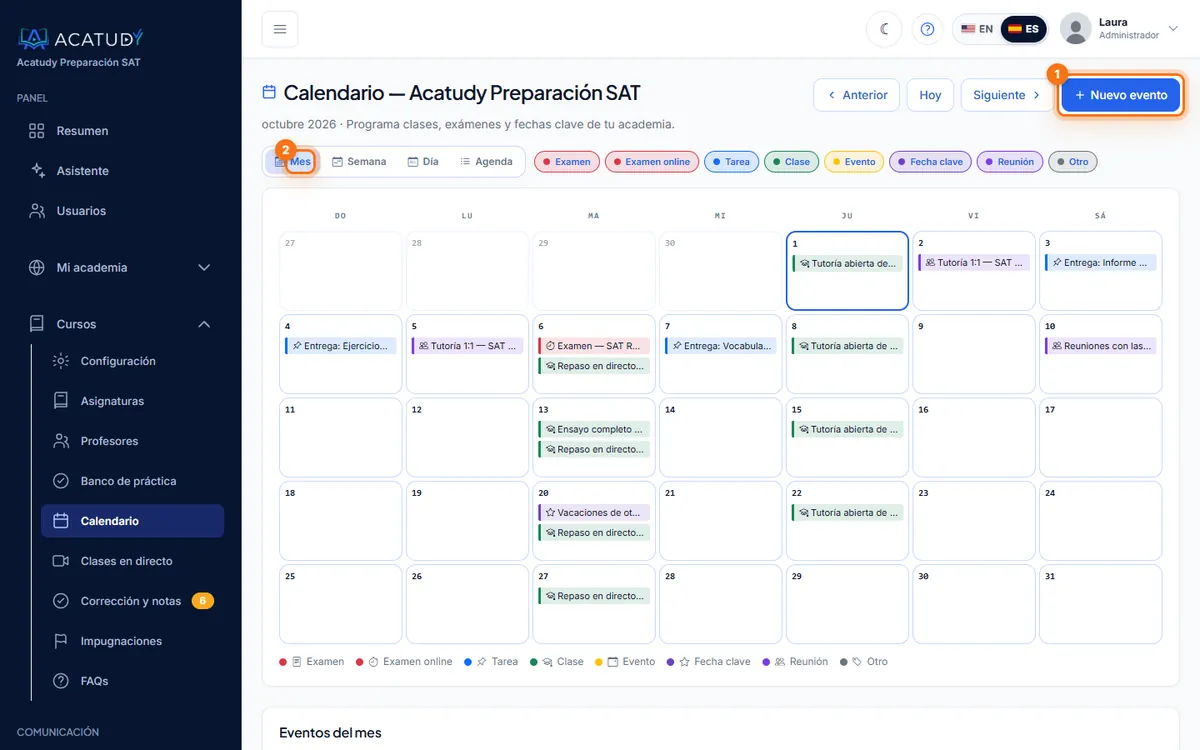
Calendario de la academia con el botón Nuevo evento. -
Rellena los datos
- Título: p. ej. Repaso de Biología.
- Asignatura: elige una para que solo la vean sus alumnos, o — Toda la academia — para todos (p. ej. Festivo — no hay clase).
- Tipo: Examen, Examen online, Tarea, Clase, Evento, Fecha clave, Reunión u Otro.
- Inicio y Fin (opcional), más una descripción (aula, enlace de Zoom, qué traer).
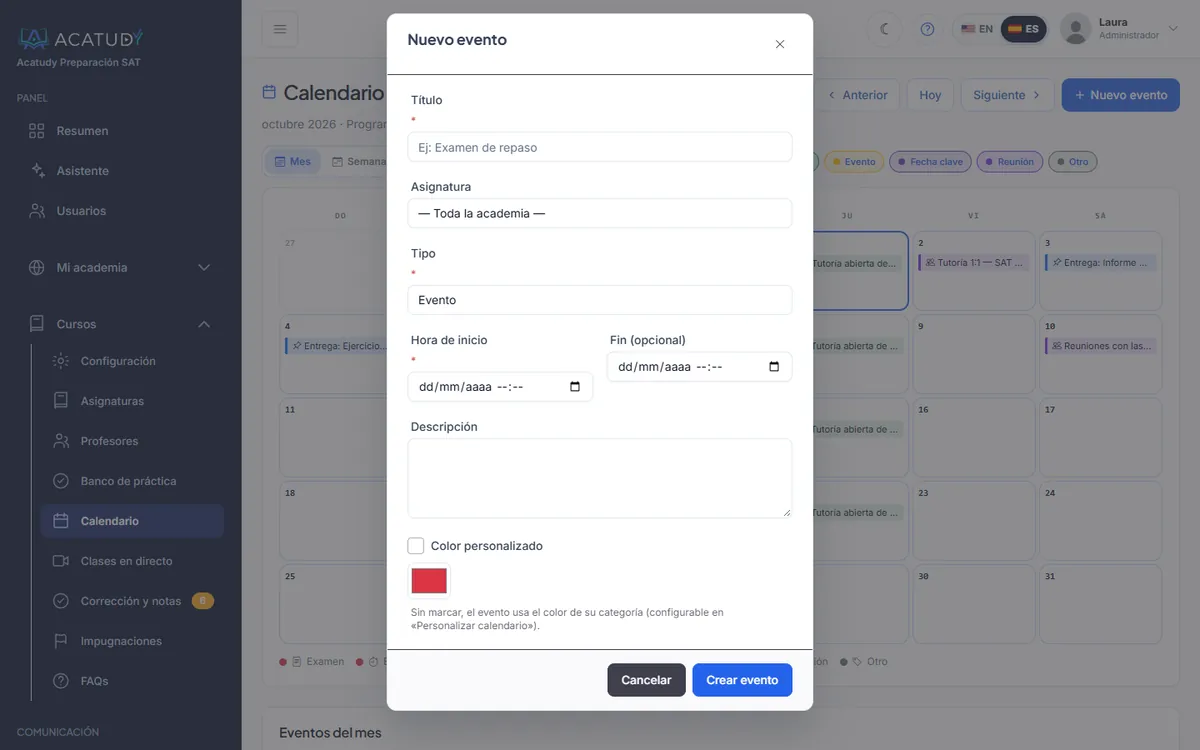
Formulario de nuevo evento con asignatura y tipo. -
Guarda
Los alumnos de esa asignatura lo ven al momento en su calendario y reciben una notificación de los eventos nuevos.
Vistas, filtros y colores
- Vistas: Mes, Semana, Día y Agenda (los próximos 30 días en lista, ideal en el móvil).
- Filtros: muestra u oculta tipos de evento; Limpiar filtros lo vuelve a mostrar todo.
- Colores: Personalizar calendario fija un color por tipo (p. ej. exámenes en rojo, clases en azul). Restaurar por defecto lo deshace. Un evento concreto también puede tener su propio Color personalizado.
Consejo: planifica el trimestre de una sentada
Añade primero las fechas clave (inicio de clases, festivos, fechas de examen oficial, entrega de notas) y después las tareas con Visible desde y Fecha límite. El calendario se construye solo y los alumnos siempre saben qué viene.
Quién ve qué
| Rol | Ve | Puede editar |
|---|---|---|
| Administrador | Todo | Todos los eventos manuales |
| Profesor | Los eventos de sus asignaturas | Los eventos de sus asignaturas |
| Alumno | Los eventos de toda la academia y los de sus asignaturas, incluidas entregas y exámenes | Nada |
Preguntas frecuentes
¿Puedo poner el calendario en el inicio del alumno?
Sí. En Mi academia → Diseñador → Apariencia → Inicio del alumno, activa el bloque Calendario y muévelo con las flechas a la posición que quieras.
¿El calendario necesita un módulo?
Sí, el módulo Calendario, incluido en todos los planes. Actívalo en Mi academia → General → Módulos si no lo ves.
Sigue esta guía con tu propia academia
Créala gratis en un par de minutos y ten el panel abierto al lado mientras lees.
Abre un ticket desde Ayuda → Soporte en tu panel: te respondemos en 24-48 h según tu plan.