
Primi passi
- Crea la tua accademia: registrazione, procedura guidata, dati fiscali e piano
- Come si combinano corsi, materie e unità
- Migra da Moodle, Google Classroom, Canvas o Excel
- Importa un corso Moodle (.mbz): unità, file, compiti e quiz
- Modalità visiva o verticale: scegli come gli studenti vedono la tua accademia
Materie e contenuti
- Aggiungi lezioni, video e letture obbligatorie a una materia
- Carica e comprimi i video: fino a 20 GB, compressione automatica e riproduzione veloce
- Lezioni dal vivo e tutoraggio individuale con Zoom, Google Meet o Teams
- Visualizzatori di documenti: PDF, Word, PowerPoint, Excel e codice all'interno della tua accademia
Domande ed esami
- Banca di esercitazione e banca degli esami: tipi di domande, comprese le risposte numeriche in stile SAT
- Importa domande da CSV o Excel (con risposte grid-in)
- Crea esami a tempo: test di esercitazione, esami di prova ed esami ufficiali
- Domande a risposta scritta (breve e tema) e valutazione manuale
- Registro dei voti e pesi dei voti: come viene calcolato il voto finale
- Genera domande con Quiddy (programmi, leggi e matematica)
- Contestazioni delle domande: quando uno studente segnala una domanda sbagliata
- Test di esercitazione ed esami ufficiali: come funzionano i test e le loro impostazioni
Compiti e certificati
Studenti e docenti
Calendario e statistiche
Email marketing
Sito web, dominio e SEO
- Progetta la tua area studente: stili, logo, colori, home e menu
- Crea e pubblica il tuo sito web con il Web Builder
- Collega il tuo dominio (CNAME o record A) con HTTPS automatico
- SEO e Google Search Console: sitemap, robots.txt e verifica del sito
- Progetta le tue pagine di accesso e registrazione: 14 layout con la tua immagine e il tuo testo
- FAQ per i tuoi studenti e visitatori: centro assistenza, ordine e risultati avanzati FAQ
- Plugin WordPress: vendi i tuoi corsi e aggiungi l’accesso singolo
Collega il tuo dominio
- Collega il tuo dominio: guide passo dopo passo per provider (GoDaddy, Namecheap, Cloudflare…)
- Collega un dominio GoDaddy (CNAME, record A e TXT)
- Collega un dominio Namecheap (host record di Advanced DNS)
- Collega un dominio Squarespace (ex Google Domains)
- Collega un dominio gestito su Cloudflare (solo DNS, senza proxy)
- Collega un dominio Hostinger (DNS Zone Editor di hPanel)
- Collega un dominio IONOS (CNAME, record A e conflitti DNS)
- Collega un dominio Porkbun (record DNS, ALIAS e TXT)
- Collega un dominio Network Solutions (Advanced DNS)
- Collega un dominio Bluehost (scheda DNS e record DNS avanzati)
- Collega un dominio acquistato su Wix (record DNS, senza cambiare i nameserver)
- Collega un dominio DonDominio (zona DNS, CNAME e ANAME)
- Collega un dominio Arsys (voci DNS nel Pannello di controllo)
Pagamenti e coupon
Account, piano e sicurezza
- Il tuo abbonamento ad Acatudy: piani, prezzi, fatture e disdetta
- Archiviazione e limiti del piano: cosa conta, dove vederlo e come liberare spazio
- Proteggi il tuo account: password, sessioni e disconnessione
- Privacy, cookie e dati degli studenti (GDPR): cosa fa Acatudy per te
- Token API: collega il tuo negozio o sito web, rinnova e revoca
- Backup: cosa include il tuo piano e come ripristinare la tua accademia
- Cestino: ripristina domande, argomenti, unità ed esami eliminati
Assistenza
Nessun titolo di guida corrisponde. Premi Invio per cercare anche all'interno delle guide.
Usa il calendario dell'accademia: lezioni, scadenze e giorni degli esami
Un unico calendario per tutti: le scadenze dei compiti e gli esami programmati compaiono automaticamente, e tu aggiungi lezioni, incontri con i genitori e date chiave con i tuoi colori.
In questa pagina
In questa guida
- Cosa compare automaticamente nel calendario.
- Creare un evento per una materia o per l'intera accademia.
- Cambiare vista, filtrare per tipo e personalizzare i colori.
- Chi vede cosa: amministratori, docenti e studenti.
Cosa compare da solo
- Scadenze dei compiti: ogni compito con una scadenza crea un evento «Scadenza: …».
- Esami ufficiali con una data: gli esami programmati compaiono nel loro giorno.
Questi eventi sono contrassegnati come automatici e in sola lettura: per spostarli, cambia la data nel compito o nell'esame e il calendario si adegua.
Creare un evento
-
Apri il calendario
Vai a Corsi → Calendario e clicca su Nuovo evento.
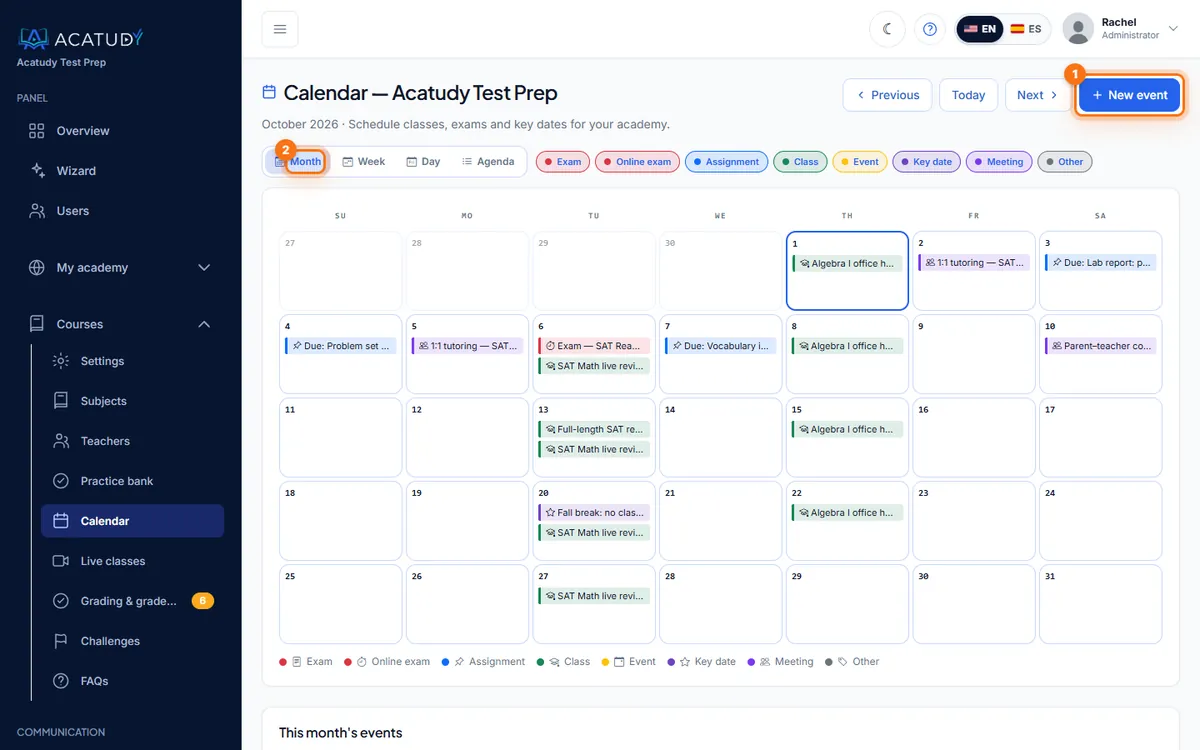
Calendario dell'accademia con il pulsante Nuovo evento. -
Compila i dettagli
- Titolo: per esempio Sessione di ripasso di AP Biology.
- Materia: scegline una perché solo i suoi studenti lo vedano, oppure — Tutta l'accademia — per tutti (per esempio Pausa per il Thanksgiving — nessuna lezione).
- Tipo: Esame, Esame online, Compito, Lezione, Evento, Data chiave, Incontro o Altro.
- Inizio e Fine (facoltativa), più una descrizione (aula, link di Zoom, cosa portare).
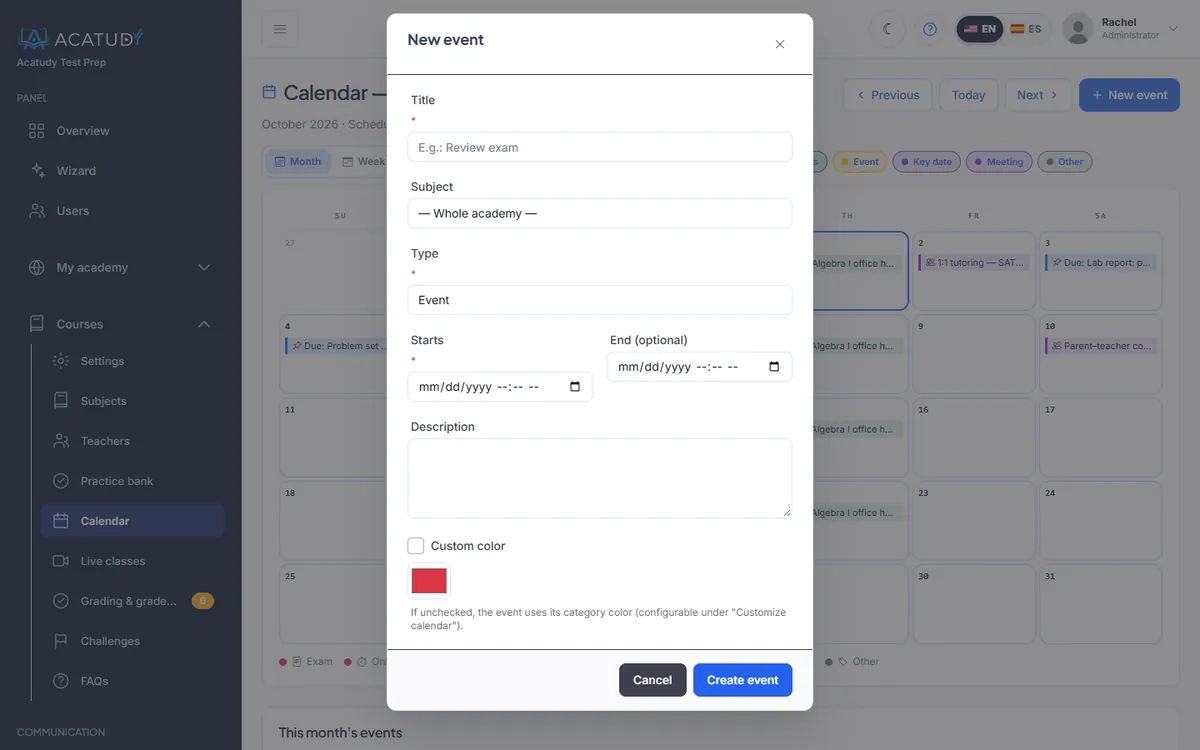
Modulo Nuovo evento con materia e tipo. -
Salva
Gli studenti di quella materia lo vedono subito nel loro calendario e ricevono una notifica per i nuovi eventi.
Viste, filtri e colori
- Viste: Mese, Settimana, Giorno e Agenda (i prossimi 30 giorni come elenco, ottimo sul telefono).
- Filtri: mostra o nascondi i tipi di evento; Cancella i filtri riporta tutto.
- Colori: Personalizza il calendario imposta un colore per tipo (per esempio esami in rosso, lezioni in blu). Ripristina i valori predefiniti annulla tutto. Anche un singolo evento può avere il proprio Colore personalizzato.
Consiglio: pianifica il semestre in una sola volta
Aggiungi prima le date chiave (primo giorno di lezione, festività, date dei test SAT, giorno delle pagelle), poi i compiti con Visibile dal e Scadenza. Il calendario si costruisce da solo e gli studenti sanno sempre cosa viene dopo.
Chi vede cosa
| Ruolo | Vede | Può modificare |
|---|---|---|
| Amministratore | Tutto | Tutti gli eventi manuali |
| Docente | Gli eventi delle sue materie | Gli eventi delle sue materie |
| Studente | Gli eventi di tutta l'accademia più quelli delle sue materie, comprese scadenze ed esami | Niente |
Domande frequenti
Posso aggiungere un blocco calendario alla home dello studente?
Sì. In La mia accademia → Designer → Aspetto → Home dello studente, attiva il blocco Calendario e spostalo con le frecce nella posizione che vuoi.
Il calendario richiede un modulo?
Sì, il modulo Calendario, incluso in tutti i piani. Attivalo in La mia accademia → Generale → Moduli se non lo vedi.
Segui questa guida nella tua accademia
Creala gratis in un paio di minuti e tieni aperto il tuo pannello di amministrazione accanto a questa guida.
Apri un ticket da Aiuto → Assistenza nel tuo pannello: rispondiamo entro 24-48 ore a seconda del tuo piano.