
Primi passi
- Crea la tua accademia: registrazione, procedura guidata, dati fiscali e piano
- Come si combinano corsi, materie e unità
- Migra da Moodle, Google Classroom, Canvas o Excel
- Importa un corso Moodle (.mbz): unità, file, compiti e quiz
- Modalità visiva o verticale: scegli come gli studenti vedono la tua accademia
Materie e contenuti
- Aggiungi lezioni, video e letture obbligatorie a una materia
- Carica e comprimi i video: fino a 20 GB, compressione automatica e riproduzione veloce
- Lezioni dal vivo e tutoraggio individuale con Zoom, Google Meet o Teams
- Visualizzatori di documenti: PDF, Word, PowerPoint, Excel e codice all'interno della tua accademia
Domande ed esami
- Banca di esercitazione e banca degli esami: tipi di domande, comprese le risposte numeriche in stile SAT
- Importa domande da CSV o Excel (con risposte grid-in)
- Crea esami a tempo: test di esercitazione, esami di prova ed esami ufficiali
- Domande a risposta scritta (breve e tema) e valutazione manuale
- Registro dei voti e pesi dei voti: come viene calcolato il voto finale
- Genera domande con Quiddy (programmi, leggi e matematica)
- Contestazioni delle domande: quando uno studente segnala una domanda sbagliata
- Test di esercitazione ed esami ufficiali: come funzionano i test e le loro impostazioni
Compiti e certificati
Studenti e docenti
Calendario e statistiche
Email marketing
Sito web, dominio e SEO
- Progetta la tua area studente: stili, logo, colori, home e menu
- Crea e pubblica il tuo sito web con il Web Builder
- Collega il tuo dominio (CNAME o record A) con HTTPS automatico
- SEO e Google Search Console: sitemap, robots.txt e verifica del sito
- Progetta le tue pagine di accesso e registrazione: 14 layout con la tua immagine e il tuo testo
- FAQ per i tuoi studenti e visitatori: centro assistenza, ordine e risultati avanzati FAQ
- Plugin WordPress: vendi i tuoi corsi e aggiungi l’accesso singolo
Collega il tuo dominio
- Collega il tuo dominio: guide passo dopo passo per provider (GoDaddy, Namecheap, Cloudflare…)
- Collega un dominio GoDaddy (CNAME, record A e TXT)
- Collega un dominio Namecheap (host record di Advanced DNS)
- Collega un dominio Squarespace (ex Google Domains)
- Collega un dominio gestito su Cloudflare (solo DNS, senza proxy)
- Collega un dominio Hostinger (DNS Zone Editor di hPanel)
- Collega un dominio IONOS (CNAME, record A e conflitti DNS)
- Collega un dominio Porkbun (record DNS, ALIAS e TXT)
- Collega un dominio Network Solutions (Advanced DNS)
- Collega un dominio Bluehost (scheda DNS e record DNS avanzati)
- Collega un dominio acquistato su Wix (record DNS, senza cambiare i nameserver)
- Collega un dominio DonDominio (zona DNS, CNAME e ANAME)
- Collega un dominio Arsys (voci DNS nel Pannello di controllo)
Pagamenti e coupon
Account, piano e sicurezza
- Il tuo abbonamento ad Acatudy: piani, prezzi, fatture e disdetta
- Archiviazione e limiti del piano: cosa conta, dove vederlo e come liberare spazio
- Proteggi il tuo account: password, sessioni e disconnessione
- Privacy, cookie e dati degli studenti (GDPR): cosa fa Acatudy per te
- Token API: collega il tuo negozio o sito web, rinnova e revoca
- Backup: cosa include il tuo piano e come ripristinare la tua accademia
- Cestino: ripristina domande, argomenti, unità ed esami eliminati
Assistenza
Nessun titolo di guida corrisponde. Premi Invio per cercare anche all'interno delle guide.
Ottenere aiuto: ticket di assistenza e tempi di risposta (SLA) per piano
Apri un ticket dal tuo pannello, ottieni una scadenza garantita per la prima risposta in base al tuo piano (24 o 48 ore) e segui l'intera conversazione in un'unica discussione.
In questa guida
- Aprire un ticket di assistenza e scriverlo in modo che possiamo risolverlo in fretta.
- I tempi di risposta (SLA) di ogni piano.
- Seguire la conversazione e ricevere le notifiche via email.
Aprire un ticket
-
Vai ad Assistenza
Nel tuo pannello di amministrazione, apri Aiuto → Assistenza e clicca su Nuovo ticket.
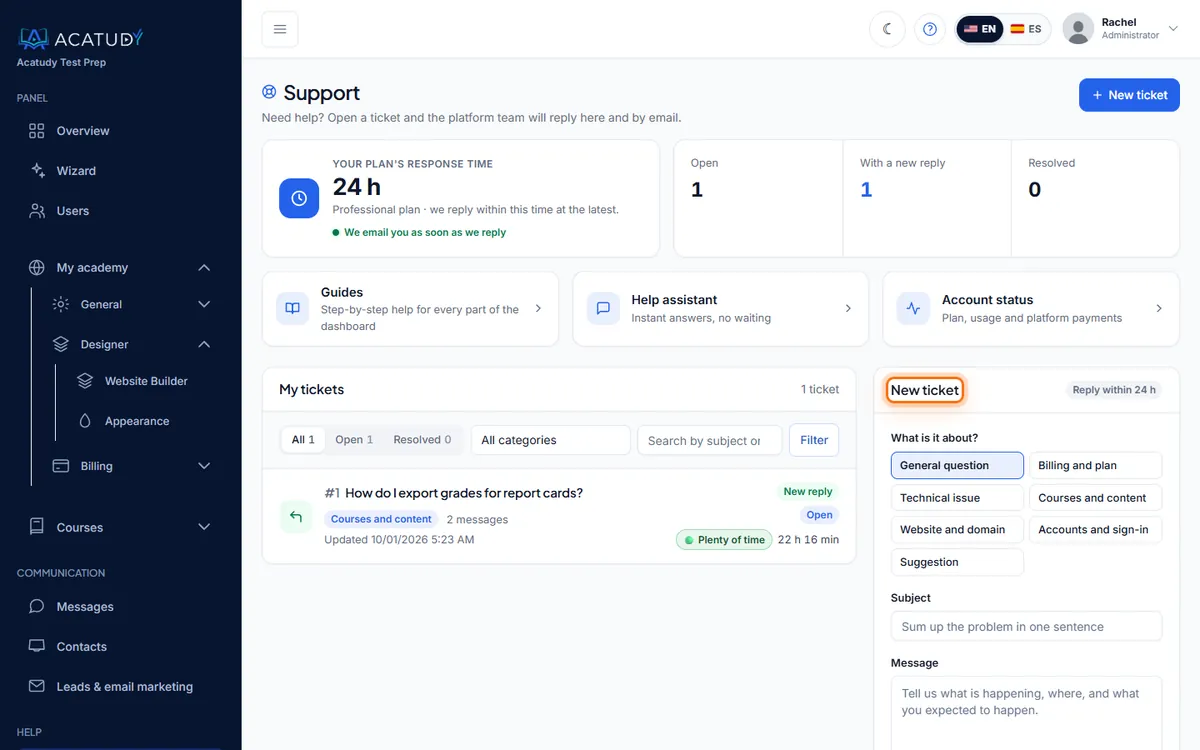
Pagina Assistenza con il modulo Nuovo ticket. -
Scrivi un oggetto chiaro
Fino a 150 caratteri, abbastanza specifico da capire a colpo d'occhio di cosa si tratta: «Dominio personalizzato learn.brightpathtutoring.com bloccato in attesa» è meglio di «Aiuto!».
-
Descrivi il problema
Fino a 5.000 caratteri. Includi:
- Cosa stavi cercando di fare e cosa è successo invece.
- Dove: il percorso del menu o l'URL della pagina.
- Chi è coinvolto: per esempio «tutti gli studenti di Grade 10» oppure «solo emma@…».
- Eventuali messaggi di errore, copiati parola per parola.
-
Clicca su Crea ticket
Il ticket si apre come una conversazione. Vedrai subito il tempo di risposta promesso.
Tempi di risposta per piano
| Piano | Impegno per la prima risposta |
|---|---|
| Gratuito | 48 ore |
| Basic | 48 ore |
| Professional | 24 ore |
| Institutional | 24 ore |
La scadenza viene fissata quando crei il ticket e vi è indicata: «Ti risponderemo entro mar 6 ott, 15:40.» Le ore sono ore di calendario (weekend inclusi). Cambiare piano in seguito non modifica i ticket già aperti.
Consiglio: consulta prima le guide
La maggior parte delle domande su domini, importazioni, esami o pagamenti trova risposta passo dopo passo in questo Centro assistenza. Cerca dall'alto della pagina delle guide.
Seguire la conversazione
- Rispondi nello stesso ticket con Invia; tutta la cronologia resta in un'unica discussione.
- Quando il nostro team risponde, ricevi un'email (all'indirizzo email della tua accademia, oppure a chi ha aperto il ticket).
- I ticket sono Aperti o Chiusi. Il nostro team li chiude una volta risolti; se il problema si ripresenta, apri un nuovo ticket e menziona il precedente.
Domande frequenti
Posso allegare screenshot?
Non ancora. Descrivi i passaggi e incolla l'eventuale testo dell'errore; se ci serve uno screenshot ti diremo come inviarlo.
C'è assistenza telefonica o via chat dal vivo?
L'assistenza è tramite ticket, con i tempi di risposta indicati sopra.
I miei docenti possono aprire ticket?
L'assistenza fa parte del pannello di amministrazione, quindi i ticket vengono aperti dagli amministratori dell'accademia.
Segui questa guida nella tua accademia
Creala gratis in un paio di minuti e tieni aperto il tuo pannello di amministrazione accanto a questa guida.
Apri un ticket da Aiuto → Assistenza nel tuo pannello: rispondiamo entro 24-48 ore a seconda del tuo piano.