
SEO e Google Search Console: sitemap, robots.txt e verifica del sito
Il sito della tua accademia ottiene automaticamente un proprio sitemap.xml e robots.txt. Verificalo in Google Search Console incollando il meta tag nelle impostazioni, invia il sitemap e ottimizza titolo e descrizione di ogni pagina.
In questa pagina
In questo argomento 7
- Progetta la tua area studente: stili, logo, colori, home e menu
- Crea e pubblica il tuo sito web con il Web Builder
- Collega il tuo dominio (CNAME o record A) con HTTPS automatico
- SEO e Google Search Console: sitemap, robots.txt e verifica del sito
- Progetta le tue pagine di accesso e registrazione: 14 layout con la tua immagine e il tuo testo
- FAQ per i tuoi studenti e visitatori: centro assistenza, ordine e risultati avanzati FAQ
- Plugin WordPress: vendi i tuoi corsi e aggiungi l’accesso singolo
In questa guida
- Cosa fa Acatudy in automatico per la tua SEO.
- Verificare il tuo sito in Google Search Console con il tag HTML.
- Inviare il sitemap e collegare Google Analytics.
- Scrivere titoli e descrizioni che ottengono clic.
Cosa è automatico
- sitemap.xml: ogni pagina che pubblichi nel Web Builder (prima la home) è elencata in
https://yourslug.acatudy.com/sitemap.xml, con la data dell'ultimo aggiornamento. - robots.txt: consente ai motori di ricerca di scansionare le tue pagine pubbliche e tiene fuori le aree private (area studente, accesso, registrazione, pagine delle password e API), e indica il tuo sitemap.
- Vince il tuo dominio personalizzato: una volta verificato un dominio personalizzato, il sitemap e tutti gli URL lo usano, quindi Google indicizza
learn.brightpathtutoring.come non l'indirizzo acatudy.com.
Trovi tutto questo in La mia accademia → Generale → Dati dell'accademia, nella sezione Personalizzazione, scheda Google e motori di ricerca, con un link diretto al tuo sitemap.
Non sei ancora pronto a farti trovare?
Deseleziona Consenti a Google e agli altri motori di ricerca di mostrare il mio sito mentre costruisci il sito. Le tue pagine ricevono un tag noindex e robots.txt blocca la scansione. Selezionala di nuovo quando lanci il sito.
Verifica il tuo sito in Google Search Console
-
Aggiungi una proprietà con prefisso URL
Apri Google Search Console, clicca su Aggiungi proprietà e scegli Prefisso URL. Inserisci esattamente l'indirizzo del tuo sito, per esempio
https://learn.brightpathtutoring.com(oppurehttps://brightpath.acatudy.comse non hai un dominio personalizzato). -
Scegli il metodo del tag HTML e copia il tag
Google mostra qualcosa come:
<meta name="google-site-verification" content="dBw5CvburAxi537Rp9qi5uG2174Vb6JwHwIRwPSLIK8" /> -
Incollalo in Acatudy e salva
In La mia accademia → Generale → Personalizzazione → Google e motori di ricerca, incollalo in Verifica di Google Search Console. Puoi incollare il tag completo oppure solo il codice all'interno di
content="…". Salva.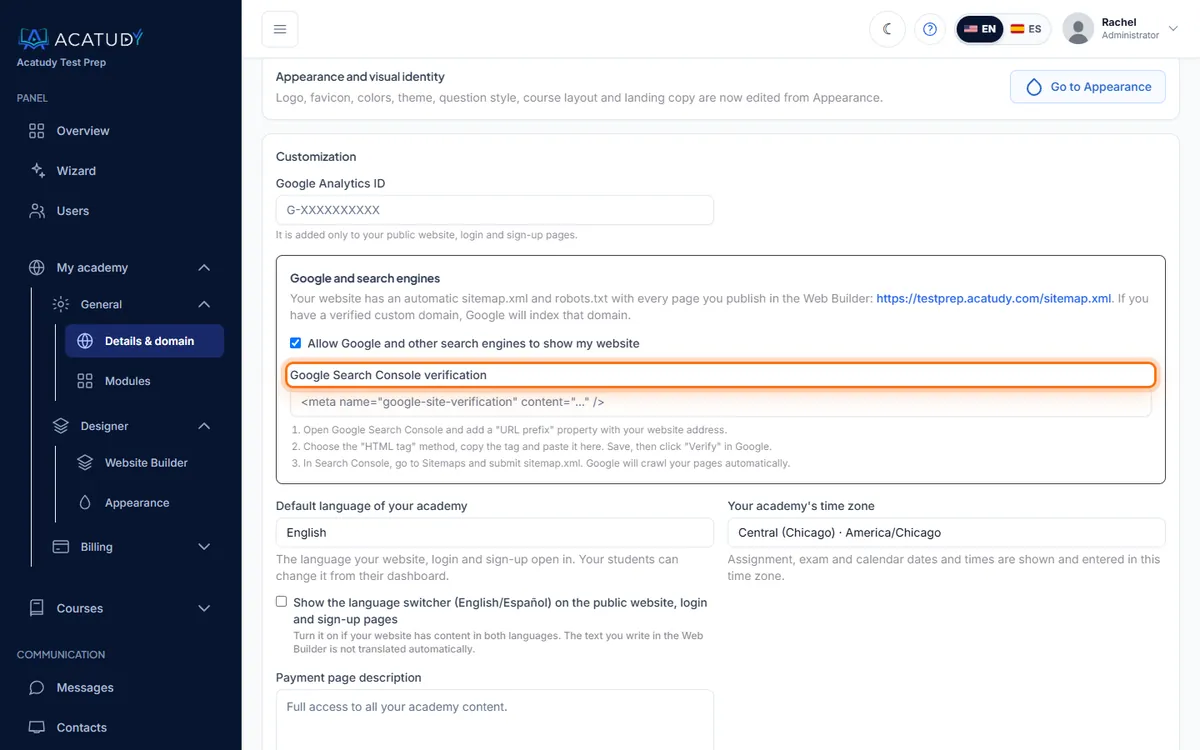
Scheda Google e motori di ricerca con il campo di verifica di Search Console. -
Clicca su Verifica in Google
Tornato in Search Console, clicca su Verifica. Il tag è già presente nelle tue pagine pubbliche, nell'accesso e nella registrazione, quindi la verifica è immediata.
-
Invia il tuo sitemap
In Search Console, vai a Sitemap, inserisci
sitemap.xmle clicca su Invia. Da quel momento Google scansionerà automaticamente le tue pagine.
Consiglio: verifica l'indirizzo che manterrai
Se pensi di usare un dominio personalizzato, collegalo prima (guida) e verifica quell'indirizzo in Search Console. Se in seguito cambi, aggiungi una nuova proprietà per il nuovo dominio.
Collega Google Analytics
Nella stessa sezione Personalizzazione, incolla il tuo ID di misurazione GA4 in ID di Google Analytics (formato G-XXXXXXXXXX). Viene aggiunto solo al tuo sito pubblico e alle pagine di accesso e registrazione, non all'area studente.
Ottimizza ogni pagina
Nel Web Builder, apri SEO della pagina su ogni pagina:
- Titolo SEO (fino a 190 caratteri, punta a ~60 visibili): servizio + città + marchio, per esempio SAT Prep Classes in Austin, TX | Brightpath Tutoring.
- Meta description (fino a 300, punta a ~155): un vantaggio e una call to action, per esempio Small-group SAT prep with weekly full-length practice tests. Average score gain of 150+ points. Book a free diagnostic today.
- Immagine Open Graph: 1200×630 px, mostrata quando la tua pagina viene condivisa su Facebook, LinkedIn o WhatsApp.
- Slug: breve e descrittivo, per esempio
/sat-prep-austin.
Domande frequenti
Google indicizzerà i contenuti dei miei studenti?
No. L'area studente, l'accesso e la registrazione sono sempre esclusi; nel sitemap ci sono solo le pagine pubblicate del tuo sito.
Quanto ci vuole perché il mio sito compaia su Google?
Di solito da qualche giorno a qualche settimana dopo l'invio del sitemap. Usa Controllo URL → Richiedi indicizzazione di Search Console per accelerare le pagine importanti.
Dove imposto la favicon?
In La mia accademia → Designer → Aspetto: vedi Personalizza il marchio della tua accademia.
Segui questa guida nella tua accademia
Creala gratis in un paio di minuti e tieni aperto il tuo pannello di amministrazione accanto a questa guida.
Apri un ticket da Aiuto → Assistenza nel tuo pannello: rispondiamo entro 24-48 ore a seconda del tuo piano.