
Collega il tuo dominio (CNAME o record A) con HTTPS automatico
Offri la tua accademia su learn.latuascuola.com o latuascuola.com: aggiungi il dominio in La mia accademia → Generale, crea un CNAME (o un record A) su GoDaddy, Namecheap o Cloudflare, e noi lo verifichiamo e attiviamo HTTPS per te.
In questa pagina
In questo argomento 7
- Progetta la tua area studente: stili, logo, colori, home e menu
- Crea e pubblica il tuo sito web con il Web Builder
- Collega il tuo dominio (CNAME o record A) con HTTPS automatico
- SEO e Google Search Console: sitemap, robots.txt e verifica del sito
- Progetta le tue pagine di accesso e registrazione: 14 layout con la tua immagine e il tuo testo
- FAQ per i tuoi studenti e visitatori: centro assistenza, ordine e risultati avanzati FAQ
- Plugin WordPress: vendi i tuoi corsi e aggiungi l’accesso singolo
In questa guida
- Scegliere tra un sottodominio (consigliato) e un dominio radice.
- Creare i record DNS presso il tuo provider di domini.
- Verifica e HTTPS: cosa succede in automatico.
- Risolvere i problemi più comuni.
Prima di iniziare
- I domini personalizzati sono inclusi nei piani Basic e Professional (1 dominio) e Institutional (1 dominio per accademia: un account Institutional può gestire fino a 3 accademie, quindi fino a 3 domini). Con il piano Basic il sito mostra un piccolo piè di pagina «Powered by Acatudy»; con Professional e Institutional il tuo sito mostra solo il tuo marchio. Il tuo indirizzo integrato, per esempio
brightpath.acatudy.com, non conta. - Ti serve l'accesso alle impostazioni DNS del tuo dominio (GoDaddy, Namecheap, Google Domains/Squarespace, Cloudflare…).
Sottodominio o dominio radice?
| Sottodominio (consigliato) | Dominio radice | |
|---|---|---|
| Esempio | learn.brightpathtutoring.com oppure www.brightpathtutoring.com | brightpathtutoring.com |
| Record DNS | 1 CNAME | 1 record A |
| Quando usarlo | Hai già un sito principale altrove, oppure vuoi la configurazione più semplice | Tutto il tuo marchio vive su Acatudy |
1. Aggiungi il dominio in Acatudy
-
Apri la scheda Dominio personalizzato
Vai a La mia accademia → Generale → Dati dell'accademia e trova Il tuo dominio.
-
Digita il dominio e clicca su Aggiungi dominio
Inserisci esattamente l'indirizzo che userai, per esempio
learn.brightpathtutoring.com. Compare nell'elenco come in attesa, insieme al record TXT (Host e Valore) che ti servirà se usi un record A sul dominio radice. Se un dominio non viene verificato entro 14 giorni, viene rilasciato: scompare dall'elenco e devi aggiungerlo di nuovo. -
Apri «Come collego il mio dominio?»
Il pannello mostra i valori esatti per la tua accademia: la destinazione del CNAME e, per i domini radice, l'indirizzo IP per il record A.
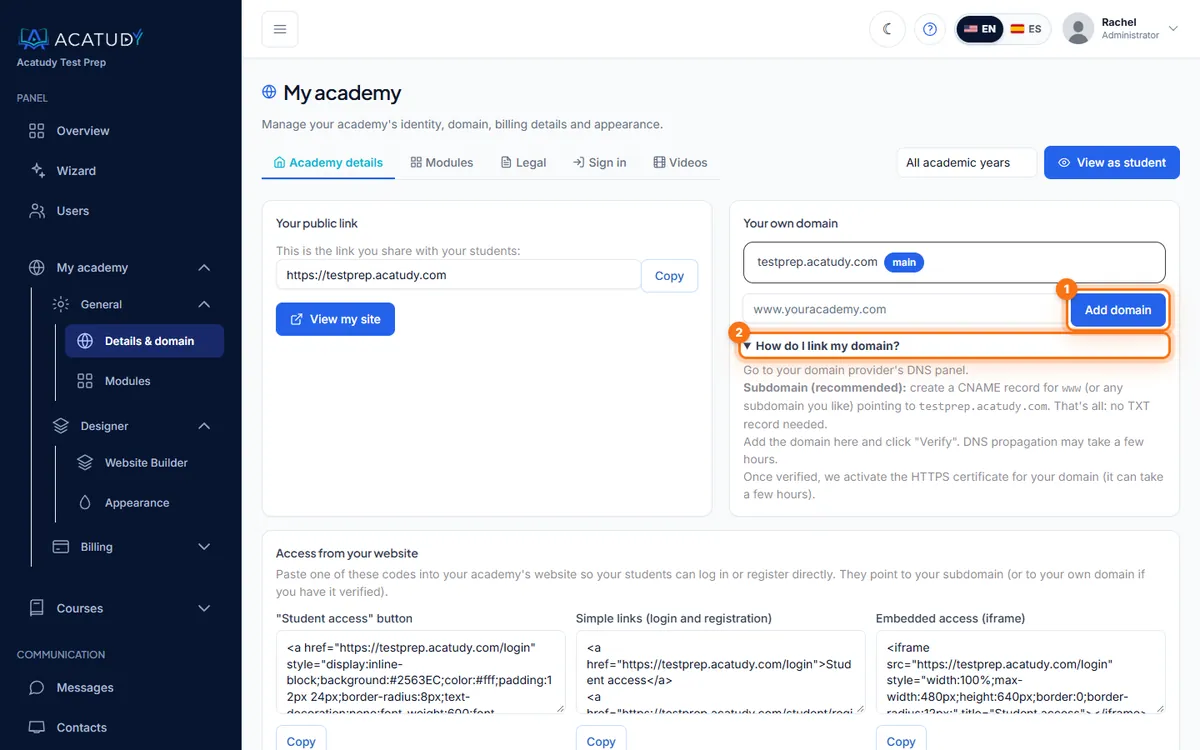
Scheda Il tuo dominio con Aggiungi dominio e le istruzioni DNS.
2. Crea i record DNS
Passo dopo passo per il tuo provider
Le schermate cambiano tra GoDaddy, Namecheap, Squarespace, Cloudflare, IONOS e altri: vedi Collega il tuo dominio: guide per provider.
Opzione A: sottodominio con un CNAME
Nel pannello DNS del tuo provider, aggiungi:
| Tipo | Nome / Host | Valore / Punta a | TTL |
|---|---|---|---|
| CNAME | learn (oppure www) | brightpath.acatudy.com (il tuo slug) | Automatico / 1 ora |
È tutto: con un CNAME non serve alcun record TXT.
Opzione B: dominio radice con un record A
| Tipo | Nome / Host | Valore |
|---|---|---|
| A | @ | L'indirizzo IP mostrato nel tuo pannello |
| TXT | _acatudy-verify | Il valore mostrato accanto al tuo dominio, per esempio acatudy-verify=3f9c… |
Con un record A, il record TXT è obbligatorio: l'indirizzo IP è condiviso da tutte le accademie, quindi il TXT dimostra che il dominio è tuo. Copia Host e Valore dal pannello. L'unica eccezione: se www sullo stesso dominio ha già il CNAME verso l'indirizzo della tua accademia, la radice non ha bisogno del TXT. Lo stesso vale se il tuo provider offre ALIAS, ANAME o CNAME flattening verso l'indirizzo generico acatudy.com: aggiungi anche il TXT.
Radice e www sono un unico dominio
Aggiungi una delle due forme, quella che vuoi come indirizzo principale, per esempio www.brightpathtutoring.com. L'altra funziona da sola purché anche il suo DNS punti ad Acatudy (un CNAME da www verso l'indirizzo della tua accademia, oppure un record A dalla radice verso l'IP). Reindirizza (301) a quella che hai aggiunto, mantenendo il percorso, condivide un unico certificato HTTPS e conta come 1 dominio del tuo piano. In pratica: aggiungi www con il CNAME e crea anche il record A sulla radice, così chiunque digiti il dominio radice raggiunge il tuo sito (e la radice non ha bisogno del TXT). Non ti serve più l'inoltro del dominio del tuo provider: se è attivo sulla radice, rimuovilo per poter creare il record A.
Utenti di Cloudflare
Imposta il record su DNS only (nuvola grigia) così possiamo emettere il tuo certificato HTTPS. Elimina anche qualsiasi vecchio record A, AAAA o CNAME per lo stesso nome (per esempio, una pagina «parcheggiata» del tuo registrar).
3. Verifica e HTTPS avvengono in automatico
-
Verifica automatica
Controlliamo i domini in sospeso ogni 10 minuti durante i primi 14 giorni. Non appena il tuo DNS punta ad Acatudy (e il TXT è presente, se usi un record A), il dominio passa a verificato. Puoi anche cliccare su Verifica per controllare subito. Se non viene verificato entro 14 giorni, viene rilasciato e devi aggiungerlo di nuovo.
-
HTTPS automatico
Una volta verificato, richiediamo un certificato SSL gratuito (Let's Encrypt) per il tuo dominio e lo rinnoviamo automaticamente. Di solito è attivo in pochi minuti; fino ad allora, le email e Google continuano a usare il tuo indirizzo
brightpath.acatudy.com. Non c'è nulla da installare. -
Il tuo dominio diventa l'indirizzo principale
Il tuo sito pubblico, l'accesso e l'area studente funzionano sul nuovo dominio, e i motori di ricerca vengono indirizzati lì (vedi SEO e Google Search Console). Se in seguito il dominio smette di puntare ad Acatudy, o il suo certificato non riesce per più giorni di seguito, Acatudy smette di usarlo come tuo indirizzo principale (torna a
brightpath.acatudy.com) e scrive all'amministratore dell'accademia.
Risoluzione dei problemi
| Messaggio | Cosa fare |
|---|---|
| Non vediamo ancora learn.… puntare ad Acatudy | Il DNS non si è propagato oppure il record è sbagliato. Ricontrolla nome e destinazione; aspetta fino a qualche ora e clicca di nuovo su Verifica. |
| …manca il record TXT _acatudy-verify o il suo valore non corrisponde | Usi un record A (o un CNAME generico verso acatudy.com) e manca il TXT di proprietà: crealo con l'Host e il Valore esatti del pannello (alcuni provider aggiungono il dominio automaticamente; in tal caso usa come nome solo _acatudy-verify). Non serve con un CNAME verso l'indirizzo della tua accademia. |
| La tua accademia è tornata a brightpath.acatudy.com e hai ricevuto un'email | Il dominio ha smesso di puntare ad Acatudy, oppure il suo certificato HTTPS è fallito per più giorni. Correggi il DNS (rimuovi qualsiasi record che dà fastidio) e clicca su Verifica. |
| Il tuo piano non include un dominio personalizzato | Passa a Basic o superiore in La mia accademia → Fatturazione → Il mio abbonamento. |
Se un dominio resta in verifica non riuscita, correggi il DNS e clicca su Verifica. Puoi rimuovere un dominio in qualsiasi momento con Elimina.
Segui questa guida nella tua accademia
Creala gratis in un paio di minuti e tieni aperto il tuo pannello di amministrazione accanto a questa guida.
Apri un ticket da Aiuto → Assistenza nel tuo pannello: rispondiamo entro 24-48 ore a seconda del tuo piano.