
Archiviazione e limiti del piano: cosa conta, dove vederlo e come liberare spazio
Scopri quante domande, corsi, esami e gigabyte usa la tua accademia (gli studenti sono illimitati), cosa conta per ogni limite, cosa succede quando ne raggiungi uno e come liberare spazio.
In questa pagina
In questo argomento 7
- Il tuo abbonamento ad Acatudy: piani, prezzi, fatture e disdetta
- Archiviazione e limiti del piano: cosa conta, dove vederlo e come liberare spazio
- Proteggi il tuo account: password, sessioni e disconnessione
- Privacy, cookie e dati degli studenti (GDPR): cosa fa Acatudy per te
- Token API: collega il tuo negozio o sito web, rinnova e revoca
- Backup: cosa include il tuo piano e come ripristinare la tua accademia
- Cestino: ripristina domande, argomenti, unità ed esami eliminati
In questa guida
- Dove vedere il tuo utilizzo e cosa significano i colori.
- Cosa conta per ogni limite e cosa no.
- Cosa succede quando raggiungi un limite.
- Come liberare spazio di archiviazione.
Vedere il tuo utilizzo
La scheda Il tuo piano mostra ogni limite con una barra. La trovi in tre punti: il Riepilogo del tuo pannello, La mia accademia → Fatturazione → Il mio abbonamento e il tuo Profilo (sezione Piano attuale).
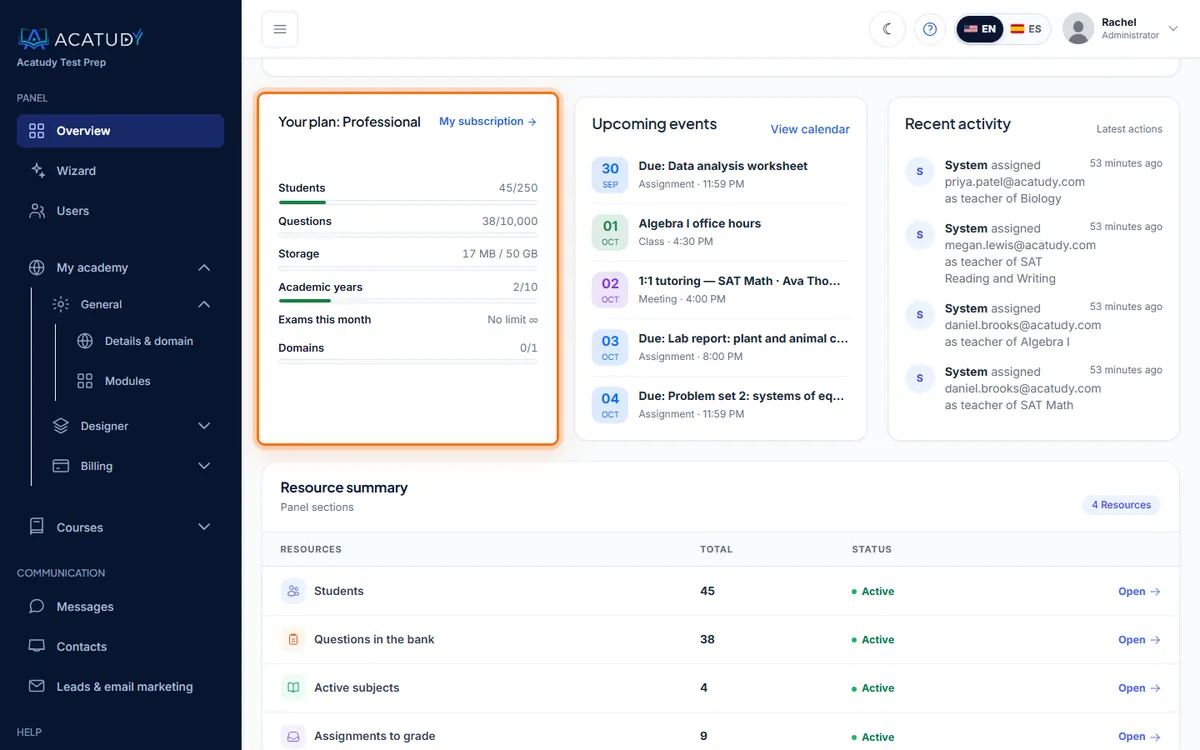
- Verde: sotto il 70% del limite.
- Ambra dal 70% e rosso dal 90%: compare un avviso «Ti stai avvicinando al limite del tuo piano» con un link Vedi i piani.
- Pieno al 100%: «Hai raggiunto il limite … del tuo piano …» con un link Vedi i piani / Passa a un piano superiore.
- Le righe senza tetto mostrano Nessun limite ∞. La riga Domini compare solo se il tuo piano include i domini personalizzati.
I numeri sono sempre aggiornati: vengono ricalcolati ogni volta che la pagina si carica.
Cosa conta per ogni limite
| Limite | Conta | Non conta |
|---|---|---|
| Studenti | Nessun limite in nessun piano: la scheda mostra quanti ne hai, a titolo informativo | Docenti, amministratori e l'account demo Vedi come studente |
| Domande | Le domande della banca di esercitazione | La banca degli esami e le domande nel Cestino |
| Archiviazione | File, risorse delle materie, video di corsi e compiti, video della libreria del sito, documentazione video, consegne e correzioni degli studenti, e le anteprime PDF create dai documenti Office | Immagini delle domande, il tuo logo e la tua identità visiva, immagini della libreria del sito, registrazioni delle lezioni dal vivo (sono link) e caricamenti non terminati |
| Corsi | Ogni corso che crei (Grade 10, SAT Prep…) | Le materie: puoi averne quante vuoi all'interno di ogni corso |
| Esami di questo mese | I nuovi esami creati dal 1° del mese in corso | Gli esami creati nei mesi precedenti; il conteggio si azzera il 1° |
| Domini | I domini personalizzati collegati alla tua accademia | Il tuo indirizzo gratuito yourslug.acatudy.com |
Lo spazio di archiviazione si misura in unità decimali: 1 GB = 1.000 MB. Quando un video viene compresso, conta solo la sua dimensione finale.
Quando raggiungi un limite
Non viene eliminato né bloccato nulla: gli studenti continuano a studiare e tutto ciò che hai creato continua a funzionare. Semplicemente non puoi aggiungere altro di quell'elemento. Il pannello mostra una finestra Passa a un piano superiore per continuare con il tuo utilizzo attuale, il piano che ti dà più spazio e i pulsanti Non ora e Passa a un piano superiore.
| Limite | Messaggio |
|---|---|
| Studenti | «Hai raggiunto il limite di studenti del tuo piano. Passa a un piano superiore per aggiungerne altri.» Si fermano anche l'auto-iscrizione e le importazioni. |
| Domande | «Hai raggiunto il limite di domande del tuo piano. Passa a un piano superiore per crearne altre.» |
| Archiviazione | «Hai raggiunto il limite di archiviazione del tuo piano. Passa a un piano superiore per caricare altri file.» Se uno studente consegna un compito, vede «L'accademia non ha più spazio di archiviazione per la tua consegna. Avvisa il tuo docente.» |
| Corsi | «Hai raggiunto il limite di corsi del tuo piano. Passa a un piano superiore per crearne altri.» |
| Esami di questo mese | «Il tuo piano consente 1 nuovo esame al mese. Passa a un piano superiore per crearne altri.» |
I caricamenti vengono controllati prima di iniziare: un file che non entra nello spazio rimasto viene rifiutato subito.
Liberare spazio di archiviazione
-
Attiva la compressione dei video
Di solito sono i video a riempire lo spazio. In La mia accademia → Generale → Dettagli e dominio → Video, lascia attiva l'opzione Comprimi i nuovi video per impostazione predefinita. La compressione di solito dimezza o più la dimensione di un video. Vedi Carica e comprimi i video.
-
Elimina ciò che non usi più
Eliminare un file, un video, un'unità o una materia libera subito il suo spazio: i file non finiscono nel Cestino.
-
Rivedi i vecchi compiti
Eliminare un compito conserva le consegne degli studenti (e i loro voti), quindi continuano a contare. Rimuovi le vecchie consegne solo quando non ti servono più.
-
Passa a un piano superiore se ti serve ancora spazio
In Il mio abbonamento, scegli un piano più ampio: i nuovi limiti si applicano non appena il pagamento è confermato. Vedi Il tuo abbonamento ad Acatudy.
Il Cestino
Domande, argomenti, unità ed esami eliminati finiscono nel Cestino, dove non contano più per i tuoi limiti. Se li ripristini, tornano a contare.
Domande frequenti
C'è un limite di studenti?
No. Nessun piano limita il numero di studenti, nemmeno il Gratuito, e non importa se hanno un accesso a pagamento.
Mi scrivete quando sono vicino a un limite?
No. L'avviso compare nel pannello, nella scheda Il tuo piano, a partire dal 70% di ogni limite.
Cosa succede se la mia accademia passa al piano Gratuito e supera i limiti?
Non viene eliminato nulla. Tutto resta visibile e funzionante, il pannello mostra quali limiti hai superato (per esempio «La tua accademia è sul piano Gratuito e ha superato il limite di domande (150 / 100)») e non puoi aggiungere altro di quell'elemento finché non rientri nel limite o non torni a un piano a pagamento. Vedi Il tuo abbonamento ad Acatudy.
Il numero dell'archiviazione non scende dopo l'eliminazione. Cosa faccio?
Ricarica la pagina. Se i conti continuano a non tornare, apri un ticket in Aiuto → Assistenza con la categoria Problema tecnico e lo verificheremo.
Segui questa guida nella tua accademia
Creala gratis in un paio di minuti e tieni aperto il tuo pannello di amministrazione accanto a questa guida.
Apri un ticket da Aiuto → Assistenza nel tuo pannello: rispondiamo entro 24-48 ore a seconda del tuo piano.