
Stockage et limites du plan : ce qui compte, où le voir et comment libérer de l’espace
Voyez combien de questions, de cours, d’examens et de gigaoctets votre académie utilise (les élèves sont illimités), ce qui compte dans chaque limite, ce qui se passe quand vous en atteignez une et comment libérer du stockage.
Sur cette page
Dans ce thème 7
- Votre abonnement Acatudy : plans, prix, factures et résiliation
- Stockage et limites du plan : ce qui compte, où le voir et comment libérer de l’espace
- Sécuriser votre compte : mots de passe, sessions et déconnexion
- Confidentialité, cookies et données des élèves (RGPD) : ce qu’Acatudy fait pour vous
- Jetons d’API : connecter votre boutique ou votre site web, renouveler et révoquer
- Sauvegardes : ce que votre plan inclut et comment restaurer votre académie
- Corbeille : restaurer des questions, thèmes, unités et examens supprimés
Dans ce guide
- Où voir votre consommation et ce que signifient les couleurs.
- Ce qui compte dans chaque limite, et ce qui ne compte pas.
- Ce qui se passe quand vous atteignez une limite.
- Comment libérer du stockage.
Voir votre consommation
La carte Votre formule affiche chaque limite avec une barre. Vous la trouverez à trois endroits : le Résumé de votre panneau, Mon académie → Facturation → Mon abonnement et votre Profil (section Formule actuelle).
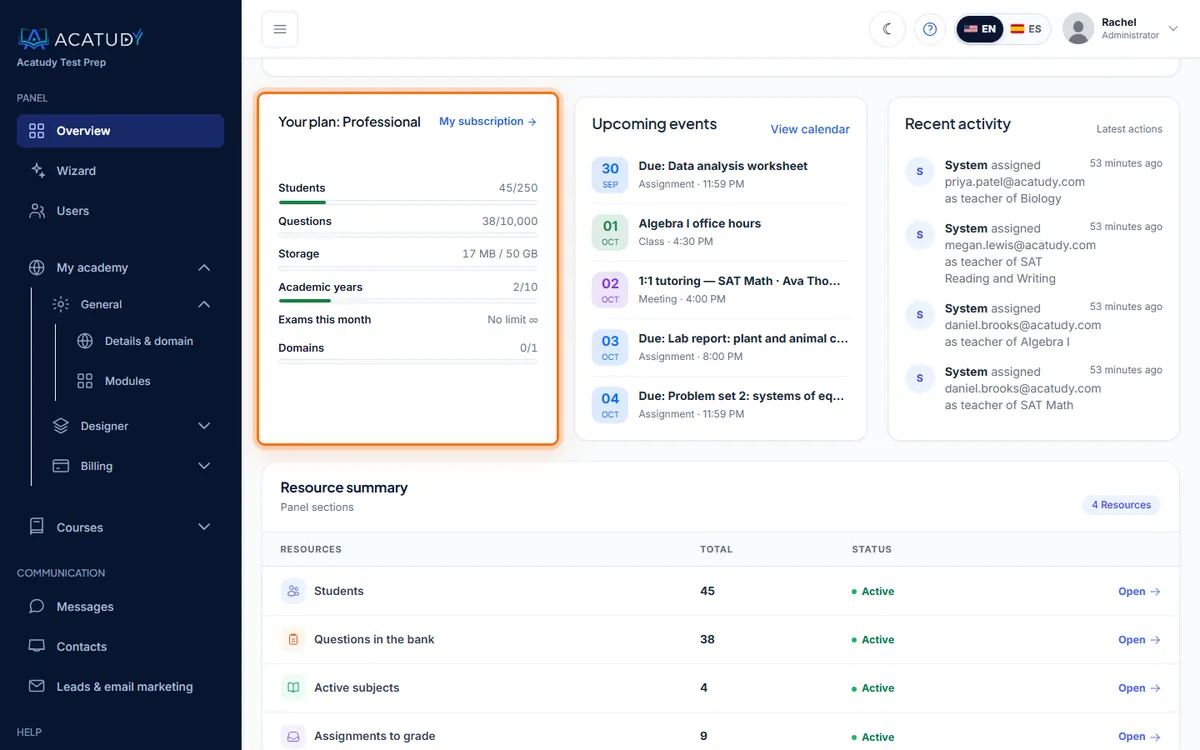
- Vert : moins de 70 % de la limite.
- Ambre à partir de 70 % et rouge à partir de 90 % : un avis « Vous approchez de la limite de votre formule » apparaît avec un lien Voir les formules.
- Complet à 100 % : « Vous avez atteint la limite … de votre formule … » avec un lien Voir les formules / Changer de formule.
- Les lignes sans plafond affichent Sans limite ∞. La ligne Domaines n’apparaît que si votre plan inclut des domaines personnalisés.
Les chiffres sont toujours à jour : ils sont recalculés à chaque chargement de la page.
Ce qui compte dans chaque limite
| Limite | Ce qui compte | Ce qui ne compte pas |
|---|---|---|
| Élèves | Aucune limite avec aucun plan : la carte indique combien vous en avez, à titre de référence | Les enseignants, les administrateurs et le compte de démonstration Voir en tant qu’élève |
| Questions | Les questions de la banque d’entraînement | La banque d’examens, et les questions dans la Corbeille |
| Stockage | Les fichiers, les ressources des matières, les vidéos des cours et des devoirs, les vidéos de la médiathèque du site web, la documentation vidéo, les rendus et corrections des élèves, et les aperçus PDF créés à partir des documents Office | Les images des questions, votre logo et votre identité visuelle, les images de la médiathèque du site web, les enregistrements des cours en direct (ce sont des liens) et les téléversements inachevés |
| Cours | Chaque cours que vous créez (Grade 10, SAT Prep…) | Les matières : vous pouvez en avoir autant que vous voulez dans chaque cours |
| Examens ce mois-ci | Les nouveaux examens créés depuis le 1er du mois en cours | Les examens créés lors de mois précédents ; le compteur se réinitialise le 1er |
| Domaines | Les domaines personnalisés connectés à votre académie | Votre adresse gratuite yourslug.acatudy.com |
Le stockage est mesuré en unités décimales : 1 Go = 1 000 Mo. Quand une vidéo est compressée, seule sa taille finale compte.
Quand vous atteignez une limite
Rien n’est supprimé ni verrouillé : les élèves continuent d’étudier et tout ce que vous avez créé continue de fonctionner. Vous ne pouvez simplement plus ajouter d’éléments de ce type. Le panneau affiche une fenêtre Passez à une formule supérieure pour continuer avec votre consommation actuelle, le plan qui vous donne plus de place et les boutons Pas maintenant et Changer de formule.
| Limite | Message |
|---|---|
| Élèves | « Vous avez atteint la limite d’élèves de votre formule. Passez à une formule supérieure pour en ajouter. » L’inscription autonome et les imports s’arrêtent aussi. |
| Questions | « Vous avez atteint la limite de questions de votre formule. Passez à une formule supérieure pour en créer davantage. » |
| Stockage | « Vous avez atteint la limite de stockage de votre formule. Passez à une formule supérieure pour téléverser davantage de fichiers. » Si un élève rend un devoir, il voit « L’académie n’a plus d’espace de stockage pour votre rendu. Veuillez prévenir votre enseignant. » |
| Cours | « Vous avez atteint la limite de cours de votre formule. Passez à une formule supérieure pour en créer davantage. » |
| Examens ce mois-ci | « Votre formule autorise 1 nouvel examen par mois. Passez à une formule supérieure pour en créer davantage. » |
Les téléversements sont contrôlés avant de commencer : un fichier qui ne tient pas dans votre espace restant est refusé immédiatement.
Libérer du stockage
-
Activer la compression vidéo
Ce sont généralement les vidéos qui remplissent votre espace. Dans Mon académie → Général → Détails et domaine → Vidéos, laissez activée l’option Compresser les nouvelles vidéos par défaut. La compression réduit généralement la taille d’une vidéo de moitié ou plus. Consultez Téléverser et compresser des vidéos.
-
Supprimer ce que vous n’utilisez plus
Supprimer un fichier, une vidéo, une unité ou une matière libère immédiatement son espace : les fichiers ne vont pas dans la Corbeille.
-
Passer en revue les anciens devoirs
Supprimer un devoir conserve les rendus des élèves (et leurs notes), qui comptent donc toujours. Ne supprimez les anciens rendus que lorsque vous n’en avez plus besoin.
-
Passer à un plan supérieur si vous manquez encore de place
Dans Mon abonnement, choisissez un plan plus grand : les nouvelles limites s’appliquent dès que le paiement est confirmé. Consultez Votre abonnement Acatudy.
La Corbeille
Les questions, thèmes, unités et examens supprimés vont dans la Corbeille, où ils ne comptent plus dans vos limites. Si vous les restaurez, ils comptent de nouveau.
Questions fréquentes
Y a-t-il une limite d’élèves ?
Non. Aucun plan ne limite le nombre d’élèves, pas même Gratuit, et peu importe qu’ils aient un accès payant ou non.
Recevrai-je un e-mail quand j’approche d’une limite ?
Non. L’avertissement apparaît dans le panneau, sur la carte Votre formule, à partir de 70 % de chaque limite.
Que se passe-t-il si mon académie passe au plan Gratuit et dépasse ses limites ?
Rien n’est supprimé. Tout reste visible et fonctionnel, le panneau indique les limites que vous dépassez (par exemple « Votre académie est sur le plan Gratuit et dépasse sa limite de questions (150 / 100) ») et vous ne pouvez plus ajouter d’éléments de ce type tant que vous n’êtes pas repassé sous la limite ou sur un plan payant. Consultez Votre abonnement Acatudy.
Le chiffre du stockage ne baisse pas après une suppression. Que faire ?
Rechargez la page. Si le compte n’est toujours pas bon, ouvrez un ticket dans Aide → Support avec la catégorie Problème technique et nous vérifierons.
Suivez ce guide dans votre propre académie
Créez-la gratuitement en quelques minutes et gardez votre panneau d’administration ouvert à côté de ce guide.
Ouvrez un ticket depuis Aide → Support dans votre panneau : nous répondons sous 24 à 48 h selon votre plan.