
Confidentialité, cookies et données des élèves (RGPD) : ce qu’Acatudy fait pour vous
Comment fonctionne le bandeau de cookies sur votre site web, quand Google Analytics se charge, comment les élèves téléchargent ou suppriment leurs données, ce qui se passe quand vous retirez un élève, et où définir les textes juridiques de votre académie.
Sur cette page
Dans ce thème 7
- Votre abonnement Acatudy : plans, prix, factures et résiliation
- Stockage et limites du plan : ce qui compte, où le voir et comment libérer de l’espace
- Sécuriser votre compte : mots de passe, sessions et déconnexion
- Confidentialité, cookies et données des élèves (RGPD) : ce qu’Acatudy fait pour vous
- Jetons d’API : connecter votre boutique ou votre site web, renouveler et révoquer
- Sauvegardes : ce que votre plan inclut et comment restaurer votre académie
- Corbeille : restaurer des questions, thèmes, unités et examens supprimés
Dans ce guide
- Le bandeau de cookies sur le site web de votre académie et comment les visiteurs modifient leur choix.
- Comment les élèves téléchargent leurs données ou suppriment leur compte.
- Ce qui se passe quand vous retirez un élève.
- La politique de confidentialité, les conditions d’utilisation et la politique de cookies de votre académie.
Ce guide explique ce que fait la plateforme. Il ne constitue pas un conseil juridique : si vous travaillez avec des mineurs ou selon des règles précises (FERPA, COPPA, RGPD), vérifiez vos obligations auprès de votre conseiller.
Le bandeau de cookies
Le site web de votre académie et ses pages de connexion et d’inscription affichent un bandeau de cookies la première fois que quelqu’un les visite. Les visiteurs choisissent Tout accepter, Tout refuser ou Personnaliser, par catégorie :
| Catégorie | Ce qu’elle couvre |
|---|---|
| Strictement nécessaires | Session de connexion et sécurité. Toujours activés. |
| Préférences | Mémorisation de la langue du visiteur. |
| Statistiques | N’apparaît que si vous avez ajouté un ID Google Analytics. |
| Tiers et marketing | YouTube, Vimeo ou Google Maps intégrés à votre site web. |
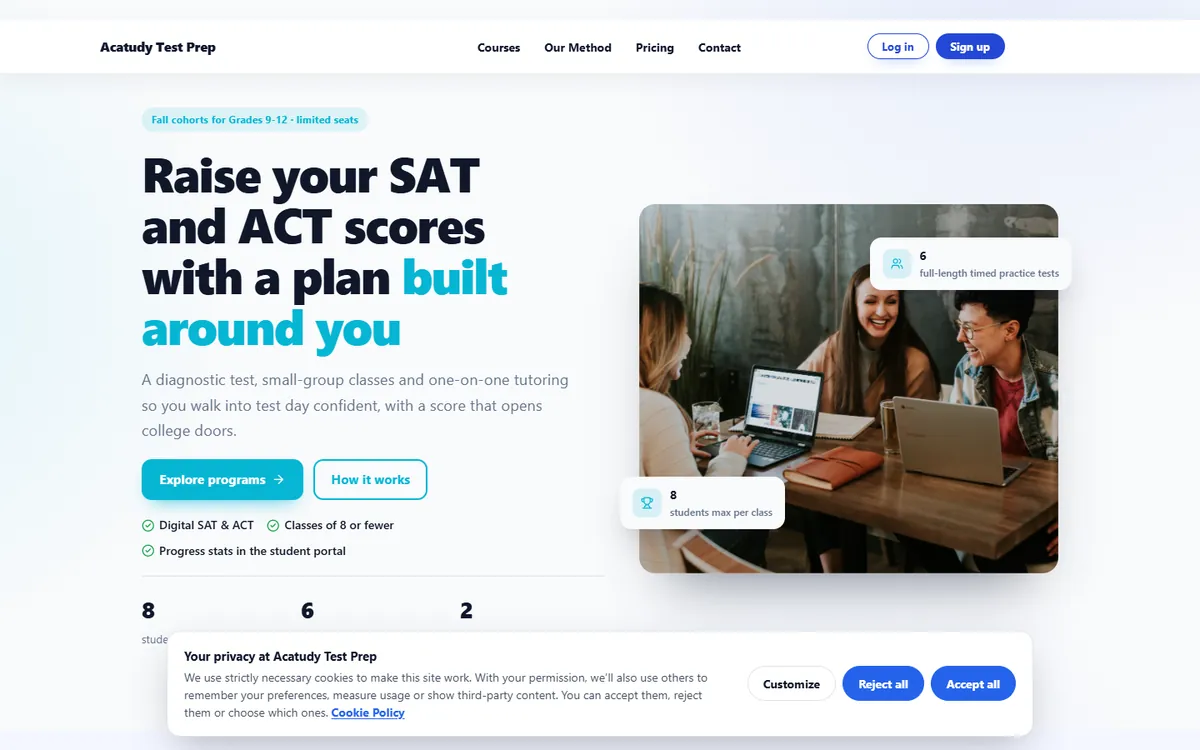
- Le choix est enregistré pendant 180 jours. Nous conservons une trace anonyme de chaque choix (sans adresse IP complète) pendant 24 mois comme preuve du consentement.
- Si vous ajoutez plus tard une nouvelle catégorie (par exemple, vous connectez Google Analytics), les visiteurs sont sollicités de nouveau.
- Chacun peut modifier son choix avec Préférences en matière de cookies dans le pied de page de votre site web et de l’espace élève. Les administrateurs l’ont dans le menu de leur nom.
- Dans l’espace élève et le panneau, le bandeau ne s’affiche pas tout seul, mais le lien Préférences en matière de cookies est toujours là.
Google Analytics
Si vous saisissez un ID Google Analytics dans Mon académie → Général → Détails et domaine, il n’est ajouté qu’à votre site web public et à vos pages de connexion et d’inscription, et ne se charge qu’après que le visiteur a accepté les Statistiques. Il ne s’exécute jamais dans l’espace élève ni dans le panneau, et les adresses IP sont anonymisées.
Élèves : télécharger leurs données
-
Ouvrir Mon profil
L’élève ouvre Mon profil et fait défiler jusqu’à Confidentialité et données.
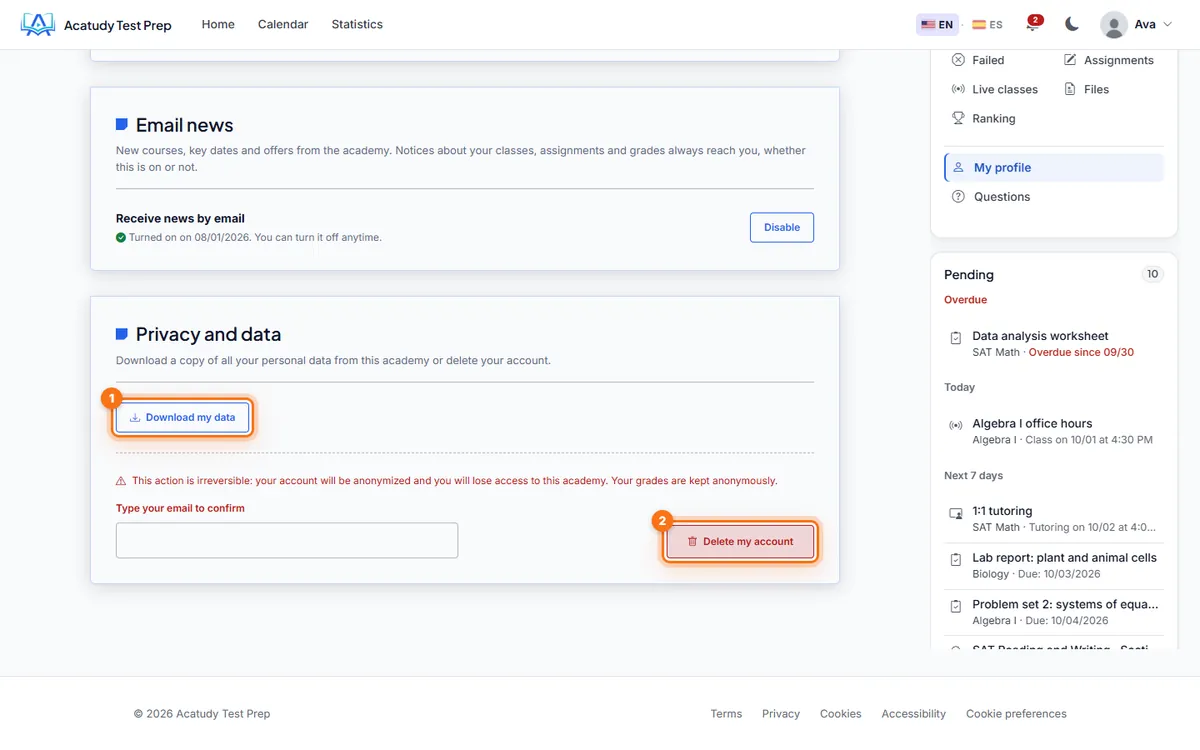
Profil de l’élève : Actualités par e-mail et Confidentialité et données. -
Cliquer sur Télécharger mes données
Un fichier JSON se télécharge avec son profil, ses appartenances à des académies, ses examens et tests avec leurs réponses, ses rendus de devoirs avec notes et commentaires, les messages qu’il a envoyés, ses certificats, ses confirmations de lecture et ses consentements marketing.
Si une famille vous demande une copie, demandez à l’élève de la télécharger depuis son profil : il n’existe pas d’export d’un seul élève depuis le panneau.
Élèves : supprimer leur compte
Dans la même section Confidentialité et données, l’élève saisit son e-mail et clique sur Supprimer mon compte. Cette action est irréversible.
- Il perd l’accès à votre académie. Ses messages avec vous sont conservés pendant 3 ans comme preuve en cas de litige, avec l’adresse e-mail et l’adresse IP depuis lesquelles ils ont été envoyés, puis supprimés.
- Ses notes et ses tentatives sont conservées de façon anonyme, de sorte que les moyennes de votre classe ne changent pas.
- Si votre académie était la seule à laquelle il appartenait, tout le compte est anonymisé : le nom, l’e-mail, la photo et le lien Google sont supprimés.
- S’il étudie aussi dans une autre académie sur Acatudy, il ne quitte que la vôtre.
Quand vous retirez un élève
Dans Utilisateurs, l’icône de corbeille (Supprimer → « Supprimer l’élève ? » → Oui, supprimer et anonymiser) applique exactement la même anonymisation que Supprimer mon compte. La confirmation l’indique avant que vous n’acceptiez : « Cela anonymise l’élève… ». L’opération est irréversible.
- L’élève perd l’accès à votre académie, à ses cours et à ses matières.
- Ses messages ne sont pas effacés : ils sont conservés pendant 3 ans comme preuve en cas de litige, avec l’adresse e-mail et l’adresse IP depuis lesquelles chacun a été envoyé. Dans Messages, la conversation reste en lecture seule et l’auteur apparaît comme Élève supprimé ; vous ne voyez ni son e-mail ni son IP. Seule l’équipe Acatudy peut les consulter, pour une demande légale ou un litige. Au bout de 3 ans, la conversation est supprimée automatiquement.
- Les notes, les tentatives, les rendus, les certificats et les paiements sont conservés de façon anonyme : vos moyennes et votre comptabilité ne changent pas.
- Si votre académie était la seule à laquelle il appartenait, tout le compte est anonymisé (nom, e-mail, photo, lien Google) et ses sessions sont fermées. S’il étudie aussi dans une autre académie sur Acatudy, son compte reste actif là-bas.
- Le journal d’activité enregistre qui a supprimé l’élève, sans conserver son e-mail.
Vous pouvez ainsi honorer vous-même une demande d’effacement, sans ticket de support.
E-mails marketing et consentement
- À l’inscription, la case pour recevoir vos actualités par e-mail est décochée par défaut. Les élèves qui s’inscrivent avec Google sont interrogés une seule fois.
- Les élèves l’activent ou la désactivent dans Mon profil → Actualités par e-mail, et chaque e-mail marketing comporte un lien de désinscription.
- Les avis concernant les cours, les devoirs et les notes parviennent toujours aux élèves, qu’ils aient accepté le marketing ou non.
Plus de détails dans E-mail marketing et automatisations.
Les textes juridiques de votre académie
-
Ouvrir Mentions légales
Allez dans Mon académie → Général → Détails et domaine et ouvrez l’onglet Mentions légales. Les textes sont générés pour votre pays à partir de vos informations fiscales (aux États-Unis : conditions d’utilisation, confidentialité, cookies et accessibilité).
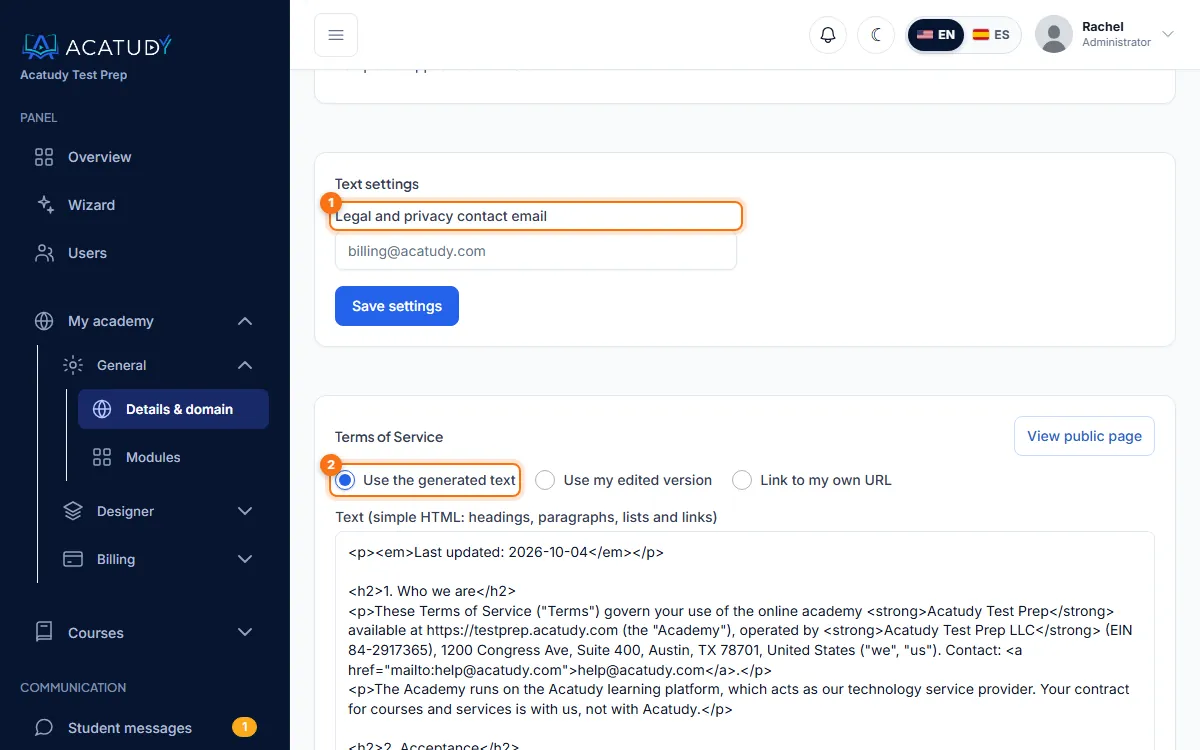
Mentions légales : les réglages et une carte par document. -
Définir l’e-mail de contact
Saisissez votre E-mail de contact légal et confidentialité. Aux États-Unis, vos textes précisent que l’académie ne s’adresse pas aux enfants de moins de 13 ans. Cliquez sur Enregistrer les paramètres.
-
Choisir une version pour chaque document
Utiliser le texte généré, Utiliser ma version modifiée (HTML simple) ou Renvoyer vers ma propre URL si votre avocat l’a déjà rédigé. Votre pied de page et votre formulaire d’inscription renvoient vers ces pages.
Modèles indicatifs
Les textes générés sont des modèles, pas des conseils juridiques. Relisez-les avant de publier.
Questions fréquentes
Puis-je exporter ou supprimer toute mon académie ?
Pas depuis le panneau. La suppression d’une académie est définitive et est effectuée par notre équipe après vérification de la propriété : demandez-la avec un ticket dans Aide → Support.
Puis-je voir le choix de cookies de chaque visiteur ?
Non. Les enregistrements sont conservés comme preuve anonyme du consentement et ne sont pas affichés dans le panneau.
Ajoutez-vous des pixels publicitaires à mon site web ?
Non. Le seul outil de statistiques qui peut s’exécuter est votre propre Google Analytics, et uniquement avec le consentement du visiteur.
Suivez ce guide dans votre propre académie
Créez-la gratuitement en quelques minutes et gardez votre panneau d’administration ouvert à côté de ce guide.
Ouvrez un ticket depuis Aide → Support dans votre panneau : nous répondons sous 24 à 48 h selon votre plan.