
Certificats : 10 designs, vérification par QR code et archive permanente
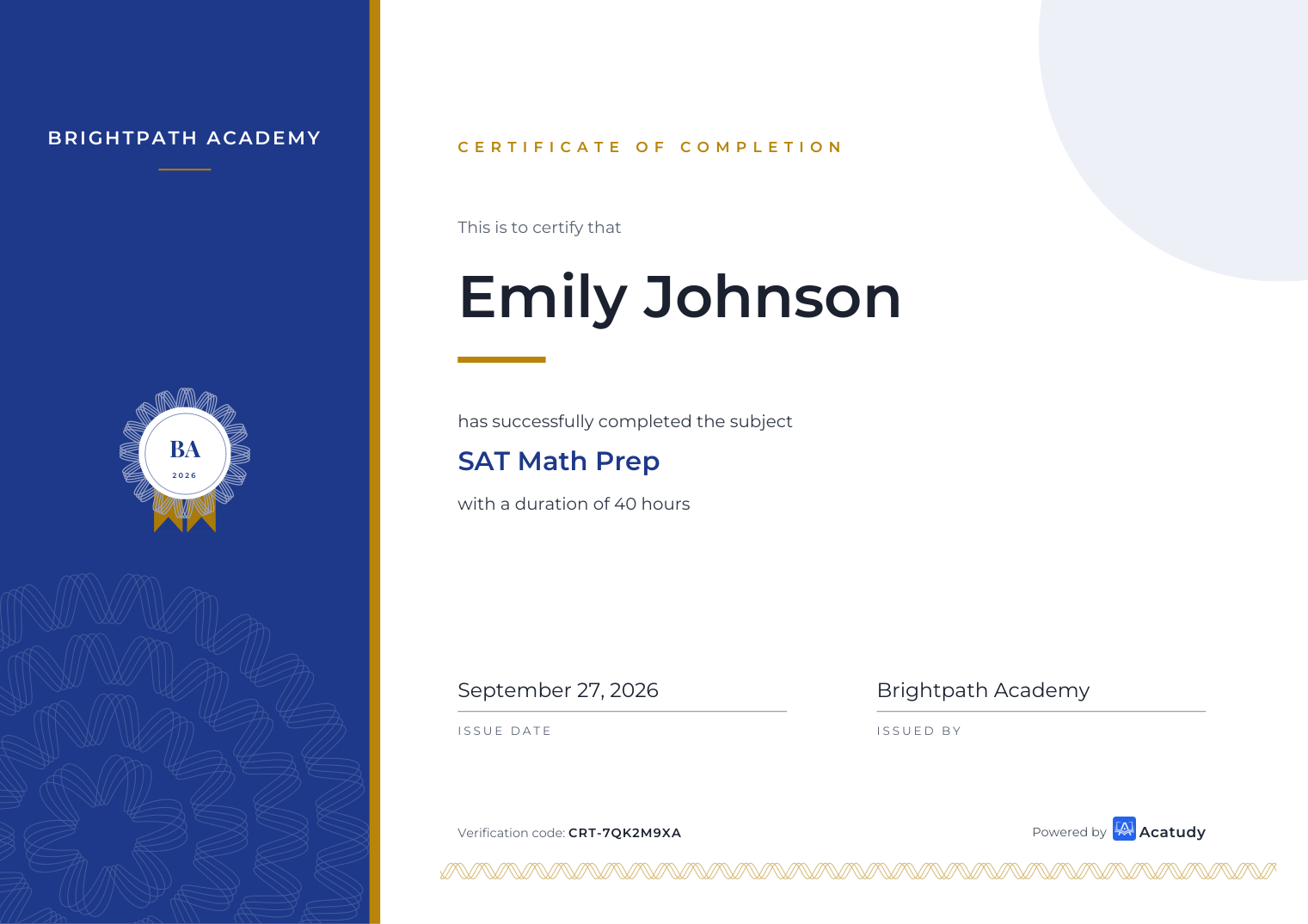
Délivrez un certificat PDF quand un élève réussit un devoir final, termine une matière ou quand vous l’émettez à la main. Choisissez parmi 10 designs classiques et dynamiques aux couleurs de votre marque ; chaque certificat porte un QR code que tout le monde peut vérifier, même des années après la f
Sur cette page
Dans ce guide
- Les façons dont un élève peut obtenir un certificat.
- Choisir l’un des 10 designs et vos couleurs, et contrôler l’aperçu en direct.
- Personnaliser le texte et la durée en heures.
- Comment les élèves le téléchargent et comment chacun peut le vérifier grâce à son QR code.
- Révoquer un certificat et ce qui se passe si votre académie ferme.
Avant de commencer
- Les certificats sont inclus dans les plans Professional et Institutional. Vérifiez que le module Certificats est activé dans Mon académie → Général → Modules.
- Chaque certificat appartient à une matière : un critère par matière.
1. Choisir comment le certificat s’obtient
Ouvrez la matière (Cours → Matières → (votre matière)) et allez dans la section Certificat. Dans Critères du certificat, choisissez :
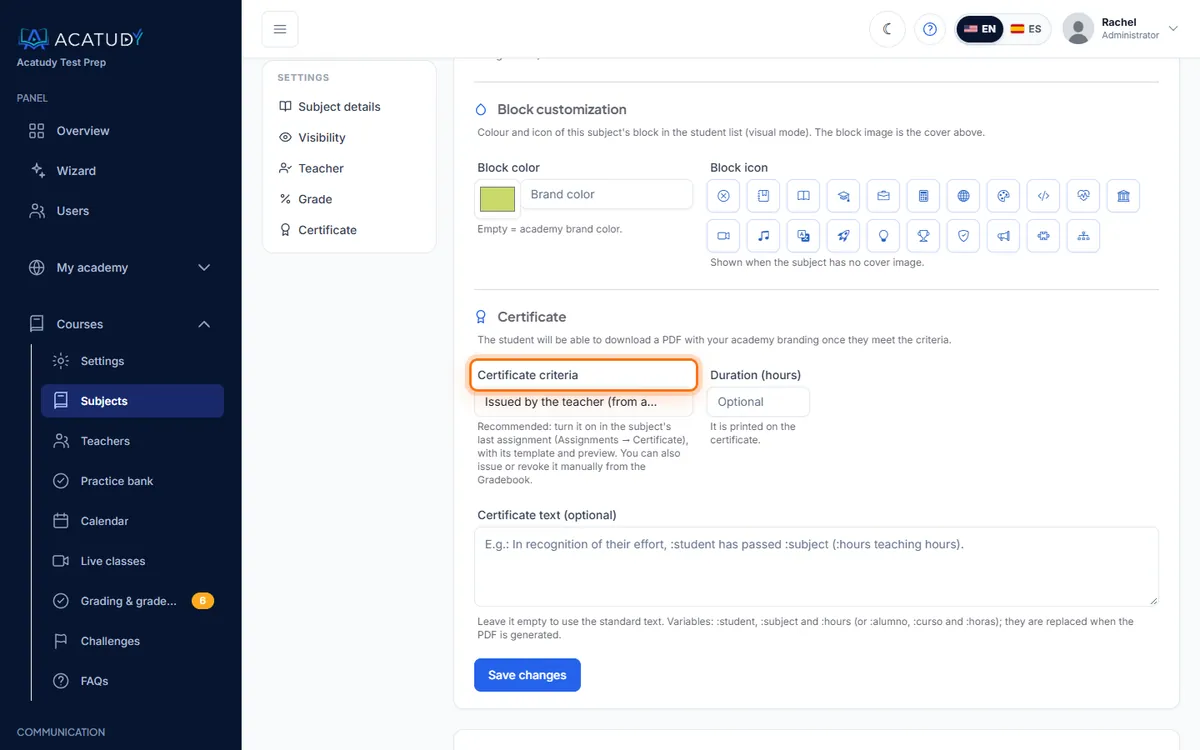
| Critère | Quand il est délivré | Idéal pour |
|---|---|---|
| Désactivé | Jamais | Exercices de préparation aux examens |
| Terminer la matière (100 % des ressources) | Quand l’élève termine toutes les ressources actives | Cours à rythme libre, intégration |
| Réussir un devoir | Quand vous notez le devoir choisi comme réussi | Projets de fin de parcours, portfolios |
| Délivré manuellement | Quand un administrateur ou l’enseignant de la matière le délivre depuis le Carnet de notes | Cas particuliers, transferts |
Dans la même section, définissez la Durée (heures) (par exemple 40) et, si vous le souhaitez, votre propre Texte du certificat (facultatif) (jusqu’à 500 caractères). Vous pouvez utiliser les variables :student, :subject et :hours, par exemple « Il est certifié que :student a suivi :hours heures de :subject avec mention. »
2. Choisir un modèle et vos couleurs
Les modèles et les couleurs se définissent sur le devoir qui délivre le certificat. Ouvrez le devoir final dans Cours → Devoirs (mode visuel) ou dans l’onglet Devoirs de la matière (mode vertical) et activez Délivrer un certificat lorsque ce devoir est réussi :
-
Choisir un design
Chaque carte affiche une miniature avec vos couleurs. Vous pouvez tous les voir en grand dans Notation et carnet de notes → Certificats → Designs.
- Classiques : Classique (fin double cadre, titre à empattements), Moderne (bande de couleur latérale), Minimaliste (sans cadre, un seul trait d’accent) et Élégant (cadre épais et sceau plein).
- Frais et dynamiques : Blocs (mosaïque géométrique), Tech (fond sombre avec des tracés de circuit néon), Audacieux (couleurs vives et autocollant avec l’année), Dégradé (dégradé en diagonale entre vos deux couleurs), Badge (certification numérique avec un badge hexagonal) et Suisse (grille éditoriale avec un nom immense).
-
Définir la couleur principale et la couleur d’accent
Choisissez une Couleur principale et une Couleur d’accent, par exemple bleu marine
#1E3A8Aet or#B8860B. Laissez-les vides pour utiliser les couleurs de marque de votre académie. -
Contrôler l’aperçu
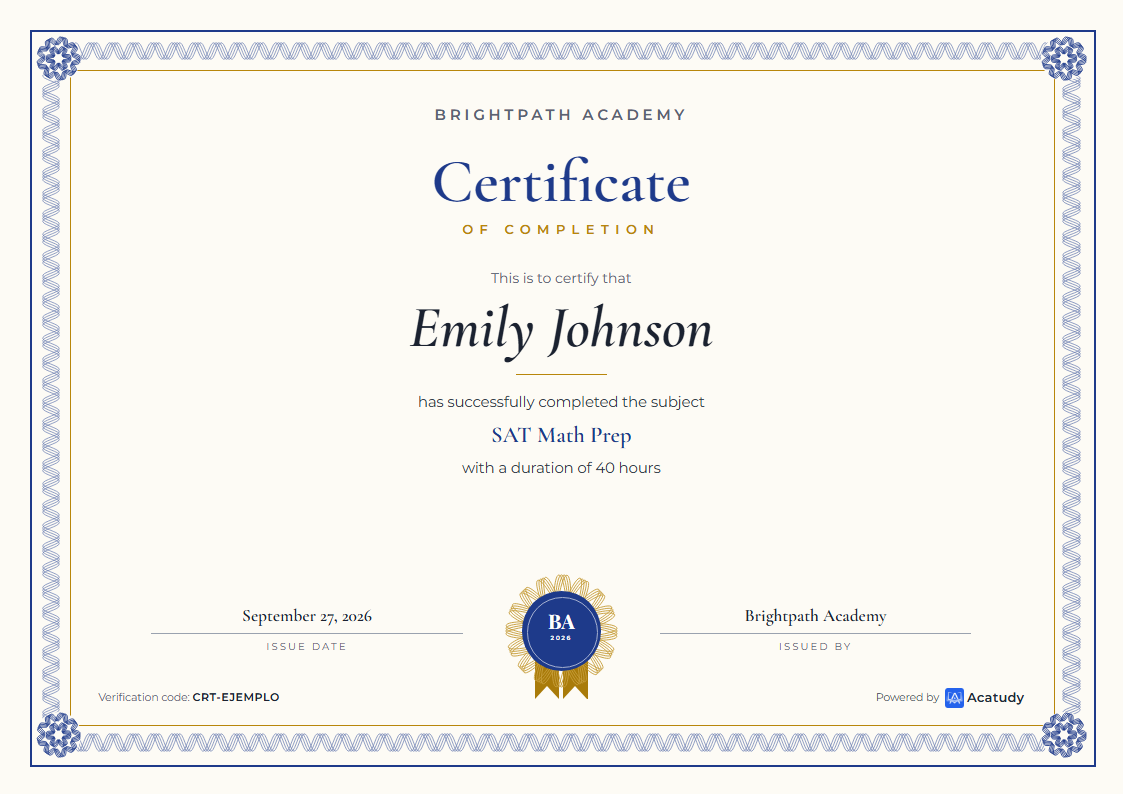
Cliquez sur Aperçu pour voir le certificat avec des données d’exemple avant qu’un élève ne le reçoive. Le vrai certificat porte le nom de l’élève, la matière et un code de vérification.
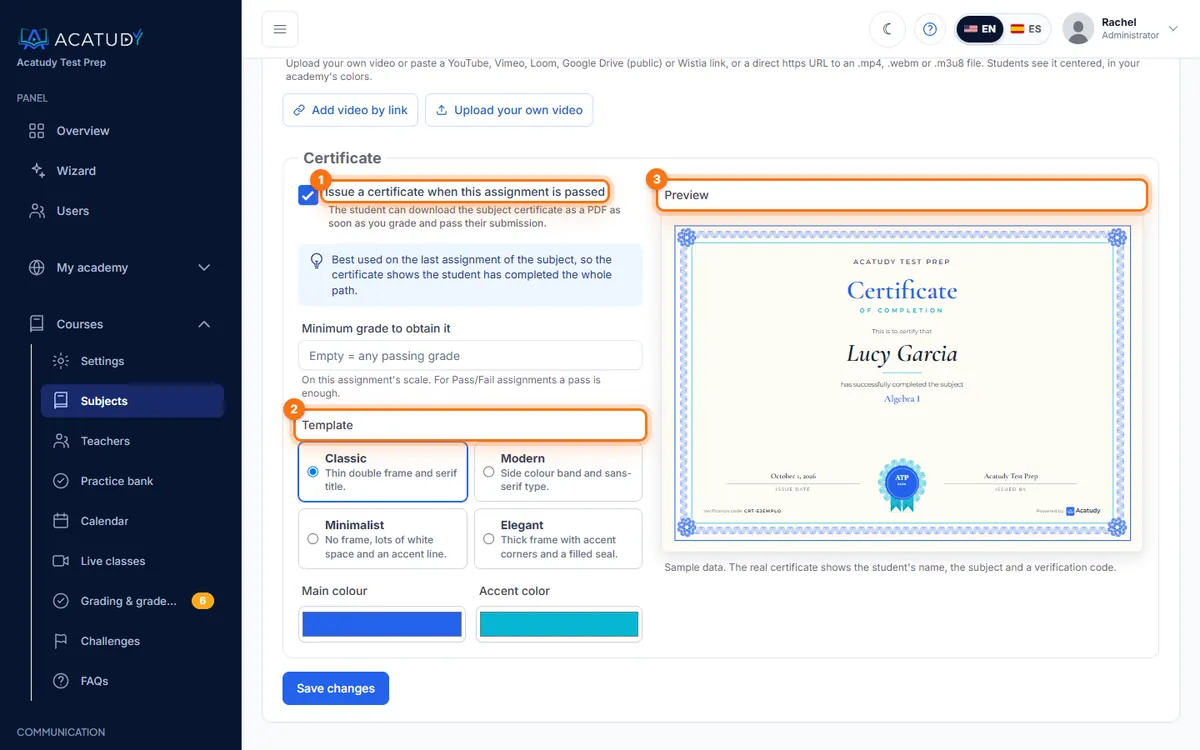
Panneau du certificat dans un devoir : modèle, couleurs et aperçu. -
Définir la note minimale
Note minimale pour l’obtenir utilise le barème propre au devoir ; laissez-la vide pour accepter toute note de réussite. Pour les devoirs Réussi/Échoué, un Réussi suffit.
Un critère par matière
Si la matière délivre déjà un certificat avec un autre critère, l’activer dans un devoir le remplace par ce devoir. Utilisez-le sur le dernier devoir de la matière pour que le certificat prouve que l’élève a suivi tout le parcours.
3. Comment les élèves l’obtiennent
Dès que l’élève remplit le critère, un bouton de téléchargement apparaît dans la matière. Le certificat est un PDF au format paysage (US Letter pour les académies aux États-Unis, A4 ailleurs ; vous pouvez le modifier dans Certificats → Paramètres) avec le nom de votre académie, le nom de l’élève, la matière, les heures, la date de délivrance, un code unique de 12 caractères comme 7KQM-4XHT-9WPA et un QR code.
4. Vérification, révocation et archive permanente
- Tout le monde peut le vérifier : le QR code ouvre
acatudy.com/verify/<code>, une page publique (sans connexion) qui indique si le certificat est valide, révoqué ou introuvable, avec l’élève, la matière, l’académie et la date. Dans Certificats → Paramètres, vous pouvez n’afficher que les initiales de l’élève. - Seul l’administrateur de l’académie révoque : dans Notation et carnet de notes → Certificats, cliquez sur Révoquer et saisissez le motif (il apparaît sur la page de vérification). Réactiver le remet en vigueur avec le même code. Les enseignants peuvent délivrer des certificats mais pas les révoquer ni les réactiver.
- Si votre académie ferme, les certificats sont conservés : avant la suppression d’une académie, chaque certificat valide est copié dans l’archive centrale d’Acatudy. Son code et son QR code continuent de fonctionner comme trace historique vérifiable, et chaque élève peut télécharger son PDF depuis la page de vérification en saisissant l’adresse e-mail à laquelle il a été délivré.
Questions fréquentes
Puis-je afficher mon logo à la place de celui d’Acatudy ?
Le certificat est délivré au nom et aux couleurs de votre académie. Une petite mention « Powered by Acatudy » apparaît en bas.
Que deviennent les certificats de mes élèves si je ferme mon académie ?
Ils restent vérifiables. Acatudy conserve une trace minimale de chaque certificat valide (code, élève, matière, académie et dates) ainsi que le PDF, afin que les élèves et les employeurs puissent encore le vérifier des années plus tard.
Puis-je délivrer de nouveau un certificat avec de nouvelles couleurs ?
Les couleurs et le modèle s’appliquent aux certificats générés à partir de ce moment. Contrôlez l’aperçu avant que vos premiers élèves ne terminent.
Suivez ce guide dans votre propre académie
Créez-la gratuitement en quelques minutes et gardez votre panneau d’administration ouvert à côté de ce guide.
Ouvrez un ticket depuis Aide → Support dans votre panneau : nous répondons sous 24 à 48 h selon votre plan.