
Visionneuses de documents : PDF, Word, PowerPoint, Excel et code dans votre académie
Les élèves lisent des PDF, des documents Office, du code et des notebooks directement dans le navigateur, avec recherche, zoom et plein écran. Quels formats s’ouvrent dans une visionneuse, lesquels se téléchargent, et comment fonctionne la lecture obligatoire.
Sur cette page
Dans ce thème 4
- Ajouter des leçons, des vidéos et des lectures obligatoires à une matière
- Téléverser et compresser des vidéos : jusqu’à 20 Go, compression automatique et lecture rapide
- Cours en direct et tutorat individuel avec Zoom, Google Meet ou Teams
- Visionneuses de documents : PDF, Word, PowerPoint, Excel et code dans votre académie
Dans ce guide
- Quels formats s’ouvrent dans Acatudy et lesquels sont téléchargés.
- La visionneuse PDF et l’aperçu Office.
- La visionneuse de code, les notebooks et les documents cloud.
- Lecture obligatoire : comment un élève confirme avoir lu un document.
Ce qui s’ouvre dans une visionneuse
Quand un élève clique sur une ressource dans une unité, elle s’ouvre sur sa propre page avec la visionneuse adaptée. Rien n’est envoyé à des services extérieurs : les documents sont convertis et affichés depuis votre académie.
| Format | Comment les élèves le voient |
|---|---|
| Visionneuse PDF | |
| Word, Excel, PowerPoint, OpenDocument, RTF | Aperçu PDF du document, avec téléchargement de l’original |
| Code et texte (Python, JavaScript, SQL, TXT…), jusqu’à 1 Mo | Visionneuse de code avec coloration syntaxique |
| Markdown | Onglets Aperçu et Code |
| Notebooks Jupyter (.ipynb), jusqu’à 5 Mo | Onglets Notebook et Code |
| Images (JPG, PNG, WebP, GIF) | Affichées sur la page |
| Audio | Lecteur audio |
| Liens Google Docs, Sheets, Slides, Forms, Drive, OneDrive, SharePoint | Intégrés, avec un bouton Ouvrir dans… |
| ePub, ZIP, Pages, Numbers, Keynote, SVG, HEIC | Téléchargement uniquement |
Les ressources et les fichiers peuvent atteindre 50 Mo chacun (les vidéos ont leur propre limite : consultez Téléverser et compresser des vidéos). Les fichiers exécutables et les documents avec macros (.docm, .xlsm, .pptm…) sont refusés pour des raisons de sécurité.
La visionneuse PDF
Les PDF s’ouvrent dans une visionneuse complète qui fonctionne de la même façon sur tous les navigateurs et sur téléphone.
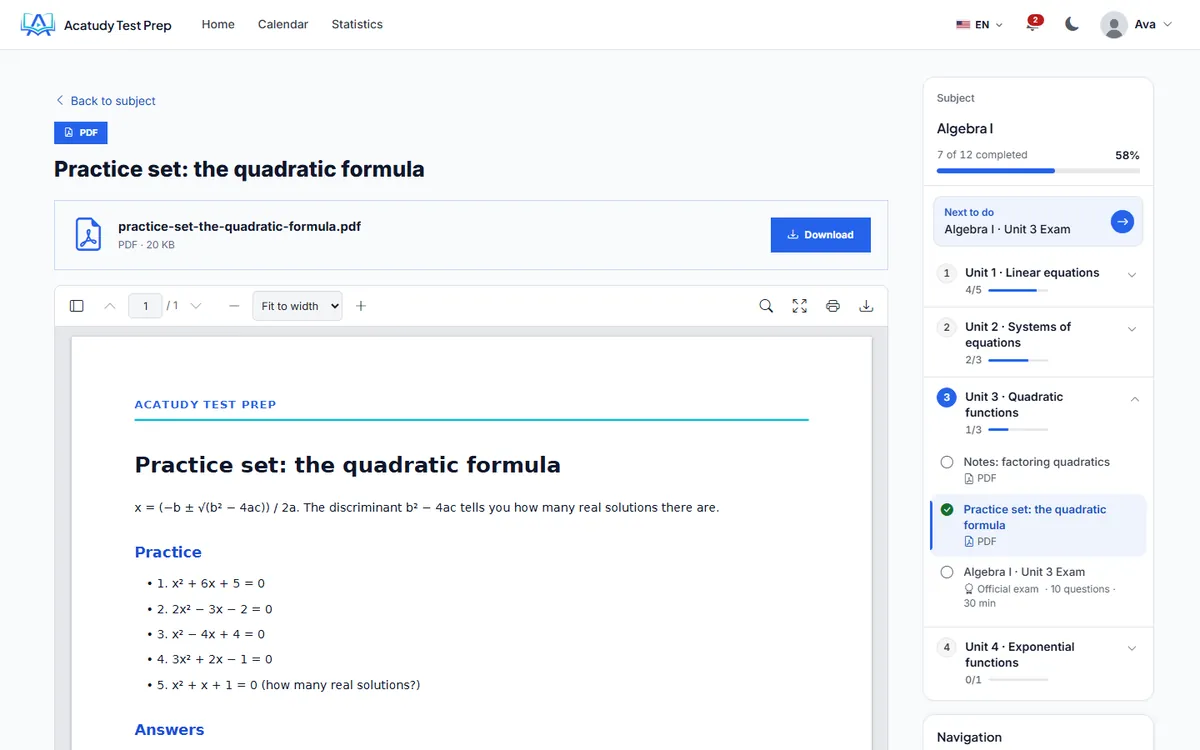
- Miniatures pour accéder à une page, Page précédente / Page suivante et numéro de page.
- Zoom : automatique, ajusté à la largeur, page entière ou de 50 % à 400 %.
- Recherche dans le document (Ctrl/Cmd + F), Plein écran, Imprimer et Télécharger.
- Clavier : flèches pour changer de page, + et − pour zoomer.
Les PDF protégés par mot de passe ne peuvent pas s’afficher dans la visionneuse : il est demandé à l’élève de les télécharger.
Word, Excel et PowerPoint
Quand vous téléversez un document Office, Acatudy crée une copie PDF sur le serveur afin que les élèves puissent le lire sans avoir Office installé. Ils voient l’aperçu avec la mention « Aperçu PDF. Téléchargez l’original pour le modifier ou voir sa mise en forme exacte. » et peuvent télécharger le fichier d’origine.
- L’aperçu est généré en arrière-plan, généralement en quelques minutes. Tant qu’il n’est pas prêt, les élèves voient « L’aperçu de ce document est en cours de préparation. En attendant, vous pouvez le télécharger. »
- La copie PDF compte dans votre stockage.
- Pour les diaporamas avec animations ou une mise en forme très précise, téléversez aussi un export PDF.
Code, notebooks et documents cloud
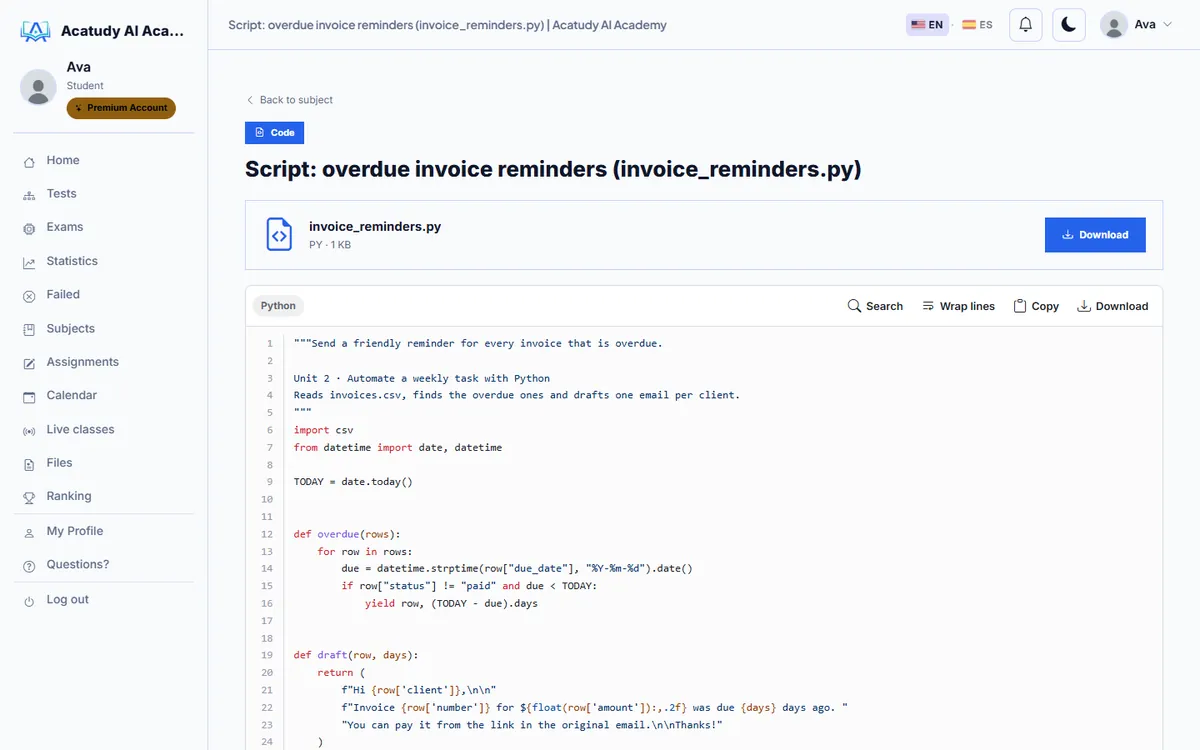
Les fichiers de code s’ouvrent dans une visionneuse avec numéros de ligne et coloration syntaxique, avec Rechercher, Retour à la ligne, Copier et Télécharger. Le code est toujours affiché comme du texte et ne s’exécute jamais.
Pour un document Google Docs ou un fichier OneDrive, ajoutez une ressource de type lien et collez son URL. Le formulaire vous indique « Détecté : Google Docs. Il sera affiché en intégré. » Partagez le document avec le réglage Tous les utilisateurs disposant du lien peuvent consulter, faute de quoi les élèves verront un écran de connexion.
Lecture obligatoire
Faites d’un PDF ou d’un document une lecture obligatoire pour que les élèves doivent le lire jusqu’au bout et confirmer.
-
Activer Lecture obligatoire
Quand vous ajoutez ou modifiez la ressource dans l’unité, activez Lecture obligatoire (« PDF et documents uniquement : l’élève doit lire jusqu’au bout et confirmer. »).
-
L’élève lit et confirme
Le document s’ouvre avec une étiquette Lecture obligatoire. Le bouton J’ai terminé la lecture s’active quand l’élève atteint la dernière page, et il lui faut environ 5 secondes par page avant de confirmer.
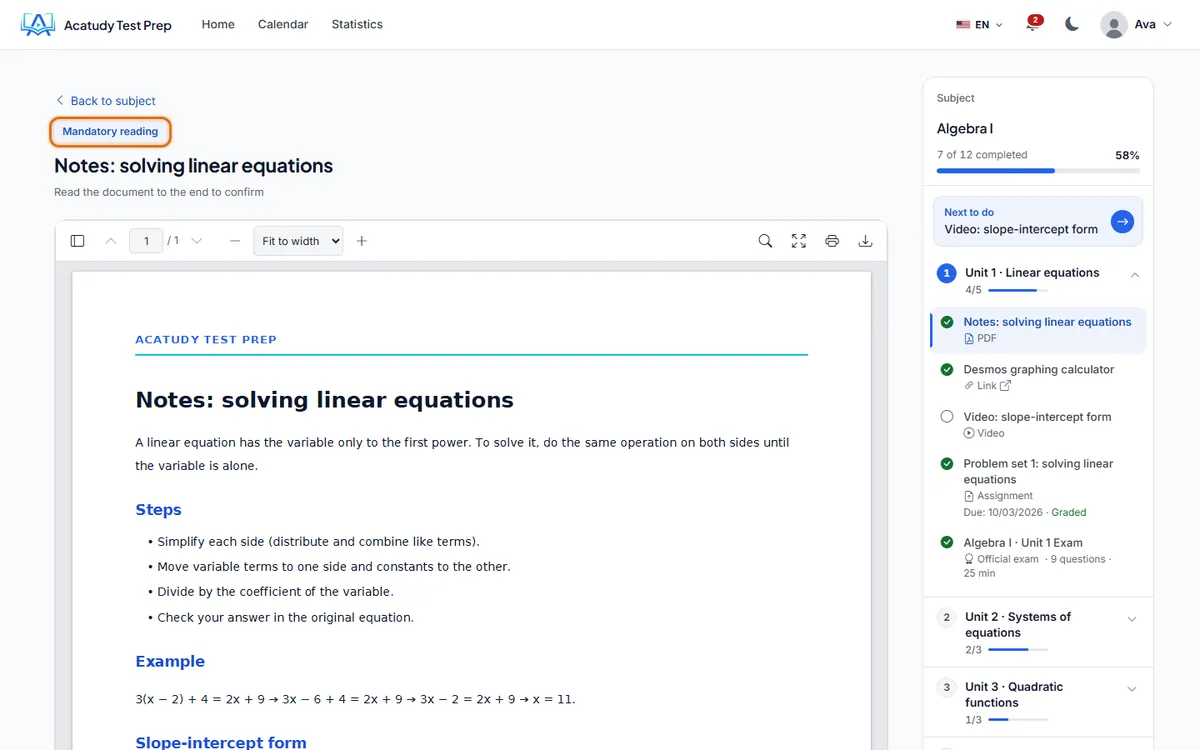
Lecture obligatoire : l’élève lit jusqu’au bout, puis confirme. -
Vérifier qui l’a lu
Dans l’unité, le bouton Confirmations de lecture de la ressource liste qui a confirmé et quand. La lecture confirmée compte aussi dans la progression de l’élève dans la matière.
Questions fréquentes
Puis-je empêcher les élèves de télécharger ou d’imprimer ?
Non. Tout ce qu’un élève peut lire à l’écran peut aussi être téléchargé. Ne téléversez pas de documents que vous ne pouvez pas partager avec vos élèves.
Un élève peut-il ouvrir un ZIP ou un ePub dans Acatudy ?
Non, ces formats sont en téléchargement uniquement. Téléversez un PDF si vous voulez qu’il soit lu à l’écran.
Les enseignants et les administrateurs voient-ils les mêmes visionneuses ?
Oui. Dans le panneau, l’icône en forme d’œil (Voir) sur une ressource ou un rendu ouvre la même visionneuse.
Suivez ce guide dans votre propre académie
Créez-la gratuitement en quelques minutes et gardez votre panneau d’administration ouvert à côté de ce guide.
Ouvrez un ticket depuis Aide → Support dans votre panneau : nous répondons sous 24 à 48 h selon votre plan.