
Concevoir votre espace élève : styles, logo, couleurs, accueil et menu
Apparence rassemble tout ce que voient vos élèves : appliquez un style prédéfini adapté à votre type d’académie, téléversez votre logo, affinez les couleurs et la forme, choisissez le mode de l’espace élève et configurez la page d’accueil, le menu et les statistiques, le tout avec un aperçu en direc
Sur cette page
Dans ce thème 7
- Concevoir votre espace élève : styles, logo, couleurs, accueil et menu
- Créer et publier votre site web avec le Website Builder
- Connecter votre propre domaine (enregistrement CNAME ou A) avec HTTPS automatique
- SEO et Google Search Console : sitemap, robots.txt et vérification du site
- Concevoir vos pages de connexion et d’inscription : 14 mises en page avec votre image et votre texte
- FAQ pour vos élèves et visiteurs : centre d’aide, ordre et résultats enrichis FAQ
- Plugin WordPress : vendez vos cours et ajoutez la connexion unique
Dans ce guide
- Essayer et appliquer un style prédéfini adapté à votre type d’académie.
- Téléverser votre logo et votre favicon et définir le nom de votre académie.
- Affiner les couleurs de la marque et la forme de l’interface, avec des contrôles de contraste.
- Choisir le mode de l’espace élève et personnaliser le mode vertical (style campus).
- Décider de ce que les élèves voient sur leur page d’accueil, dans leur menu et dans leurs statistiques.
Tout se trouve dans Mon académie → Designer → Apparence. Les sections sont listées à gauche et un aperçu en direct de l’espace élève reste à droite : il reflète ce que vous modifiez dans n’importe quelle section avant d’enregistrer, sur ordinateur ou mobile et en mode clair ou sombre. Chaque section a son propre bouton d’enregistrement ; la liste des sections signale celles qui ont des modifications non enregistrées.
1. Styles prédéfinis
Style prédéfini propose des styles complets conçus pour les académies américaines : Préparation aux tests (SAT, ACT, AP), Classe lumineuse (soutien scolaire K-12), Labo de langues, Studio de musique, Auto-école (test du permis DMV), Campus classique (universités), Formation professionnelle, Minimaliste, Labo STEM, Oiseau de nuit et Jeunes apprenants. Chacun définit la palette, la forme de l’interface (polices, coins, ombres), le style des questions, les détails du mode vertical et un mode d’espace élève recommandé.
-
Le prévisualiser
Survolez un style ou sélectionnez-le : le grand aperçu l’affiche avec votre contenu avant que vous n’appliquiez quoi que ce soit.
-
L’appliquer
Cliquez sur Appliquer le style…. Une confirmation liste exactement ce qui va changer (couleurs, forme, style des questions et détails du mode vertical). Si le style recommande un autre mode, vous pouvez cocher Changer aussi l’espace élève…. Votre logo, votre favicon, vos noms et textes, ainsi que l’accueil, le menu et les statistiques des élèves ne changent jamais.
Astuce
Commencez par le style le plus proche de votre académie, puis ne modifiez que la couleur principale dans Couleurs et forme. Apparence l’affiche alors comme « Style, avec modifications », et appliquer de nouveau le style restaure ses valeurs.
2. Identité : nom, logo et favicon
-
Nommer votre académie
Définissez le Nom commercial (par exemple Brightpath Tutoring) et un nom court pour les petits espaces.
-
Téléverser votre logo et votre favicon
Logo (2 Mo max.) : un PNG ou SVG horizontal avec un arrière-plan transparent donne les meilleurs résultats ; l’aperçu l’affiche aussitôt. Favicon (2 Mo max.) : une image carrée (par exemple 512×512 px) avec uniquement votre symbole ou vos initiales.
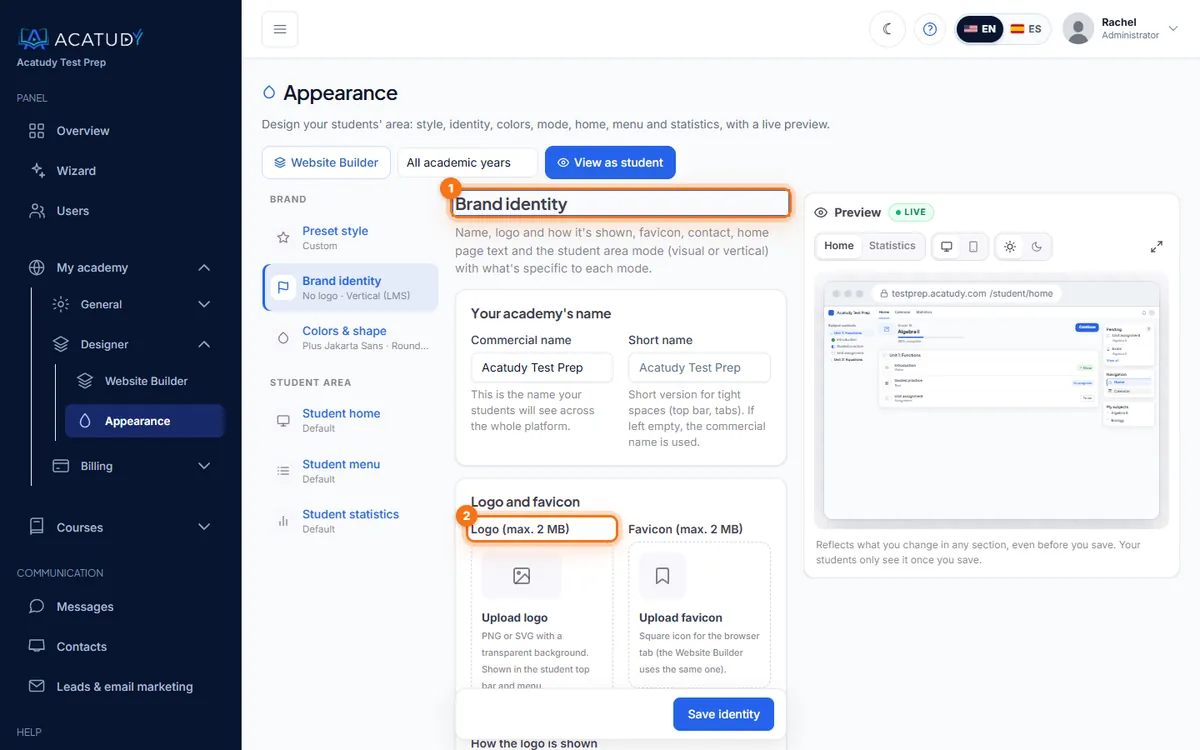
Apparence, section Identité avec les champs du logo et du favicon. -
Contact et textes de la page d’accueil
Ajoutez l’e-mail de support auquel les élèves répondront, ainsi que le slogan et la description de votre page d’accueil. Cliquez sur Enregistrer l’identité.
3. Couleurs et forme
-
Choisir une palette recommandée ou vos propres couleurs
Cliquez sur l’une des Palettes recommandées ou définissez vous-même la Couleur principale, la Couleur secondaire, l’arrière-plan et le texte, par exemple principale
#2563EB. Laissez une couleur vide pour utiliser celle de la plateforme par défaut. -
Vérifier le contraste
Sous les couleurs, Apparence contrôle le texte sur votre arrière-plan et le texte sur vos boutons. S’il indique Contraste faible, choisissez une couleur principale ou de texte plus foncée.
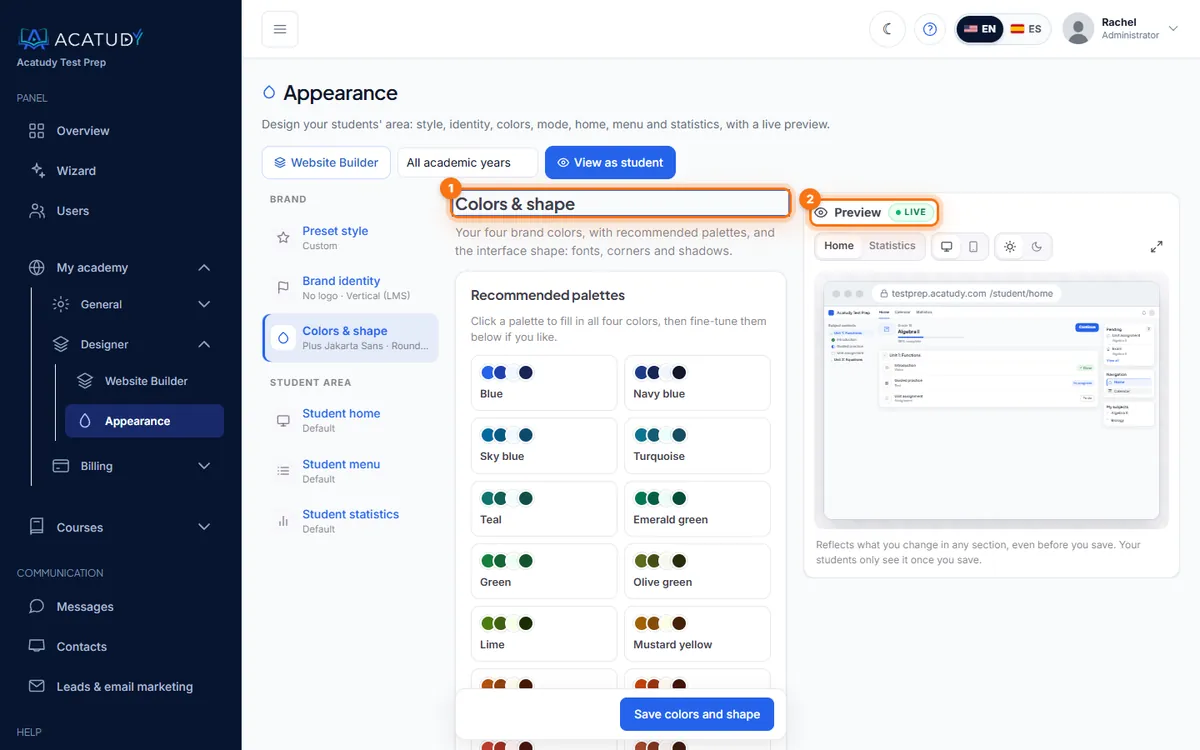
Couleurs avec palettes recommandées et aperçu en direct. -
Choisir la forme de l’interface
Forme de l’interface définit les polices, les coins et les ombres (Acatudy, Académique, Minimaliste ou Entreprise). Cliquez sur Enregistrer les couleurs et la forme. Rétablir les couleurs par défaut et Rétablir le thème par défaut restaurent les valeurs d’origine.
4. Mode de l’espace élève
Dans Identité de marque → Mode de l’espace élève (la carte Le mode de votre académie), vous choisissez comment vos élèves vivent la plateforme : Visuel (Fiches), une page d’accueil avec une fiche par module, ou Vertical (LMS, style campus), des matières avec leurs unités, leurs activités et leur progression. Changer de mode ne supprime jamais de contenu ; cela modifie aussi ce qu’affiche votre menu Cours. Comparez les deux dans Mode visuel ou vertical.
Mode vertical uniquement (LMS) vous permet d’ajuster quelques détails de la vue campus sans perdre son apparence épurée :
- Barre supérieure : claire (par défaut), à la couleur de votre marque ou sombre.
- Index latéral et panneau de droite : arrière-plan neutre (par défaut) ou légèrement teinté aux couleurs de votre marque.
- Progression et statuts : progression aux couleurs de la marque avec Terminé en vert (par défaut), tout aux couleurs de votre marque, ou tout en vert.
- Lignes d’activité : confortables (par défaut) ou compactes.
- Coins : doux (8 px, par défaut), carrés (4 px) ou arrondis (14 px).
- Police des titres : l’Inter discrète (par défaut) ou la police de marque Plus Jakarta Sans.
- Ce qui est affiché : le panneau En attente à droite et la vignette de chaque matière.
- Couleurs de détail par groupes (bordures et séparateurs, listes déroulantes et menu, progression, compteurs et liens, cadre du lecteur vidéo), chacun avec son propre bouton Réinitialiser. Si une couleur est difficile à lire sur fond blanc, un avertissement apparaît en dessous.
L’aperçu affiche la page de la matière ; basculez-le entre clair et sombre pour vérifier les deux modes. Rétablir les valeurs par défaut restaure le design d’origine.
5. Accueil, menu et statistiques de l’élève
- Accueil de l’élève : activez, désactivez et réorganisez les cartes que les élèves voient en premier (tests et examens, devoirs, documents et médias, calendrier), avec leur largeur et une image d’arrière-plan facultative. C’est la page d’accueil du mode visuel.
- Menu de l’élève : choisissez quels éléments apparaissent dans le menu de l’élève et dans quel ordre.
- Statistiques des élèves : choisissez les blocs de la page de statistiques et leur ordre.
Les flèches réorganisent les éléments aussitôt et l’aperçu suit ; rien ne change pour les élèves tant que vous n’avez pas enregistré. Rétablir la valeur par défaut restaure l’ensemble et l’ordre d’origine. Les éléments dont le module est désactivé dans votre plan ne sont jamais montrés aux élèves.
Questions fréquentes
Cela modifie-t-il mon site web public ?
Vos pages publiques sont conçues dans le Website Builder, qui a ses propres styles globaux. Apparence contrôle l’espace élève, la connexion, les e-mails et les documents. Utilisez les mêmes couleurs dans les deux pour une marque cohérente.
Où sont passés l’accueil de l’élève, le menu de l’élève et les statistiques ?
Ils se trouvaient auparavant sous Mon académie → Général. Ce sont désormais des sections d’Apparence, à côté de l’aperçu ; les anciens liens fonctionnent toujours et vous y emmènent.
Où modifier le style des questions ?
Chaque style prédéfini en apporte un ; vous pouvez le modifier à tout moment dans Cours → Paramètres → Tests et examens, avec la pénalité pour mauvaises réponses et l’ordre du programme.
Puis-je retirer la marque Acatudy ?
Avec les plans Professional et Institutional, la marque Acatudy du pied de page est retirée.
Où modifier le favicon du site web ?
Ici, dans Apparence › Identité : le Website Builder utilise le même favicon.
Suivez ce guide dans votre propre académie
Créez-la gratuitement en quelques minutes et gardez votre panneau d’administration ouvert à côté de ce guide.
Ouvrez un ticket depuis Aide → Support dans votre panneau : nous répondons sous 24 à 48 h selon votre plan.