
Un élève ne voit pas une matière ou son contenu : liste de contrôle
Passez ces vérifications dans l’ordre quand un élève dit qu’une matière, une unité, un devoir ou un examen est introuvable : accès, publication, cours, achats, unités masquées, dates, modules et plan.
Sur cette page
- 1. L’élève peut-il accéder à votre académie ?
- 2. A-t-il accès au contenu ?
- 3. La matière est-elle publiée ?
- 4. Peut-il voir son cours ?
- 5. A-t-il acheté des matières précises ?
- 6. La matière est là, mais quelque chose à l’intérieur ne l’est pas
- 7. Toute une section est absente
- Utiliser Voir en tant qu’élève
- Toujours bloqué ?
Dans ce thème 4
Dans ce guide
- Une liste de contrôle, dans l’ordre, des causes les plus courantes.
- Comment vérifier chacune dans le panneau.
- Comment utiliser Voir en tant qu’élève, et ses limites.
Exemple : Ava dit qu’elle ne voit pas SAT Math. Demandez le nom exact de ce qui manque et si elle voit un message d’erreur, puis passez ces vérifications dans l’ordre. La plupart des cas se règlent dans les quatre premières.
1. L’élève peut-il accéder à votre académie ?
- L’élève figure-t-il dans votre liste ? Recherchez-le dans Utilisateurs. S’il s’est inscrit dans une autre académie, il voit « Vous n’avez pas accès à cette académie. » Ajoutez-le avec Ajouter un élève.
- Son e-mail est-il vérifié ? Les élèves qui s’inscrivent eux-mêmes doivent cliquer sur le lien que nous leur envoyons par e-mail ; d’ici là, ils ne peuvent pas entrer dans l’espace élève. Chaque tentative de connexion renvoie le lien. Les élèves que vous ajoutez vous-même sont déjà vérifiés.
- Votre académie est-elle passée au plan Gratuit ? Si votre abonnement s’est terminé ou si un paiement n’a pas pu être prélevé, l’académie continue de fonctionner avec le plan Gratuit, mais les modules des plans supérieurs sont désactivés. Consultez Votre abonnement Acatudy.
2. A-t-il accès au contenu ?
Dans Utilisateurs, la carte Mode d’accès des élèves indique si votre académie est Payant ou Gratuit / inscription directe.
- Payant : la colonne Paiement de l’élève doit indiquer Payé. Avec Impayé, il peut se connecter et voir son Accueil, mais l’ouverture d’un contenu le redirige vers votre page de plans (« Activez votre accès »). Cliquez sur Donner l’accès ($) sur sa ligne, ou sur Donner l’accès à tous dans l’avertissement au-dessus de la liste.
- Gratuit : tous les élèves actifs ont accès. Passez à la vérification suivante.
Plus de détails dans Mode d’accès payant ou gratuit.
3. La matière est-elle publiée ?
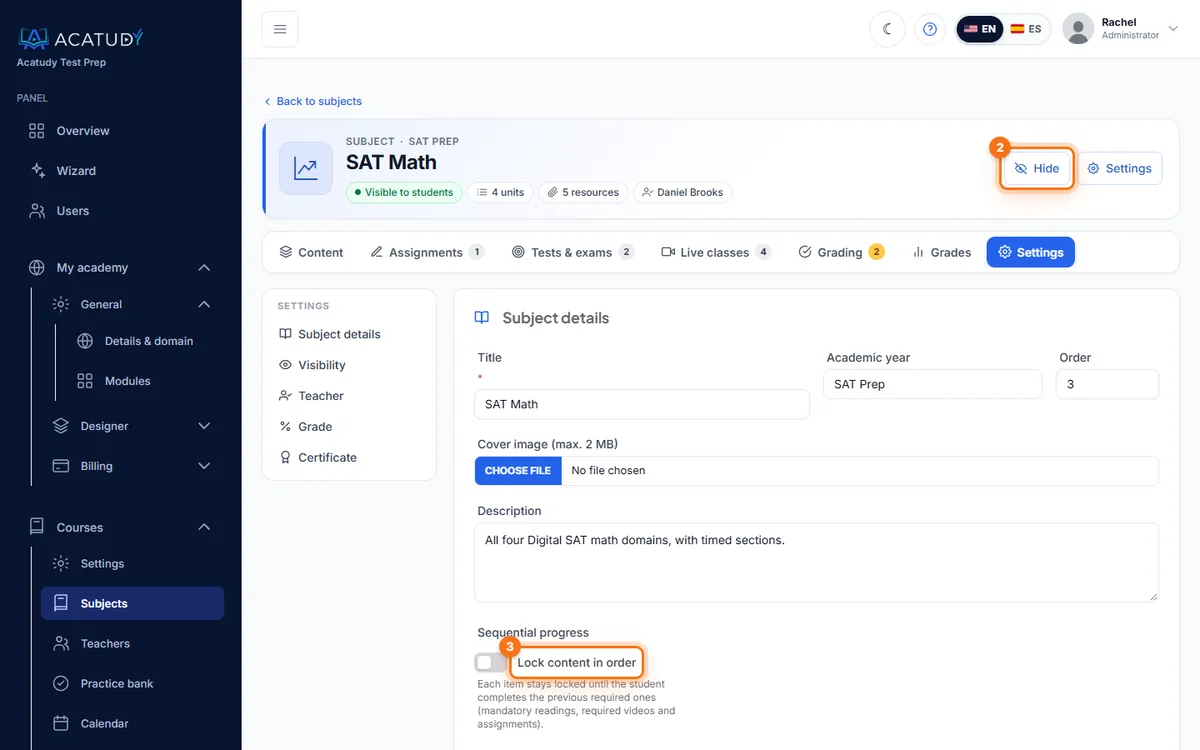
Ouvrez la matière. Sous son nom, vous verrez Visible par les élèves ou Masquée aux élèves. Une matière masquée n’est affichée à aucun élève : cliquez sur Publier en haut à droite (le même bouton indique Masquer quand la matière est publiée).
4. Peut-il voir son cours ?
C’est la cause la plus fréquente dans les académies qui comptent plusieurs niveaux ou programmes.
| Cours actives dans votre académie | Qui voit une matière de Grade 10 |
|---|---|
| 0 ou 1 | Tous les élèves, sans qu’il soit nécessaire de les inscrire |
| 2 ou plus | Uniquement les élèves inscrits en Grade 10 |
- Inscrivez l’élève dans Cours → Paramètres → Cours → Élèves de ce cours, ou cochez le cours dans son profil (Modifier dans Utilisateurs).
- Une cours inactive masque toutes ses matières à tout le monde.
- Les matières sans cours sont visibles par tous les élèves de l’académie.
5. A-t-il acheté des matières précises ?
Si l’élève a payé avec un plan d’accès pour des matières précises, dans une académie comptant 2 cours actives ou plus, il ne voit que les matières de ce plan. Pour lui en donner davantage, inscrivez-le à le cours ou donnez-lui un autre plan. Consultez Vendre l’accès avec Stripe.
6. La matière est là, mais quelque chose à l’intérieur ne l’est pas
- Unité ou ressource masquée : les éléments masqués ne sont pas affichés, même si la matière est publiée. Vérifiez l’icône en forme d’œil dans l’onglet Contenu.
- Verrouiller le contenu dans l’ordre : si cette option est activée dans les Paramètres de la matière, chaque élément se déverrouille quand le précédent est terminé. L’élève le voit avec un cadenas.
- Les Devoirs n’apparaissent que lorsqu’ils sont actifs et à partir de leur date Visible à partir du.
- Les tests et examens n’apparaissent que lorsqu’ils sont publiés. Un examen officiel avec Verrouiller jusqu’à la date programmée est affiché mais ne peut pas être commencé avant cette date.
7. Toute une section est absente
- Module désactivé : dans Mon académie → Général → Modules. Les élèves voient « Le module … est désactivé. Activez-le dans Mon académie › Modules. »
- Pas dans votre plan : par exemple, Devoirs n’est pas inclus dans Gratuit, et Fichiers, Classement et Certificats nécessitent Professional. Les élèves voient « Cette fonctionnalité n’est pas disponible dans votre formule. »
- Mode vertical : il n’y a pas de page de matières distincte ; les matières sont sur l’Accueil de l’élève. Consultez Mode visuel ou vertical.
- Accueil élève publié : un accueil publié avec le Website Builder remplace l’Accueil par défaut ; vérifiez donc qu’il renvoie vers tout.
Utiliser Voir en tant qu’élève
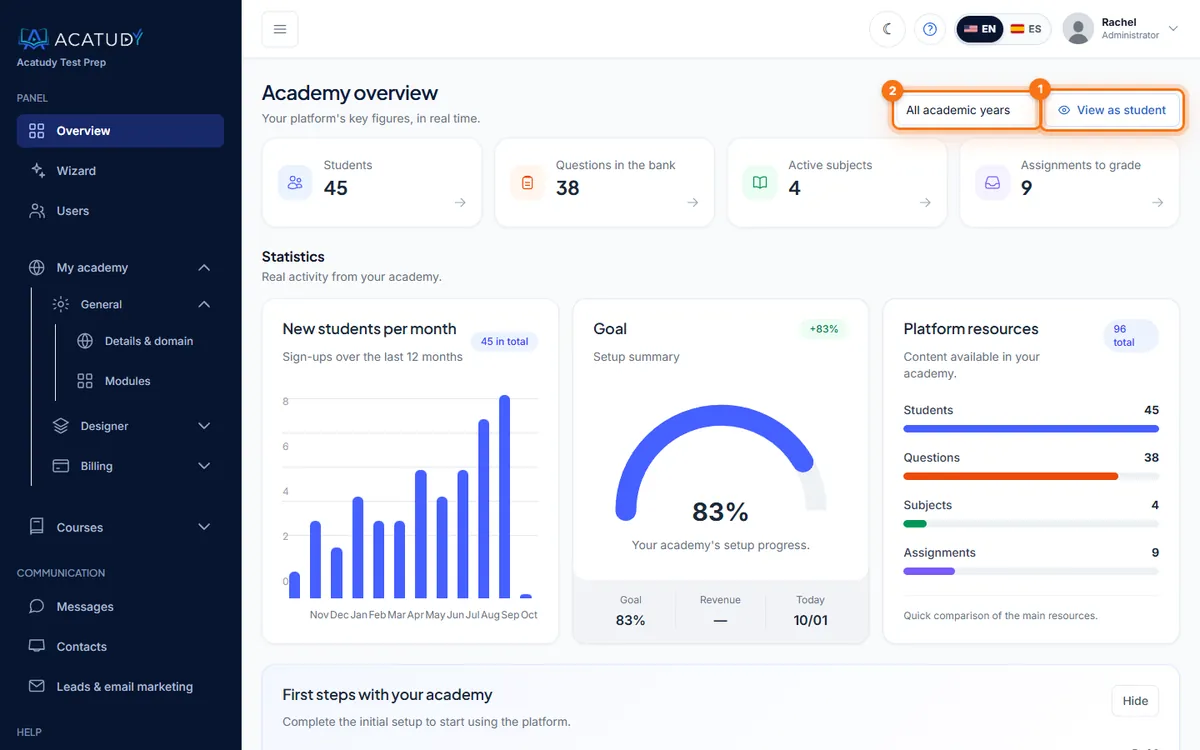
Cliquez sur Voir en tant qu’élève (dans votre Résumé et dans Mon académie) pour ouvrir l’espace élève avec un compte de démonstration pendant 30 minutes. Choisissez un cours dans le sélecteur à côté pour voir exactement ce que voit cette classe. Un avis vous indique combien d’éléments masqués n’apparaîtront pas.
Ce que Voir en tant qu’élève ne montre pas
Le compte de démonstration a un accès payant et est inscrit à toutes les cours actives (ou à celle que vous choisissez). Il ne reproduit pas l’accès, les inscriptions ni les achats d’un élève précis : pour cela, utilisez les vérifications 2, 4 et 5.
Toujours bloqué ?
Ouvrez un ticket dans Aide → Support avec l’e-mail de l’élève, le nom exact de la matière ou de l’élément, et une capture d’écran de ce qu’il voit.
Suivez ce guide dans votre propre académie
Créez-la gratuitement en quelques minutes et gardez votre panneau d’administration ouvert à côté de ce guide.
Ouvrez un ticket depuis Aide → Support dans votre panneau : nous répondons sous 24 à 48 h selon votre plan.