
Mode visuel ou vertical : choisissez comment vos élèves voient votre académie
Le mode visuel affiche une page d’accueil de fiches, une par module. Le mode vertical est un LMS de type campus : des matières avec leurs unités, leurs activités et leur progression. Comment passer de l’un à l’autre, ce qui change pour les élèves et pour votre menu.
Sur cette page
Dans ce thème 5
- Créer votre académie : inscription, assistant de configuration, informations fiscales et plan
- Comment s’articulent les cours, les matières et les unités
- Migrer depuis Moodle, Google Classroom, Canvas ou Excel
- Importer un cours Moodle (.mbz) : unités, fichiers, devoirs et quiz
- Mode visuel ou vertical : choisissez comment vos élèves voient votre académie
Dans ce guide
- Les deux modes et celui qui convient à votre académie.
- Ce que les élèves voient dans chaque mode.
- Changer de mode en toute sécurité.
- Ce qui change dans votre menu d’administration.
Deux façons de présenter votre académie
| Visuel (Fiches) | Vertical (LMS, style campus) | |
|---|---|---|
| Accueil de l’élève | Une fiche par module : tests, examens, fichiers, cours en direct, classement… | Des matières regroupées par cours, chacune avec ses unités, ses activités et sa progression |
| Organisation du contenu | Thèmes et unités, plus une bibliothèque de fichiers partagée | Cours → matières → unités → activités |
| Idéal pour | La préparation aux examens et l’entraînement aux questions, les écoles de langues, les auto-écoles, les cours courts | Les écoles et le soutien scolaire avec plusieurs matières, des enseignants par matière et un carnet de notes |
Le mode s’applique à toute l’académie. Les deux partagent la banque d’entraînement, le calendrier, les cours en direct, la notation, le carnet de notes, les contestations et la FAQ. Si vous hésitez, l’assistant de configuration en suggère un d’après le type de formation que vous proposez.
Ce que voient les élèves
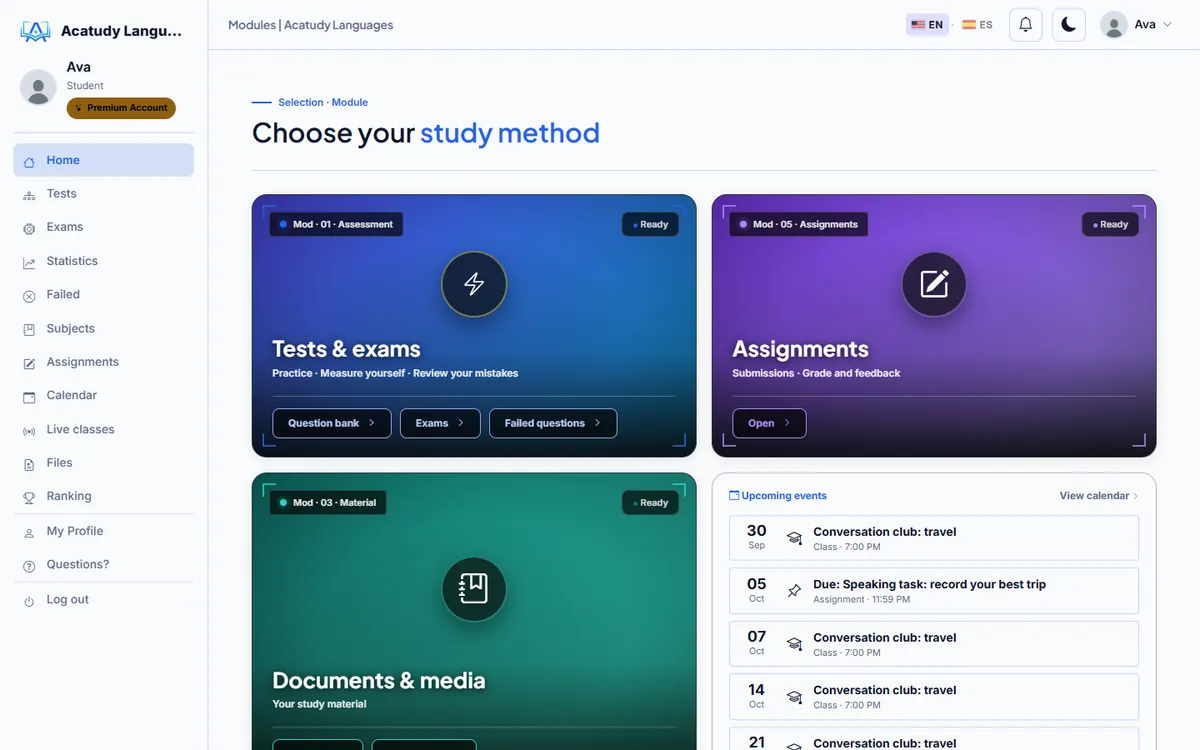
Mode visuel
La page d’accueil affiche de grandes fiches pour chaque module, afin que les élèves accèdent directement à l’entraînement, aux examens ou à leurs fichiers.
Mode vertical
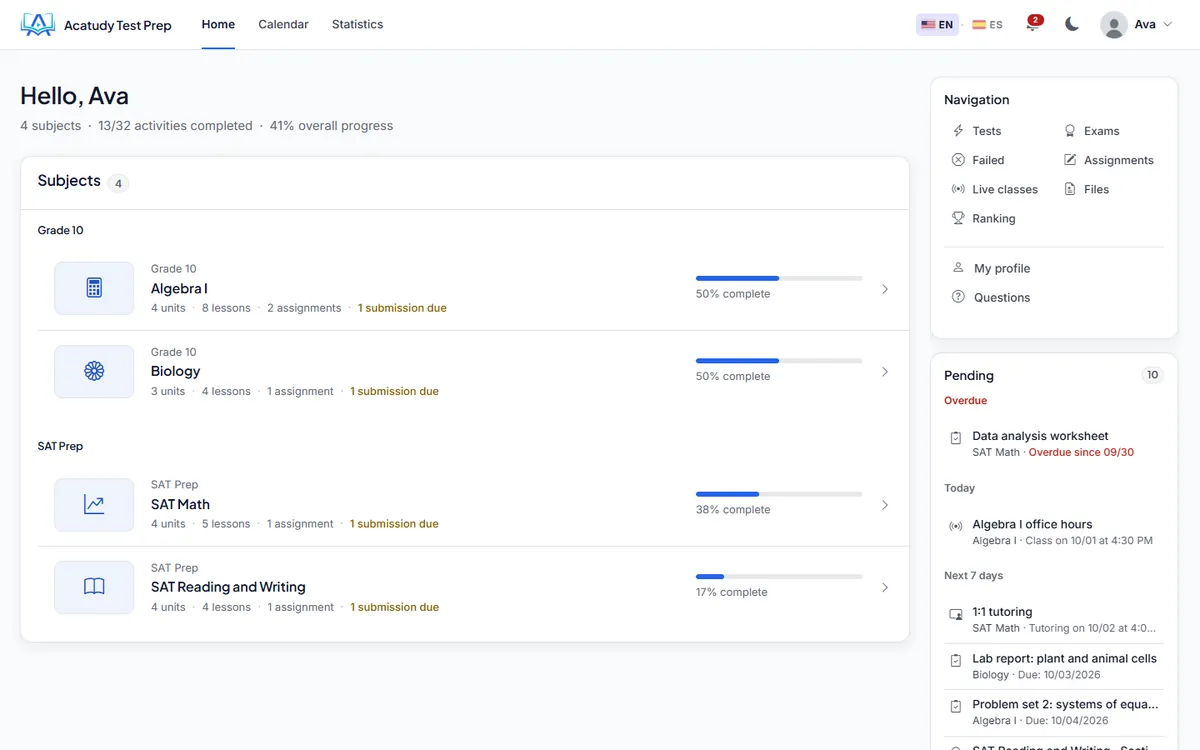
La page d'accueil liste les matières de l'élève avec une barre de progression. Chaque matière s'ouvre comme un cours de campus : unités dans l'ordre, avec vidéos, lectures, devoirs, tests et examens, et un panneau En attente à droite avec ce qui est à rendre.
Le panneau de droite affiche le sommaire de la matière : progression globale, l'activité suivante à faire, unités dépliables avec réalisé/total, et chaque activité avec son statut, type, durée ou nombre de questions—les activités bloquées affichent « Non disponible ». Sur mobile, le sommaire se replie dans une liste déroulante sous le cours. Le système précharge aussi le cours suivant en arrière-plan pour qu'il s'affiche instantanément quand tu cliques dessus.
Changer de mode
-
Ouvrir Apparence
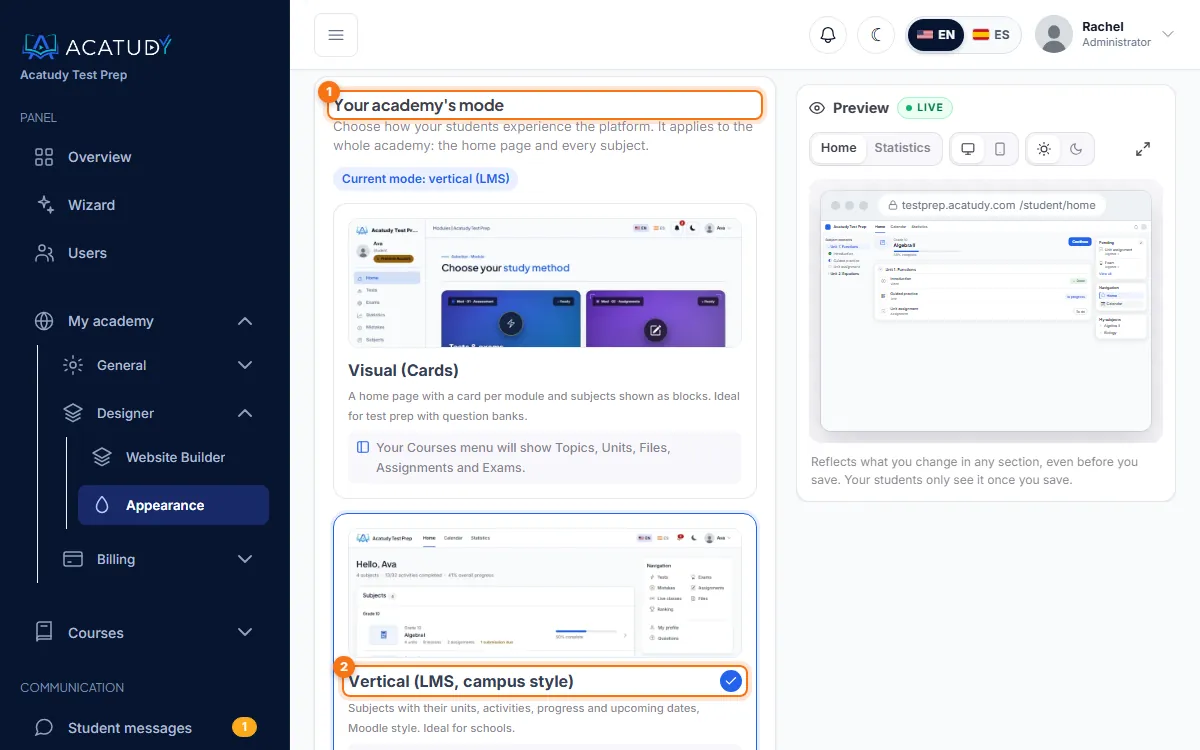
Allez dans Mon académie → Designer → Apparence et ouvrez Identité de marque.
-
Choisir le mode
Dans Mode de l’espace élève (la carte Le mode de votre académie), choisissez Visuel (Fiches) ou Vertical (LMS, style campus). Le badge indique le Mode actuel.
Identité de marque → Mode de l’espace élève. -
Cliquer sur Enregistrer le mode
Les élèves voient le nouvel accueil au prochain chargement d’une page. Utilisez Voir en tant qu’élève pour le vérifier.
Changer de mode ne supprime jamais de contenu
Seuls ce que voient les élèves et ce qu’affiche votre menu Cours changent. Les liens vers les pages de l’autre mode vous mènent à la page équivalente du mode actuel, et vous pouvez revenir en arrière à tout moment.
Ce qui change dans votre menu d’administration
| Mode | Le menu Cours affiche |
|---|---|
| Visuel | Paramètres, Thèmes, Unités, Banque d’entraînement, Fichiers, Devoirs, Examens, Banque d’examens, Calendrier, Cours en direct, Notation et carnet de notes, Contestations, FAQ |
| Vertical | Paramètres, Matières, Enseignants, Banque d’entraînement, Calendrier, Cours en direct, Notation et carnet de notes, Contestations, FAQ. Les devoirs, les examens et leur banque se trouvent dans chaque matière. |
Les enseignants par matière et l’espace de travail de la matière sont conçus pour le mode vertical : consultez Comment s’articulent les cours, les matières et les unités et Inviter des enseignants.
Personnaliser chaque mode
- Mode vertical uniquement (LMS) : couleur de la barre supérieure, index latéral teinté, couleurs de progression, lignes compactes, coins, police des titres, panneau En attente et vignettes des matières. Cliquez sur Enregistrer la personnalisation.
- Mode visuel uniquement (Fiches) : les fiches de l’accueil et le menu latéral que voient les élèves.
Le logo, les couleurs et les polices s’appliquent aux deux modes : consultez Concevoir votre espace élève.
Questions fréquentes
J’ai publié une page d’accueil dans le Website Builder. Laquelle les élèves voient-ils ?
Un accueil élève publié avec le Website Builder est prioritaire sur l’accueil du mode. Dépubliez-le si vous voulez que les élèves revoient l’accueil du mode.
Certains élèves peuvent-ils utiliser un mode et d’autres l’autre ?
Non. Le mode est le même pour toute l’académie.
En mode vertical, où se trouve la liste des matières pour les élèves ?
Sur leur Accueil. Ouvrir une matière les mène à sa section sur la page d’accueil.
Suivez ce guide dans votre propre académie
Créez-la gratuitement en quelques minutes et gardez votre panneau d’administration ouvert à côté de ce guide.
Ouvrez un ticket depuis Aide → Support dans votre panneau : nous répondons sous 24 à 48 h selon votre plan.