
Créer votre académie : inscription, assistant de configuration, informations fiscales et plan
Passez de zéro à une académie opérationnelle en environ 15 minutes : choisissez votre sous-domaine, suivez l’assistant de configuration en 5 étapes, ajoutez vos informations fiscales et sélectionnez le plan adapté à votre nombre d’élèves.
Sur cette page
Dans ce thème 5
- Créer votre académie : inscription, assistant de configuration, informations fiscales et plan
- Comment s’articulent les cours, les matières et les unités
- Migrer depuis Moodle, Google Classroom, Canvas ou Excel
- Importer un cours Moodle (.mbz) : unités, fichiers, devoirs et quiz
- Mode visuel ou vertical : choisissez comment vos élèves voient votre académie
Dans ce guide
- Inscrivez votre académie et choisissez son adresse web (
yourname.acatudy.com). - Terminez l’assistant de configuration en 5 étapes : ce que vous enseignez, le nombre d’élèves, l’identité visuelle et les modules.
- Ajoutez vos informations fiscales (EIN, adresse) pour pouvoir souscrire à un plan.
- Comparez les plans et passez à un plan supérieur depuis Mon académie → Facturation → Mon abonnement.
Tout au long de ce guide, nous suivrons un exemple concret : Brightpath Tutoring, un petit centre de préparation au SAT/ACT à Austin (Texas), avec deux tuteurs et une soixantaine d’élèves.
1. Inscrire votre académie
-
Ouvrir le formulaire d’inscription
Rendez-vous sur acatudy.com/register-academy (ou cliquez sur Commencer gratuitement dans le menu du haut). Vous pouvez démarrer avec le plan Gratuit, qui n’expire jamais et ne demande aucune carte bancaire. Les plans payants s’activent dès que le paiement est confirmé.
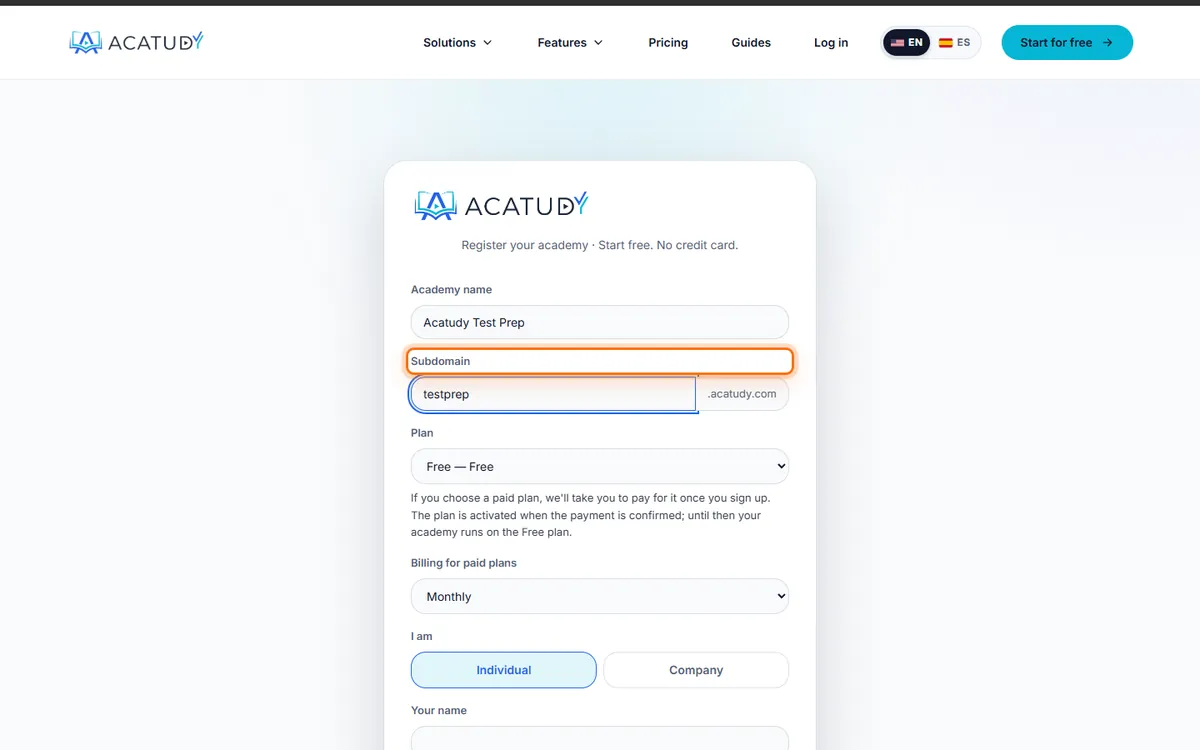
Formulaire d’inscription avec le champ Sous-domaine mis en évidence. -
Renseigner les informations de votre académie et de votre compte
- Nom de l’académie : le nom public que verront vos élèves, par exemple Brightpath Tutoring.
- Sous-domaine : l’adresse de votre académie. Utilisez des minuscules, des chiffres et des tirets simples, 63 caractères au maximum, par exemple
brightpath→brightpath.acatudy.com. Certains noms sont réservés (www, mail, api, app, admin…). - Votre nom, Votre e-mail et un Mot de passe d’au moins 8 caractères. Ce sera le compte propriétaire.
- Je suis : Particulier ou Entreprise. Les entreprises peuvent saisir tout de suite leur raison sociale, leur numéro fiscal et leur adresse ; les particuliers les ajoutent plus tard.
-
Valider et arriver dans votre panneau d’administration
Votre académie est créée instantanément, vous êtes connecté automatiquement et un e-mail de bienvenue arrive dans votre boîte de réception. Il n’y a aucune étape de vérification d’e-mail à attendre.
Choisissez soigneusement le sous-domaine
Le sous-domaine est définitif une fois l’académie créée : l’assistant l’affiche mais ne peut pas le modifier. Si vous souhaitez une adresse à votre image, comme learn.brightpathtutoring.com, connectez ensuite un domaine personnalisé (voir Connecter votre propre domaine).
2. Suivre l’assistant de configuration
La première fois que vous ouvrez votre tableau de bord, l’Assistant de configuration démarre tout seul. Chaque étape comporte un bouton Configurer plus tard : vous pouvez tout passer et y revenir.
-
Que souhaitez-vous créer ?
Choisissez Un cours (un programme unique, par exemple un bootcamp SAT de 8 semaines) ou Une académie complète (plusieurs niveaux scolaires et matières). Un cours est plus petit et plus ciblé qu’une académie ; il a donc sa propre configuration : l’étape suivante demande de quel type de cours il s’agit.
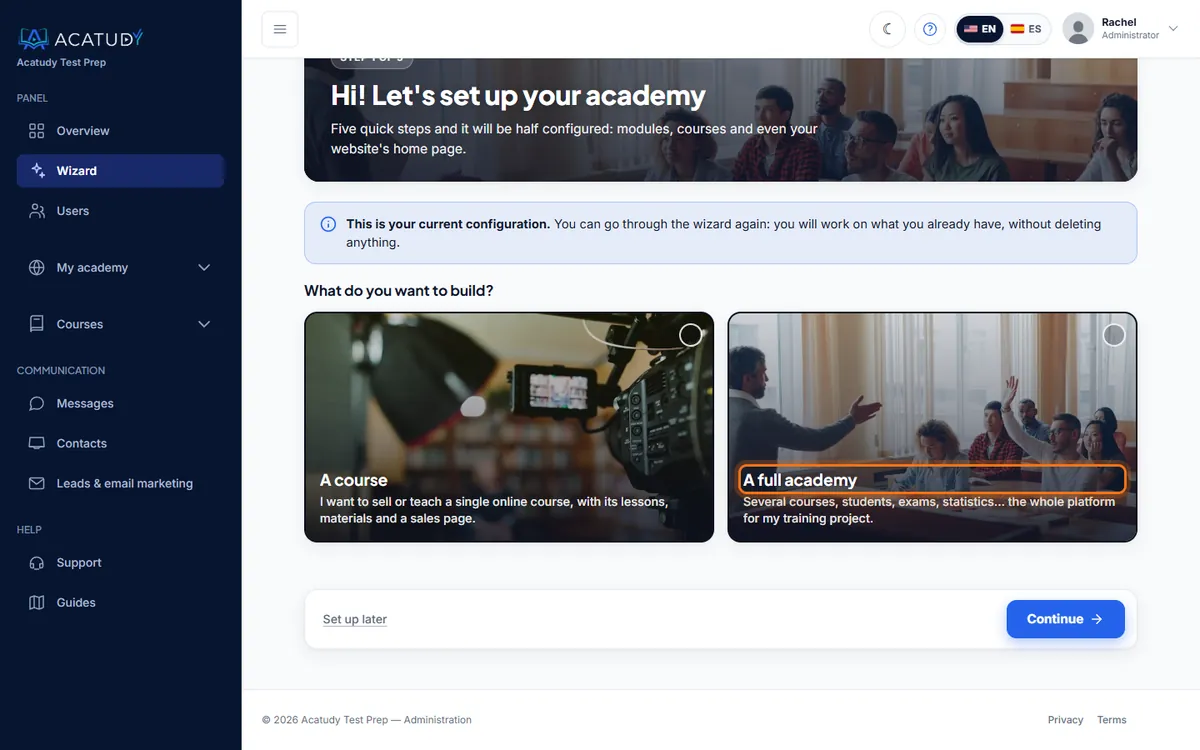
Assistant de configuration, étape 1 : Un cours ou Une académie complète. -
Quel type de formation allez-vous proposer ?
Choisissez la carte la plus proche de votre activité, par exemple Préparation SAT / ACT, Centre de soutien scolaire K-12, Lycée en ligne, Préparation aux métiers de la santé (CNA/NCLEX), Académie de langues ou Tuteur indépendant. Vous pouvez aussi la décrire avec vos propres mots ; l’assistant s’en sert pour suggérer des modules.
Si vous avez choisi Un cours, cette étape devient Quel type de cours créez-vous ? Chaque type n’active que ce dont ce cours a besoin et désactive tout le reste, de sorte que vos élèves ne voient jamais de menus vides. Tous les types utilisent la vue par cours (le cours s’affiche dès que les élèves se connectent) et créent une matière avec des unités d’exemple :
Type de cours Ce qu’il active Idéal pour Cours uniquement en vidéo Matières et unités, notifications et certificats (facultatif). Pas de tests, d’examens, de statistiques ni de classement. Des leçons enregistrées avec des ressources à télécharger. Préparation à un examen précis Banque de questions, tests par thème, tests personnalisés, examens chronométrés, statistiques, révision des questions ratées et calendrier. L’assistant demande la date de l’examen officiel et l’ajoute au calendrier comme date clé. SAT, ACT, GRE, examens d’habilitation ou de la fonction publique. Cours avec certificat Leçons, devoirs notés et certificat à la fin du cours (vous pouvez le remplacer par un devoir final). Programmes certifiants. Cours en direct / cohorte Calendrier, devoirs, documents et menu Cours en direct (cours en direct, enregistrements, tutorat individuel). Plan Professional. Un groupe qui avance ensemble. Masterclass ou court atelier 1 à 3 unités avec vidéo et ressources, sans notation. Un cours gratuit pour attirer des élèves. Formation en entreprise / conformité Lecture obligatoire avec confirmation, test final dans Examens, certificat à la fin et progression par employé dans le carnet de notes. Formations obligatoires pour les employés. Abonnement / contenu continu Une bibliothèque de vidéos et de documents qui s’enrichit, calendrier et notifications. Facturez un abonnement mensuel ou annuel depuis Paiements (Stripe). Du contenu publié chaque mois. Tutorat individuel ou coaching Séances individuelles réservables, calendrier, devoirs entre les séances et supports. Plan Professional. Mentorat et coaching privé. Les types qui nécessitent des cours en direct affichent un cadenas sur les plans inférieurs. Tout ce que l’assistant désactive peut être réactivé plus tard dans Mon académie → Général → Modules.
-
Qui êtes-vous et combien d’élèves prévoyez-vous ?
Choisissez entreprise ou professionnel indépendant, ainsi qu’une tranche d’élèves (0–25, 26–50, 51–100, 101–250, 250+). L’assistant suggère le plan qui convient en général à cette taille, par exemple « Avec 51–100 élèves, le plan Professional vous convient ». Ce n’est qu’une suggestion : aucun plan ne limite le nombre d’élèves.
-
Donner une identité à votre académie
Confirmez le nom, téléversez votre logo (image de 2 Mo maximum, PNG transparent recommandé) et choisissez jusqu’à quatre couleurs de marque : principale, secondaire, arrière-plan et texte. Un aperçu en direct montre à quoi ressemblera l’espace de vos élèves.
-
Vérifier et créer
L’étape Résumé liste les modules qui seront activés. Décochez ce que vous n’utiliserez pas ; les modules supérieurs à votre plan portent la mention Disponible avec le plan…. Cliquez sur Créer mon académie : l’assistant applique votre identité visuelle, active les modules et crée un brouillon de page d’accueil pour votre site web (non publié tant que vous ne le décidez pas).
Une fois l’opération terminée, vous verrez Votre académie est prête ! avec des raccourcis pour ouvrir votre page dans le Website Builder, inviter des élèves ou accéder au tableau de bord.
Astuce
Vous pouvez relancer l’assistant à tout moment depuis Paramètres → Assistant dans la barre latérale. Il s’appuie sur votre configuration actuelle et ne supprime jamais de contenu.
3. Ajouter vos informations fiscales
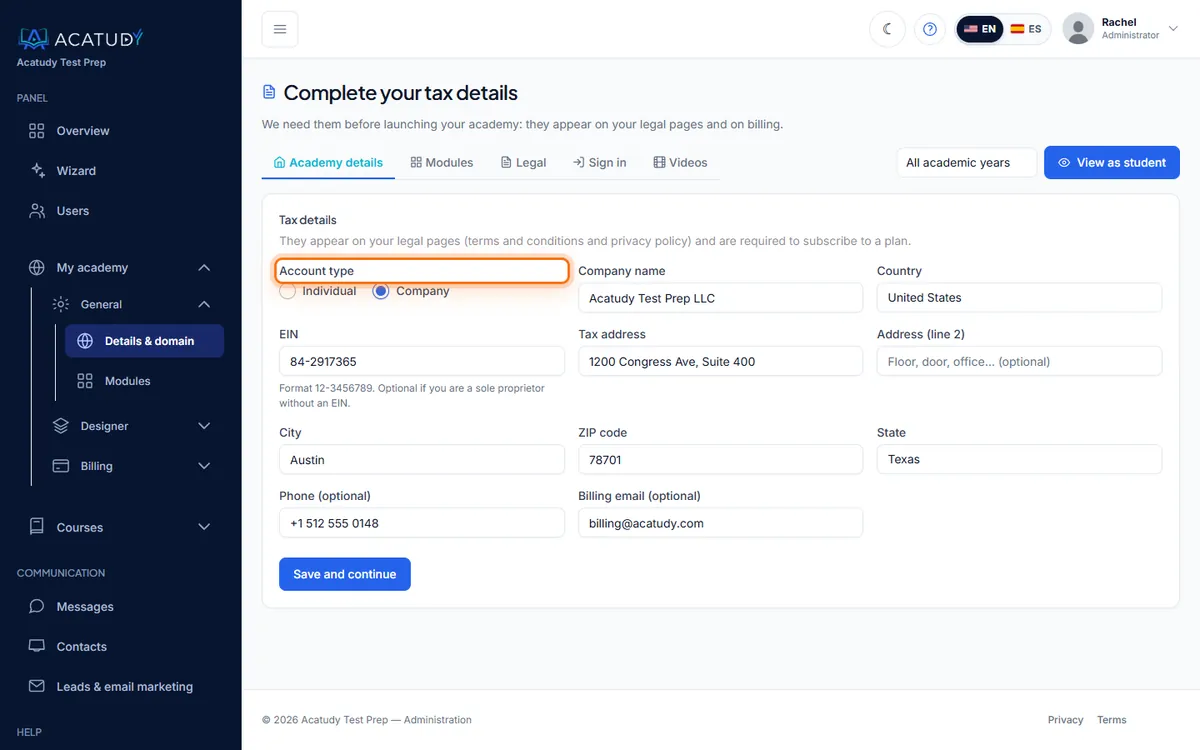
Avant de pouvoir souscrire à un plan payant, le panneau vous demande de Compléter vos informations fiscales. Vous pouvez aussi les renseigner à tout moment depuis Mon académie → Général → Détails de l’académie, section Informations fiscales.
| Champ | Exemple (États-Unis) | Remarques |
|---|---|---|
| Type de compte | Entreprise | Particulier ou Entreprise. |
| Raison sociale | Brightpath Tutoring LLC | Les particuliers saisissent leur prénom et leur nom à la place. |
| Numéro fiscal (EIN) | 12-3456789 | Facultatif pour un entrepreneur individuel sans EIN. |
| Pays / État | États-Unis / Texas | L’État est obligatoire pour les États-Unis, le Canada et l’Italie. |
| Adresse, Ville, Code postal | 500 Congress Ave, Austin, 78701 | Le code ZIP ou ZIP+4 est vérifié. |
| Téléphone, E-mail de facturation | (512) 555-0142, [email protected] | Facultatif. |
Ces informations figurent sur les factures de votre abonnement et complètent les textes juridiques (conditions d’utilisation et confidentialité) générés pour votre académie. La taxe de vente est calculée par Stripe Tax au moment du paiement.
4. Choisir votre plan
Les plans se distinguent par le nombre d’cours (niveaux ou programmes, pas matières individuelles) et de questions que vous pouvez avoir, ainsi que par le stockage et quelques fonctionnalités avancées. Aucun plan ne limite le nombre d’élèves :
| Gratuit | Basic | Professional | Institutional | |
|---|---|---|---|---|
| Cours | 1 | 3 | 10 | 20 |
| Élèves | Illimité | Illimité | Illimité | Illimité |
| Questions | 100 | 1 000 | 10 000 | Illimité |
| Stockage | 10 Go | 25 Go | 75 Go | 200 Go |
| Nouveaux examens par mois | 1 | Illimité | Illimité | Illimité |
| Domaines personnalisés | — | 1 | 1 | 1 |
| Certificats, classement, communauté | — | — | ✓ | ✓ |
| Website Builder complet, e-mail marketing, coupons | — | — | ✓ | ✓ |
| Délai de réponse du support | 48 h | 48 h | 24 h | 24 h |
Les tarifs en vigueur figurent toujours sur notre page Tarifs. La facturation annuelle vous fait économiser 20 %.
-
Ouvrir Mon abonnement
Allez dans Mon académie → Facturation → Mon abonnement. Vous y verrez votre plan actuel, son statut et votre consommation.
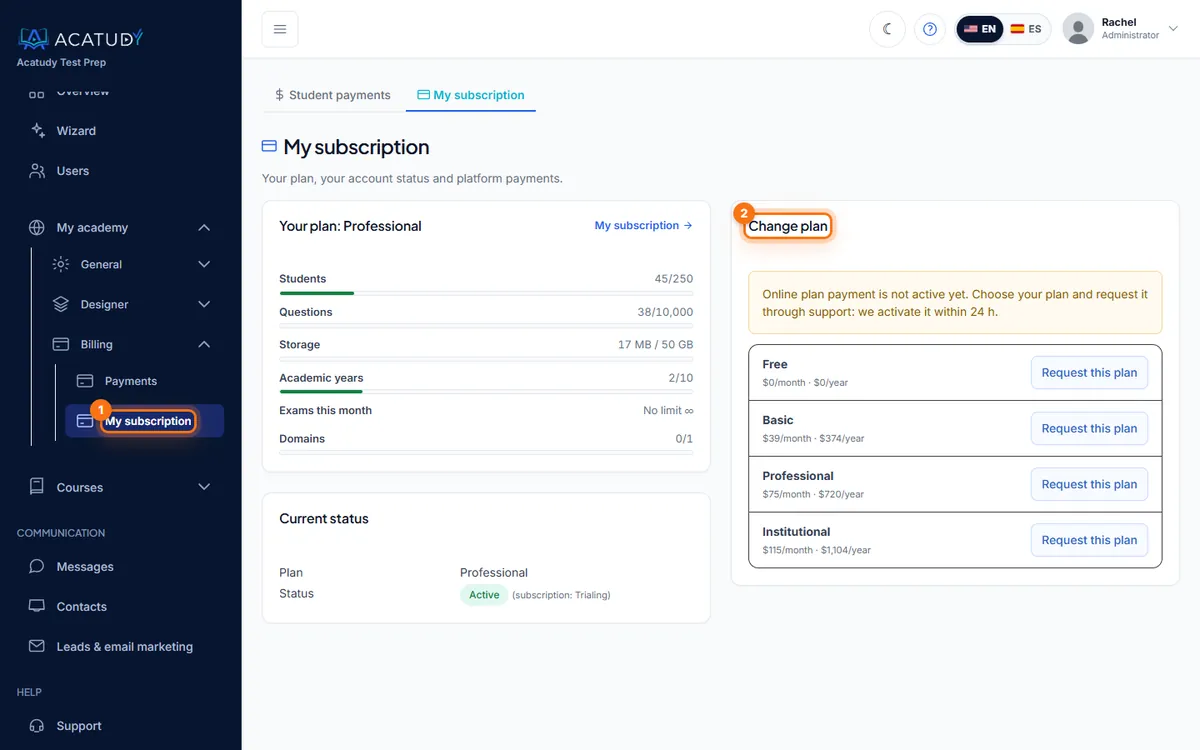
Page Mon abonnement avec la consommation du plan et Changer de formule. -
Cliquer sur Mensuel ou Annuel pour le plan souhaité
Vous êtes redirigé vers une page de paiement Stripe sécurisée. Une fois le paiement effectué, les nouvelles limites s’appliquent immédiatement.
-
Carte, factures et résiliation
Utilisez Carte et informations de facturation pour mettre à jour votre carte, vos informations fiscales ou télécharger vos factures dans Stripe. Pour changer de plan ou résilier, restez dans Mon abonnement. Si vous résiliez, vous conservez votre plan jusqu’à la fin de la période payée (vous pouvez le reprendre d’ici là), puis votre académie passe au plan Gratuit : elle n’est jamais suspendue. Dans les 14 jours suivant votre premier paiement, vous pouvez demander un remboursement intégral et passer immédiatement au plan Gratuit.
Que se passe-t-il quand j’atteins une limite ?
Rien ne casse : le panneau vous empêche simplement d’en ajouter davantage (par exemple « Vous avez atteint la limite d’élèves de votre plan. Changez de plan pour en ajouter. ») et affiche un bouton Changer de formule. La carte Votre formule passe à l’orange à 70 % d’une limite et au rouge à 90 %. Pour en savoir plus : Votre abonnement Acatudy et Stockage et limites du plan.
Questions fréquentes
Ai-je besoin d’une carte bancaire pour commencer ?
Pas pour le plan Gratuit : il n’expire jamais et ne demande aucune carte. Vous n’ajoutez un moyen de paiement que lorsque vous choisissez un plan payant, et ce plan s’active une fois le paiement confirmé.
Puis-je avoir plusieurs académies ?
Oui, avec les plans payants. Une seule académie Gratuit active est autorisée par propriétaire ou par numéro fiscal.
Le bouton « Améliorer la configuration avec l’IA » est-il un chatbot ?
Non. Il applique des règles intelligentes fondées sur ce que vous avez indiqué à l’assistant (type de formation, nombre d’élèves) pour suggérer des modules et une mise en page. Vous vérifiez toujours le résultat avant de créer.
Liste de lancement : être trouvé sur Google
Une fois votre académie configurée (cours, site web et identité visuelle), rendez-la publique et faites savoir à Google qu’elle existe :
-
Connecter votre propre domaine (facultatif, plans payants)
Dans Mon académie → Général → Détails de l’académie → Votre propre domaine, ajoutez une adresse comme
learn.brightpathtutoring.comet créez les enregistrements DNS qui vous sont indiqués. Pas à pas : Connecter votre propre domaine, avec des instructions pour GoDaddy, Namecheap, Cloudflare et d’autres hébergeurs. -
Publier votre site web
Dans Website Studio, publiez votre page d’accueil et les pages que vous voulez rendre publiques. Les brouillons ne sont jamais indexés.
-
L’ajouter à Google Search Console
Validez l’adresse de votre académie dans Google Search Console et envoyez son sitemap (
/sitemap.xml, généré automatiquement) pour que Google l’indexe en quelques jours plutôt qu’en quelques semaines. Comment faire : SEO et Google Search Console.
Étapes suivantes
Organisez maintenant votre catalogue : lisez Comment s’articulent les cours, les matières et les unités.
Suivez ce guide dans votre propre académie
Créez-la gratuitement en quelques minutes et gardez votre panneau d’administration ouvert à côté de ce guide.
Ouvrez un ticket depuis Aide → Support dans votre panneau : nous répondons sous 24 à 48 h selon votre plan.