
Crea la tua accademia: registrazione, procedura guidata, dati fiscali e piano
Passa da zero a un'accademia funzionante in circa 15 minuti: scegli il tuo sottodominio, esegui la procedura guidata in 5 passaggi, aggiungi i tuoi dati fiscali e scegli il piano più adatto al tuo numero di studenti.
In questa pagina
In questo argomento 5
- Crea la tua accademia: registrazione, procedura guidata, dati fiscali e piano
- Come si combinano corsi, materie e unità
- Migra da Moodle, Google Classroom, Canvas o Excel
- Importa un corso Moodle (.mbz): unità, file, compiti e quiz
- Modalità visiva o verticale: scegli come gli studenti vedono la tua accademia
In questa guida
- Registrare la tua accademia e scegliere il suo indirizzo web (
yourname.acatudy.com). - Completare la procedura guidata in 5 passaggi: cosa insegni, quanti studenti, identità visiva e moduli.
- Aggiungere i tuoi dati fiscali (EIN, indirizzo) per poterti abbonare a un piano.
- Confrontare i piani e passare a un piano superiore da La mia accademia → Fatturazione → Il mio abbonamento.
In tutta questa guida seguiremo un esempio reale: Brightpath Tutoring, un piccolo centro di preparazione SAT/ACT ad Austin, in Texas, con due tutor e circa 60 studenti.
1. Registra la tua accademia
-
Apri il modulo di registrazione
Vai a acatudy.com/register-academy (oppure clicca su Inizia gratis nel menu in alto). Puoi iniziare con il piano Gratuito, che non scade mai e non richiede una carta di credito. I piani a pagamento si attivano non appena il pagamento viene confermato.
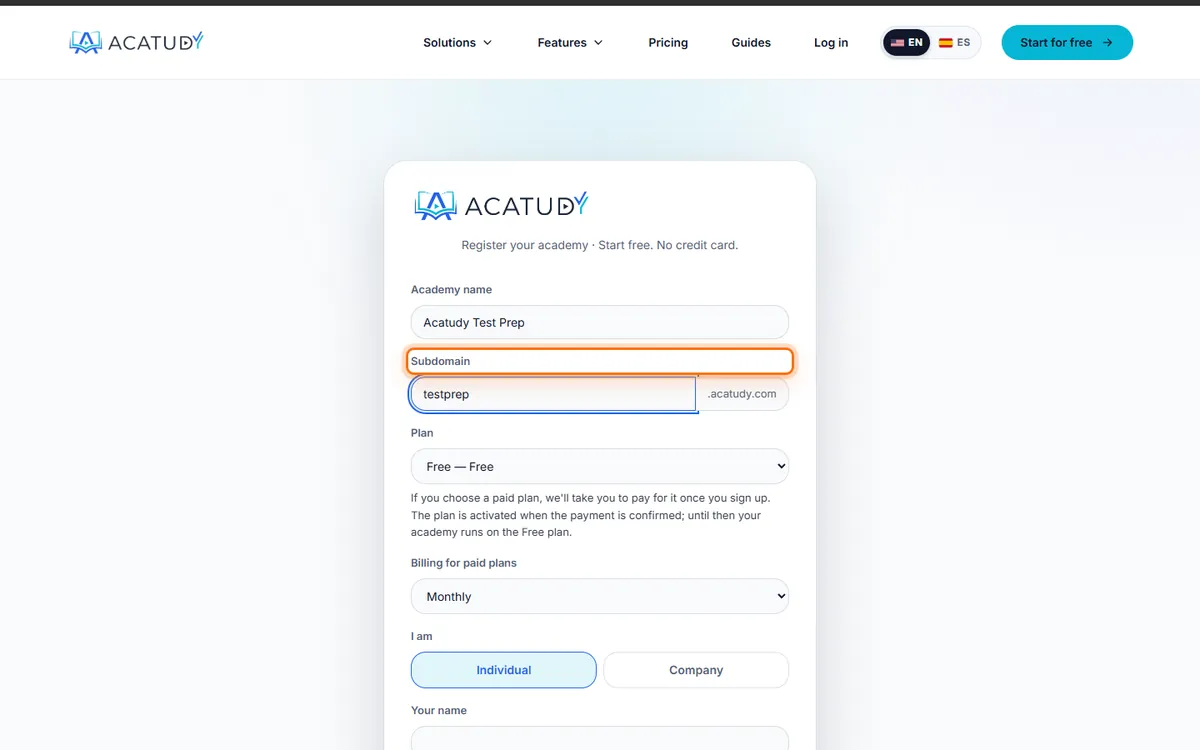
Modulo di registrazione con il campo Sottodominio evidenziato. -
Compila i dati della tua accademia e del tuo account
- Nome dell'accademia: il nome pubblico che vedranno i tuoi studenti, per esempio Brightpath Tutoring.
- Sottodominio: l'indirizzo della tua accademia. Usa lettere minuscole, numeri e trattini singoli, fino a 63 caratteri, per esempio
brightpath→brightpath.acatudy.com. Alcuni nomi sono riservati (www, mail, api, app, admin…). - Il tuo nome, La tua email e una Password di almeno 8 caratteri. Diventa l'account del titolare.
- Sono: Persona fisica o Azienda. Le aziende possono inserire subito ragione sociale, codice fiscale e indirizzo; le persone fisiche li aggiungono in seguito.
-
Invia e arriva nel tuo pannello di amministrazione
La tua accademia viene creata all'istante, accedi automaticamente e nella tua casella arriva un'email di benvenuto. Non c'è alcun passaggio di verifica dell'email da attendere.
Scegli il sottodominio con attenzione
Il sottodominio è definitivo una volta creata l'accademia: la procedura guidata lo mostra ma non può cambiarlo. Se vuoi un indirizzo con il tuo marchio come learn.brightpathtutoring.com, collega in seguito un dominio personalizzato (vedi Collega il tuo dominio).
2. Esegui la procedura guidata
La prima volta che apri la tua dashboard, la Procedura guidata si avvia da sola. Ogni passaggio ha un pulsante Configura più tardi, quindi puoi saltare qualsiasi cosa e tornarci in seguito.
-
Cosa vuoi costruire?
Scegli Un corso (un singolo programma, per esempio un bootcamp SAT di 8 settimane) oppure Un'accademia completa (più classi e materie). Un corso è più piccolo e mirato di un'accademia, quindi ha una propria configurazione: il passaggio successivo chiede che tipo di corso è.
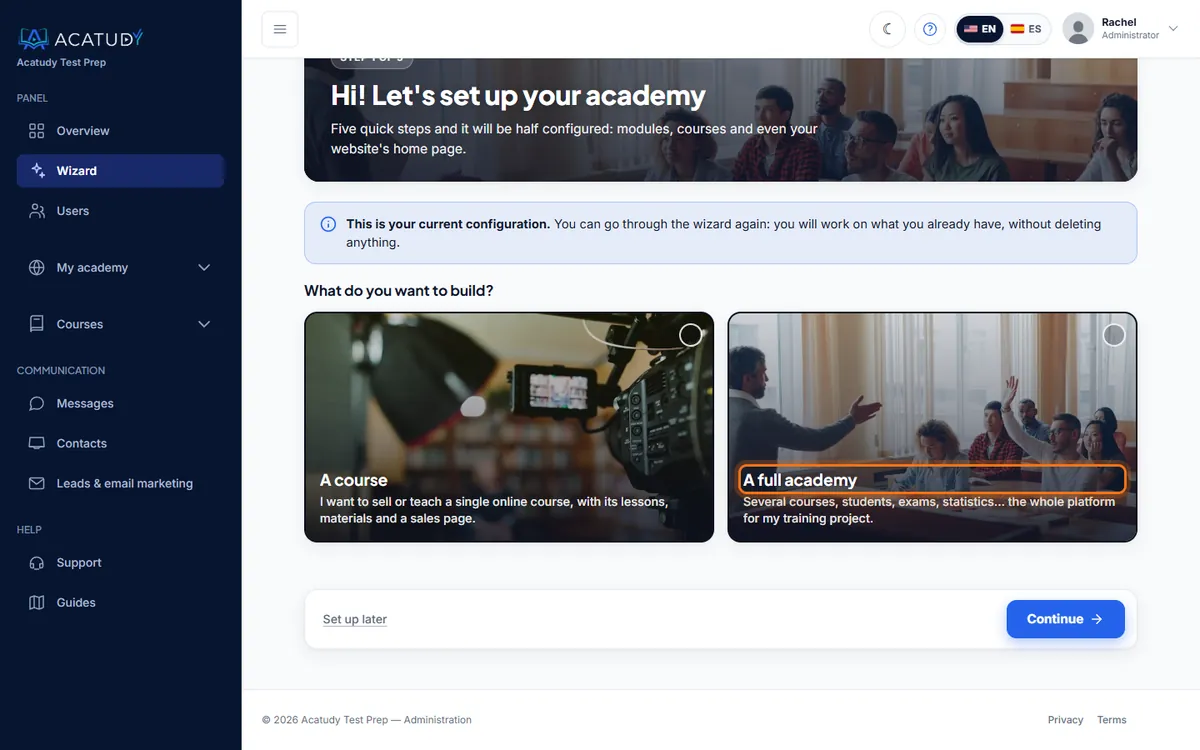
Procedura guidata, passaggio 1: Un corso o Un'accademia completa. -
Che tipo di formazione offrirai?
Scegli la scheda più vicina alla tua attività, per esempio Preparazione SAT / ACT, Centro di tutoraggio K-12, Scuola superiore online, Preparazione all'infermieristica (CNA/NCLEX), Accademia di lingue o Tutor privato. Puoi anche descriverla con parole tue; la procedura guidata la usa per suggerirti i moduli.
Se hai scelto Un corso, questo passaggio diventa Che tipo di corso stai creando? Ogni tipo attiva solo ciò che serve a quel corso e disattiva tutto il resto, così i tuoi studenti non vedono mai menu vuoti. Ogni tipo usa la vista del corso (il corso compare non appena gli studenti accedono) e crea una materia con unità di esempio:
Tipo di corso Cosa attiva Ideale per Corso solo video Materie e unità, notifiche e certificati (facoltativo). Nessun test, esame, statistica o classifica. Lezioni registrate con risorse scaricabili. Preparazione a un esame specifico Banca di domande, test per argomento, test personalizzati, esami a tempo, statistiche, revisione delle domande sbagliate e calendario. La procedura guidata chiede la data dell'esame ufficiale e la aggiunge al calendario come data chiave. SAT, ACT, GRE, esami di abilitazione o concorsi pubblici. Corso con certificato Lezioni, compiti valutati e un certificato al completamento (puoi cambiarlo in un compito finale). Programmi certificati. Corso dal vivo / coorte Calendario, compiti, documenti e il menu Lezioni dal vivo (lezioni dal vivo, registrazioni, tutoraggio individuale). Piano Professional. Un gruppo che avanza insieme. Masterclass o breve workshop Da 1 a 3 unità con video e risorse, senza valutazione. Una lezione gratuita per attirare studenti. Formazione aziendale / conformità Lettura obbligatoria con conferma, un test finale in Esami, un certificato al completamento e i progressi per dipendente nel registro dei voti. Formazione obbligatoria dei dipendenti. Abbonamento / contenuti continuativi Una libreria in crescita di video e documenti, calendario e notifiche. Addebita un abbonamento mensile o annuale da Pagamenti (Stripe). Contenuti rilasciati ogni mese. Tutoraggio individuale o coaching Sessioni individuali prenotabili, calendario, compiti tra una sessione e l'altra e materiali. Piano Professional. Mentoring e coaching privato. I tipi che richiedono lezioni dal vivo mostrano un lucchetto con i piani inferiori. Tutto ciò che la procedura guidata disattiva può essere attivato in seguito in La mia accademia → Generale → Moduli.
-
Chi sei e quanti studenti ti aspetti?
Scegli azienda o libero professionista e una fascia di studenti (0–25, 26–50, 51–100, 101–250, 250+). La procedura guidata suggerisce il piano che di solito si adatta a quella dimensione, per esempio «Con 51–100 studenti il piano Professional fa per te». È solo un suggerimento: nessun piano limita il numero di studenti.
-
Dai un'identità alla tua accademia
Conferma il nome, carica il tuo logo (immagine fino a 2 MB, consigliato PNG trasparente) e scegli fino a quattro colori del marchio: primario, secondario, sfondo e testo. Un'anteprima dal vivo mostra come apparirà l'area dei tuoi studenti.
-
Rivedi e crea
Il passaggio Riepilogo elenca i moduli che verranno attivati. Deseleziona ciò che non userai; i moduli oltre il tuo piano sono contrassegnati come Disponibile con il piano…. Clicca su Crea la mia accademia: la procedura guidata applica la tua identità visiva, attiva i moduli e crea una home in bozza per il tuo sito (non pubblicata finché non decidi tu).
Al termine vedrai La tua accademia è pronta! con scorciatoie per aprire la tua pagina nel Web Builder, invitare studenti o andare alla dashboard.
Consiglio
Puoi rieseguire la procedura guidata in qualsiasi momento da Impostazioni → Procedura guidata nella barra laterale. Lavora sopra la tua configurazione attuale e non elimina mai contenuti.
3. Aggiungi i tuoi dati fiscali
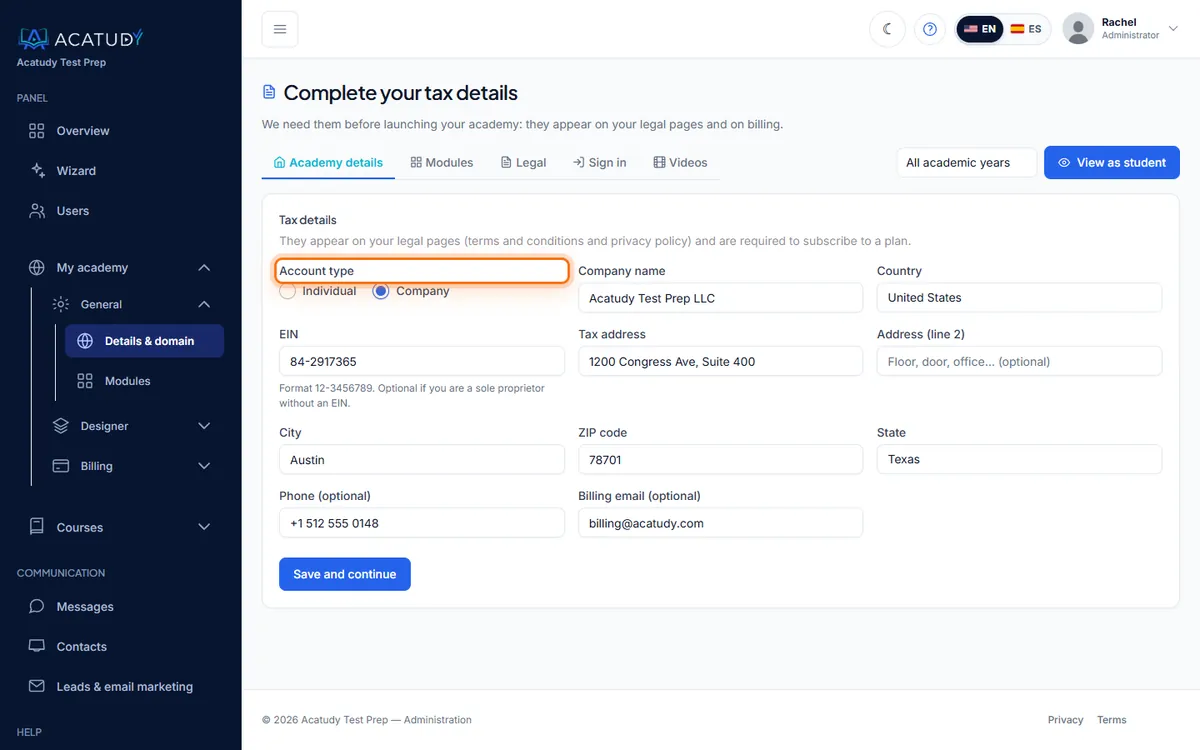
Prima di poterti abbonare a un piano a pagamento, il pannello ti chiede di Completare i tuoi dati fiscali. Puoi anche compilarli in qualsiasi momento da La mia accademia → Generale → Dati dell'accademia, sezione Dati fiscali.
| Campo | Esempio USA | Note |
|---|---|---|
| Tipo di account | Azienda | Persona fisica o Azienda. |
| Ragione sociale | Brightpath Tutoring LLC | Le persone fisiche inseriscono invece nome e cognome. |
| Codice fiscale (EIN) | 12-3456789 | Facoltativo per una ditta individuale senza EIN. |
| Paese / Stato | Stati Uniti / Texas | Lo Stato è obbligatorio per gli Stati Uniti, il Canada e l'Italia. |
| Indirizzo, Città, CAP | 500 Congress Ave, Austin, 78701 | Il ZIP o ZIP+4 viene convalidato. |
| Telefono, Email di fatturazione | (512) 555-0142, [email protected] | Facoltativi. |
Questi dati compaiono sulle fatture del tuo abbonamento e compilano i testi legali (termini e privacy) generati per la tua accademia. La sales tax viene calcolata da Stripe Tax al momento del pagamento.
4. Scegli il tuo piano
I piani differiscono per quanti corsi (classi o programmi, non singole materie) e domande puoi avere, oltre a spazio di archiviazione e alcune funzioni avanzate. Nessun piano limita il numero di studenti:
| Gratuito | Basic | Professional | Institutional | |
|---|---|---|---|---|
| Corsi | 1 | 3 | 10 | 20 |
| Studenti | Illimitati | Illimitati | Illimitati | Illimitati |
| Domande | 100 | 1.000 | 10.000 | Illimitate |
| Spazio di archiviazione | 10 GB | 25 GB | 75 GB | 200 GB |
| Nuovi esami al mese | 1 | Illimitati | Illimitati | Illimitati |
| Domini personalizzati | — | 1 | 1 | 1 |
| Certificati, classifica, community | — | — | ✓ | ✓ |
| Web Builder completo, email marketing, coupon | — | — | ✓ | ✓ |
| Tempo di risposta dell'assistenza | 48 h | 48 h | 24 h | 24 h |
I prezzi attuali sono sempre nella nostra pagina Prezzi. La fatturazione annuale ti fa risparmiare il 20%.
-
Apri Il mio abbonamento
Vai a La mia accademia → Fatturazione → Il mio abbonamento. Vedrai il tuo piano attuale, il suo stato e il tuo utilizzo.
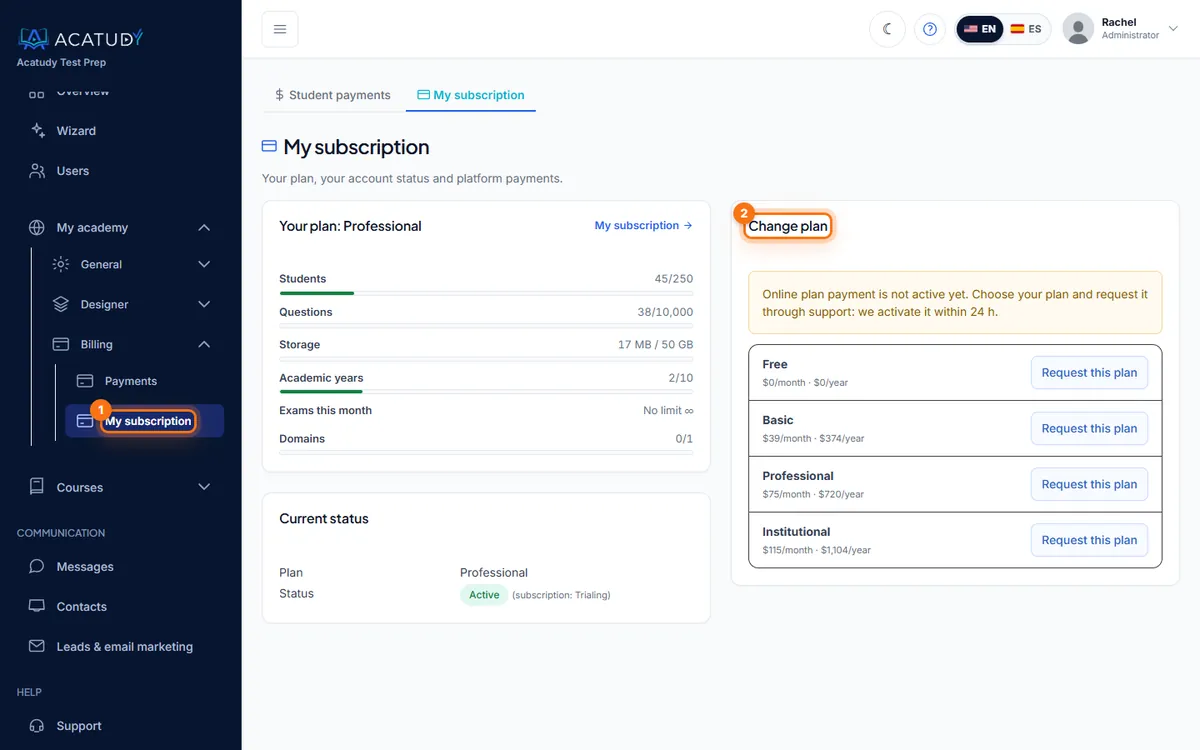
Pagina Il mio abbonamento con l'utilizzo del piano e Cambia piano. -
Clicca su Mensile o Annuale nel piano che vuoi
Vai a un checkout sicuro di Stripe. Una volta pagato, i nuovi limiti si applicano immediatamente.
-
Carta, fatture e disdetta
Usa Carta e dati di fatturazione per aggiornare la tua carta, i dati fiscali o scaricare le fatture in Stripe. Per cambiare piano o disdire, resta in Il mio abbonamento. Se disdici, mantieni il tuo piano fino alla fine del periodo che hai pagato (puoi riprenderlo prima di allora) e poi la tua accademia passa al piano Gratuito: non viene mai messa in pausa. Entro 14 giorni dal tuo primo pagamento puoi chiedere un rimborso totale e passare subito al Gratuito.
Cosa succede quando raggiungo un limite?
Non si rompe nulla: il pannello semplicemente ti impedisce di aggiungere altro (per esempio «Hai raggiunto il limite di studenti del tuo piano. Passa a un piano superiore per aggiungerne altri.») e mostra un pulsante Passa a un piano superiore. La scheda Il tuo piano diventa ambra al 70% di un limite e rossa al 90%. Maggiori informazioni in Il tuo abbonamento ad Acatudy e Archiviazione e limiti del piano.
Domande frequenti
Mi serve una carta di credito per iniziare?
Non per il piano Gratuito: non scade mai e non richiede una carta. Aggiungi un metodo di pagamento solo quando scegli un piano a pagamento, e quel piano si attiva una volta confermato il pagamento.
Posso avere più di un'accademia?
Sì, con i piani a pagamento. È consentita una sola accademia Gratuita attiva per titolare o codice fiscale.
Il pulsante «Migliora la configurazione con l'IA» è un chatbot?
No. Applica regole intelligenti basate su ciò che hai indicato alla procedura guidata (tipo di formazione, numero di studenti) per suggerire moduli e layout. Rivedi sempre il risultato prima di creare.
Lista di controllo per il lancio: fatti trovare su Google
Una volta configurata la tua accademia (corsi, sito e identità visiva), rendila pubblica e fai sapere a Google che esiste:
-
Collega il tuo dominio (facoltativo, piani a pagamento)
In La mia accademia → Generale → Dati dell'accademia → Il tuo dominio aggiungi un indirizzo come
learn.brightpathtutoring.come crea i record DNS che ti mostra. Passo dopo passo: Collega il tuo dominio, con le istruzioni per GoDaddy, Namecheap, Cloudflare e altri provider. -
Pubblica il tuo sito
In Website Studio, pubblica la tua home e le pagine che vuoi rendere pubbliche. Le bozze non vengono mai indicizzate.
-
Aggiungilo a Google Search Console
Verifica l'indirizzo della tua accademia in Google Search Console e invia il suo sitemap (
/sitemap.xml, generato automaticamente) in modo che Google lo indicizzi in giorni invece che in settimane. Come fare: SEO e Google Search Console.
Prossimi passi
Ora organizza il tuo catalogo: leggi Come si combinano corsi, materie e unità.
Segui questa guida nella tua accademia
Creala gratis in un paio di minuti e tieni aperto il tuo pannello di amministrazione accanto a questa guida.
Apri un ticket da Aiuto → Assistenza nel tuo pannello: rispondiamo entro 24-48 ore a seconda del tuo piano.