
Compiti: scadenze, consegne, valutazione e promemoria dell'ultimo minuto
Pubblica i compiti con una scadenza, chiedi agli studenti di guardare o leggere prima il materiale, raccogli file o risposte testuali, valuta con un punteggio o con idoneo/non idoneo e lascia che Acatudy ricordi a chi non ha ancora consegnato.
In questa pagina
In questa guida
- Creare un compito con una scadenza e i materiali obbligatori.
- Cosa possono consegnare gli studenti e cosa succede dopo la scadenza.
- Valutare con un punteggio o Idoneo/Non idoneo, commenti e un file corretto.
- Promemoria automatici: 48 ore prima e durante l'ultima ora.
Esempio: Algebra II → Unit 2 → «Problem Set 2.3: Graphing quadratics», da consegnare venerdì alle 23:59, valutato su 10.
Creare un compito
-
Apri Compiti
Vai a Corsi → Compiti (modalità visiva) oppure alla scheda Compiti della materia (modalità verticale) e clicca su Nuovo compito. I docenti trovano la stessa opzione in Compiti nel loro menu.
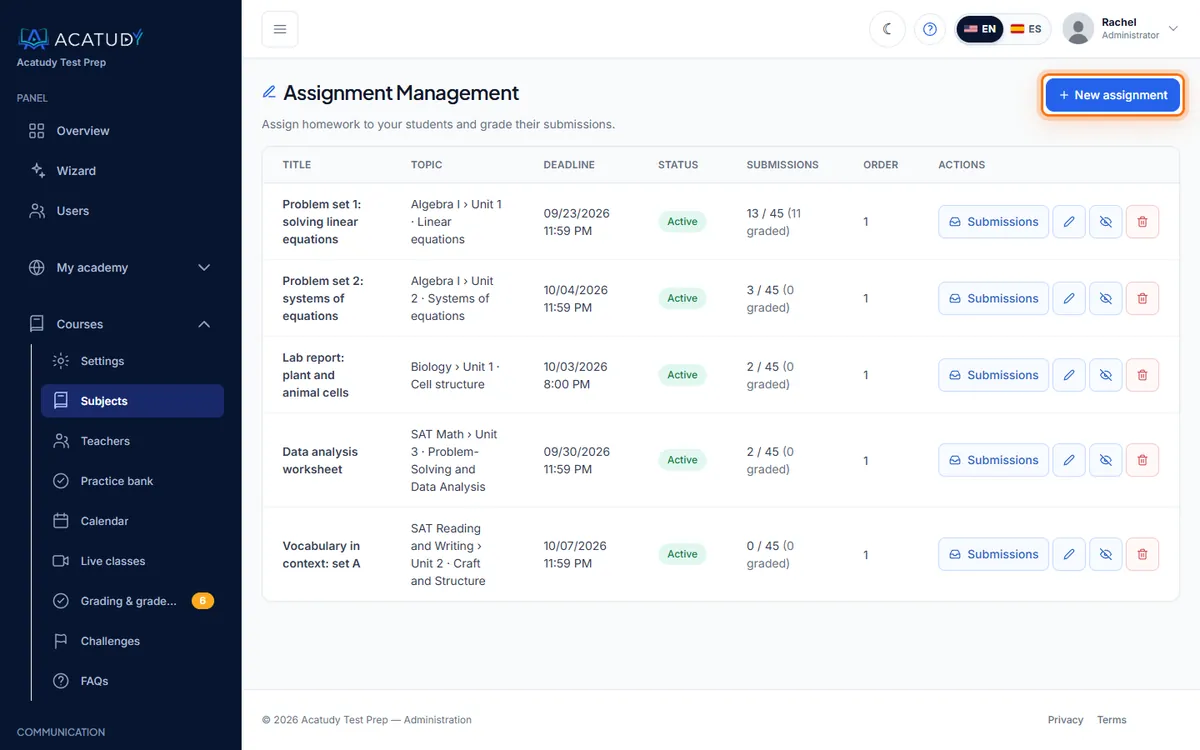
Elenco dei compiti con il pulsante Nuovo compito. -
Scrivi il titolo e le istruzioni
Sii preciso: cosa fare, il formato che ti aspetti e come verrà valutato. «Svolgi gli esercizi 1–20 a pagina 84. Mostra i passaggi e carica un solo PDF o foto nitide.»
-
Collegalo a un'unità
Scegli l'Unità collegata in modo che il compito compaia all'interno dell'unità giusta della materia, oppure lascialo come compito indipendente.
-
Scegli come valuterai
Tipo di valutazione: Con punteggio (0-10) con un Punteggio massimo che puoi aumentare (per esempio 100 punti), oppure Idoneo / Non idoneo.
-
Imposta le date
Visibile dal (facoltativo) nasconde il compito fino a una data (ottimo per programmare in anticipo un intero trimestre). Scadenza (facoltativa) è il termine di consegna: viene aggiunta automaticamente al calendario come «Scadenza: Problem Set 2.3».
-
Decidi i dettagli
- Compito obbligatorio: conta come lavoro richiesto per la materia.
- Consenti la risposta testuale: gli studenti possono scrivere la risposta al posto di (o oltre a) caricare un file.
- Quiz associato (facoltativo): collega un test al compito.
-
Aggiungi i materiali richiesti
In Materiali del compito (visione/lettura obbligatoria), collega i video e i documenti che gli studenti devono completare prima. Non possono consegnare finché non hanno guardato per intero quei video e letto quei documenti fino alla fine.
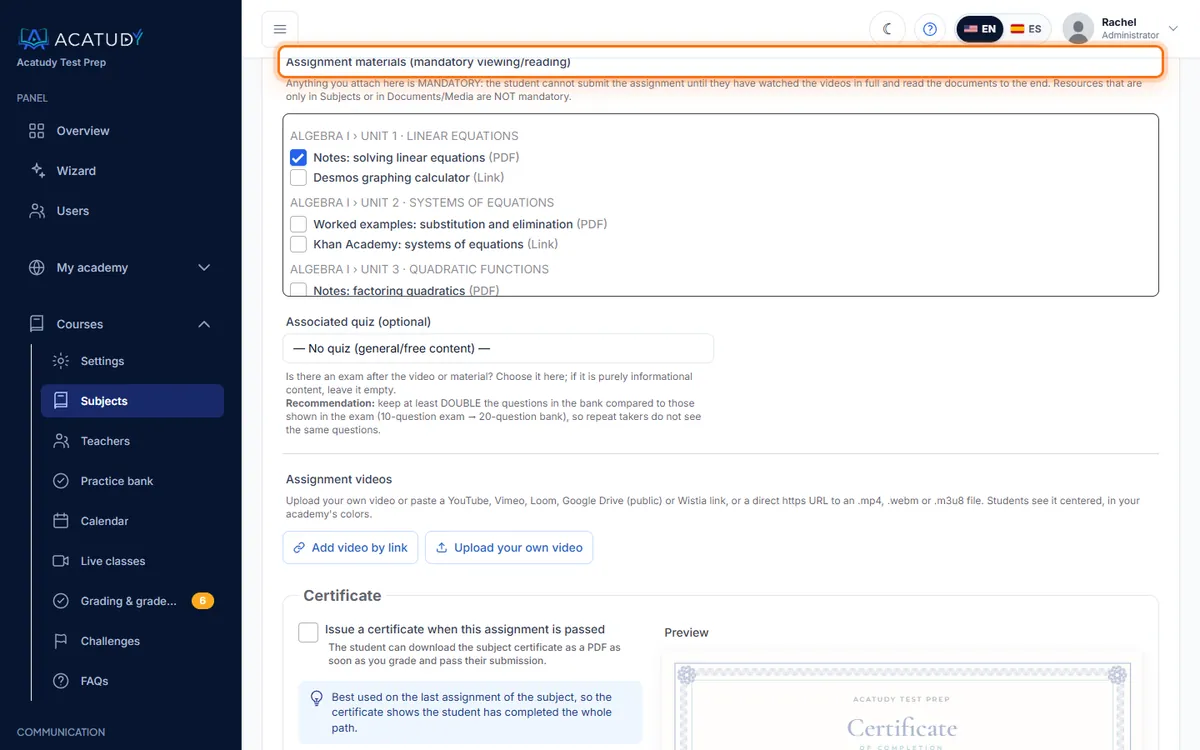
Materiali del compito (visione/lettura obbligatoria) nel modulo del compito.
Consiglio: classe capovolta
Collega il video della lezione di 10 minuti come materiale richiesto: gli studenti lo guardano a casa e la serie di esercizi si sblocca solo quando l'hanno visto. Il tempo in classe va alle domande, non a rispiegare.
Cosa consegnano gli studenti
- Un file: PDF, JPG, PNG, DOC, DOCX o ZIP, fino a 20 MB, e/o una risposta testuale (fino a 20.000 caratteri) se l'hai consentita.
- Possono consegnare di nuovo (sostituendo il file precedente) quante volte vogliono finché non lo valuti.
- Consegnare dopo la scadenza non è bloccato: la consegna viene contrassegnata come In ritardo, così decidi tu quanto essere rigido.
Ogni consegna mostra uno stato: In sospeso, Consegnato, In ritardo o Valutato.
Valutare le consegne
-
Apri le consegne
Dal compito, clicca su Vedi le consegne. I docenti vedono un contatore «consegne da valutare» in ciascuna delle loro materie.
-
Valuta e dai un commento
Inserisci il punteggio (fino al punteggio massimo) oppure Idoneo/Non idoneo, scrivi un Commento (facoltativo) (fino a 5.000 caratteri) e, se hai annotato il loro lavoro, carica un File corretto (facoltativo) fino a 20 MB.
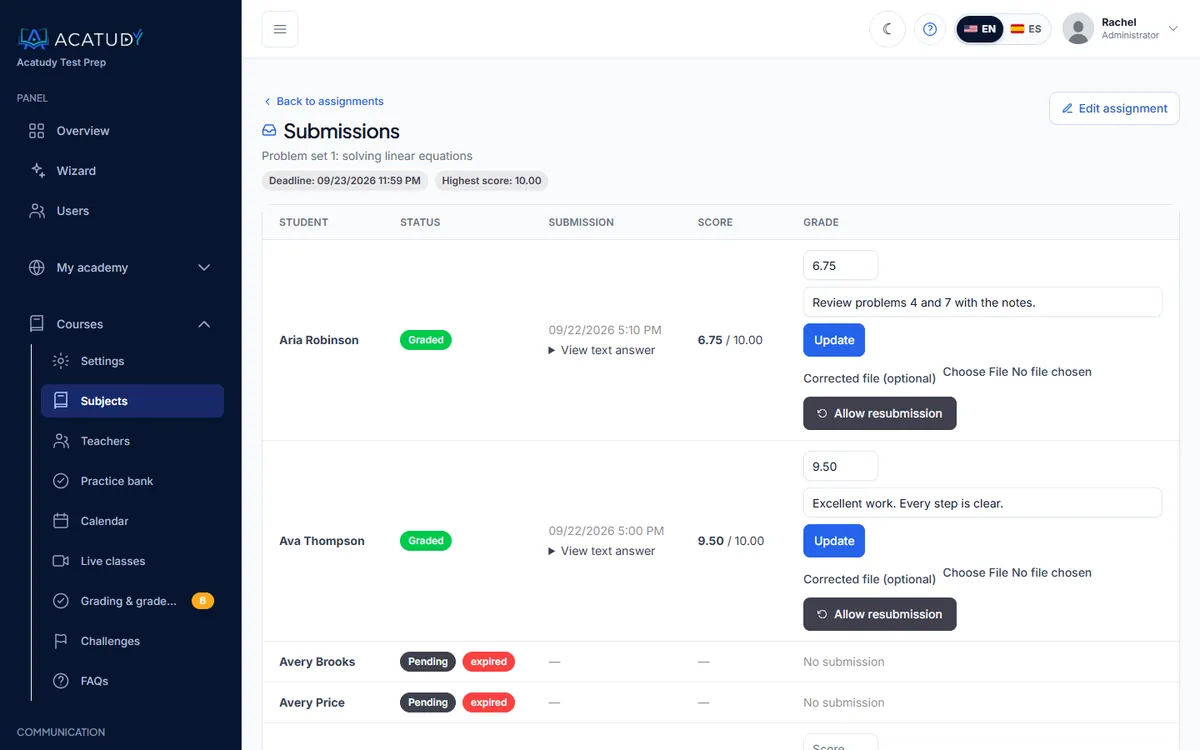
Pagina delle consegne con punteggio, commento e file corretto. -
Gli studenti vengono avvisati
Lo studente riceve una notifica con il voto e vede il tuo commento nella sua area. Una volta valutato, non può più sostituire la consegna.
Promemoria automatici
Acatudy ricorda agli studenti che non hanno ancora consegnato, così non devi rincorrerli:
| Quando | Messaggio |
|---|---|
| Una volta al giorno (di mattina), per i compiti in scadenza entro 48 ore | «Il compito «Problem Set 2.3» scade tra meno di 48 ore» |
| Durante l'ultima ora prima della scadenza (controllato ogni 5 minuti) | «Manca meno di 1 ora per consegnare «Problem Set 2.3»!» |
I promemoria compaiono nella campanella delle notifiche dello studente. Richiedono i moduli Compiti e Notifiche (La mia accademia → Generale → Moduli).
Certificati da un compito
Un compito può anche emettere un certificato quando lo studente lo supera, con il modello e i colori che preferisci. Usalo per il progetto finale di una materia. Vedi Certificati.
Domande frequenti
Quale piano include i Compiti?
I compiti sono inclusi a partire dal piano Basic.
Posso vedere tutte le prossime scadenze insieme?
Sì. Ogni scadenza compare nel calendario per te, per il docente e per gli studenti di quella materia.
Quanto pesano i compiti nel voto finale?
Lo imposti in Impostazioni → Pesi dei voti della materia (predefinito: esami ufficiali 80%, compiti 20%, test di esercitazione 0%). Vedi Registro dei voti e pesi dei voti.
Segui questa guida nella tua accademia
Creala gratis in un paio di minuti e tieni aperto il tuo pannello di amministrazione accanto a questa guida.
Apri un ticket da Aiuto → Assistenza nel tuo pannello: rispondiamo entro 24-48 ore a seconda del tuo piano.