
Come si combinano corsi, materie e unità
Pianifica il tuo catalogo come una scuola statunitense: i corsi (Grade 10, SAT Prep) contengono materie (Algebra II, Biology) e ogni materia è suddivisa in unità con lezioni, compiti e test.
In questa pagina
In questo argomento 5
- Crea la tua accademia: registrazione, procedura guidata, dati fiscali e piano
- Come si combinano corsi, materie e unità
- Migra da Moodle, Google Classroom, Canvas o Excel
- Importa un corso Moodle (.mbz): unità, file, compiti e quiz
- Modalità visiva o verticale: scegli come gli studenti vedono la tua accademia
In questa guida
- I tre livelli del tuo catalogo e come li vedono gli studenti.
- Creare corsi e clonarne uno per il prossimo anno scolastico.
- Creare materie e suddividerle in unità.
- Non confonderli: gli Argomenti e le Unità della banca di domande sono una tassonomia separata.
Il quadro generale
Il tuo catalogo ha tre livelli. Ecco come lo organizza Brightpath Tutoring:
Course            Grade 10                     SAT Prep 2026
  └─ Subject        Algebra II   Biology         SAT Math   SAT Reading & Writing
       └─ Unit        Unit 1: Linear functions     Unit 1: Heart of Algebra
                      Unit 2: Quadratics           Unit 2: Problem Solving & Data
└─ videos, PDFs, links, assignments, unit test- Corso (Corsi → Corsi): una classe o un programma. Gli studenti vengono assegnati qui e vedono tutte le materie al suo interno.
- Materia (Corsi → Materie): ciò che insegni, con la propria copertina, colore, docente, certificato e pesi dei voti.
- Unità: un capitolo all'interno di una materia che contiene le lezioni: risorse, video, compiti e un test casuale dell'unità.
Cosa limita il tuo piano
I piani limitano il numero di corsi (Gratuito 1, Basic 3, Professional 10, Institutional 20), non di materie o unità. Un singolo corso può contenere tutte le materie che ti servono.
Creare un corso
-
Apri Corsi
Vai a Corsi → Corsi e clicca su Nuovo corso.
-
Chiamalo come lo chiamano le famiglie
Inserisci un Nome (fino a 120 caratteri), per esempio Grade 10, AP Prep 2026–27 o SAT Bootcamp — Summer, e una descrizione facoltativa. Clicca su Crea il corso.
-
Aggiungi materie e studenti
Ogni corso ha due pannelli: Materie di questo corso e Studenti di questo corso. Seleziona gli studenti e clicca su Salva gli studenti. Se hai un solo corso, ogni studente lo vede automaticamente.
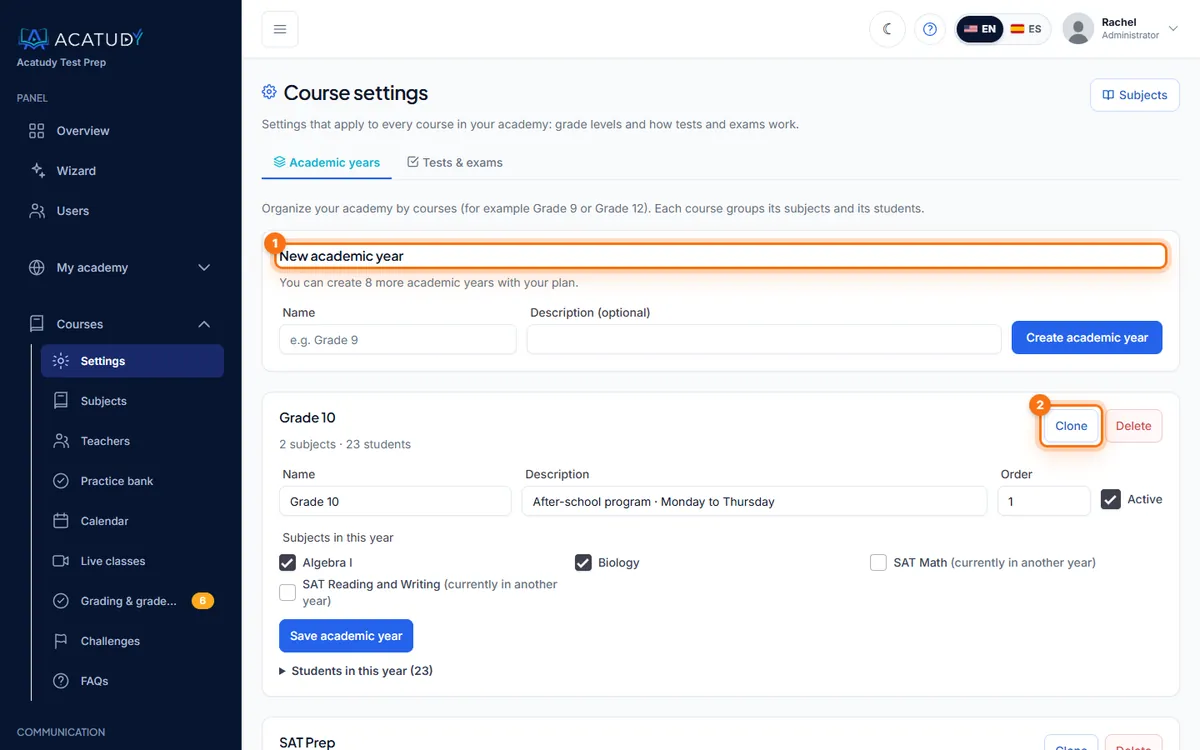
Pagina Corsi con Nuovo corso e Clona.
Consiglio: clona l'anno scorso con un clic
All'inizio di un nuovo anno scolastico, usa Clona su Grade 10 (2025–26) e chiama la copia Grade 10 (2026–27). Vengono copiati materie, unità, risorse, compiti, test, video e file; studenti, docenti, consegne e voti no, così riparti da zero.
Creare una materia
-
Apri Materie e aggiungine una
Vai a Corsi → Materie e crea una nuova materia. Dalle un Titolo (per esempio Algebra II), scegli il suo Corso (o lasciala senza per renderla comune all'intera accademia) e aggiungi una descrizione.
-
Rendila riconoscibile
Carica un'immagine di copertina (max 2 MB) e scegli un colore del blocco e un'icona: è la scheda che gli studenti vedono nella loro home.
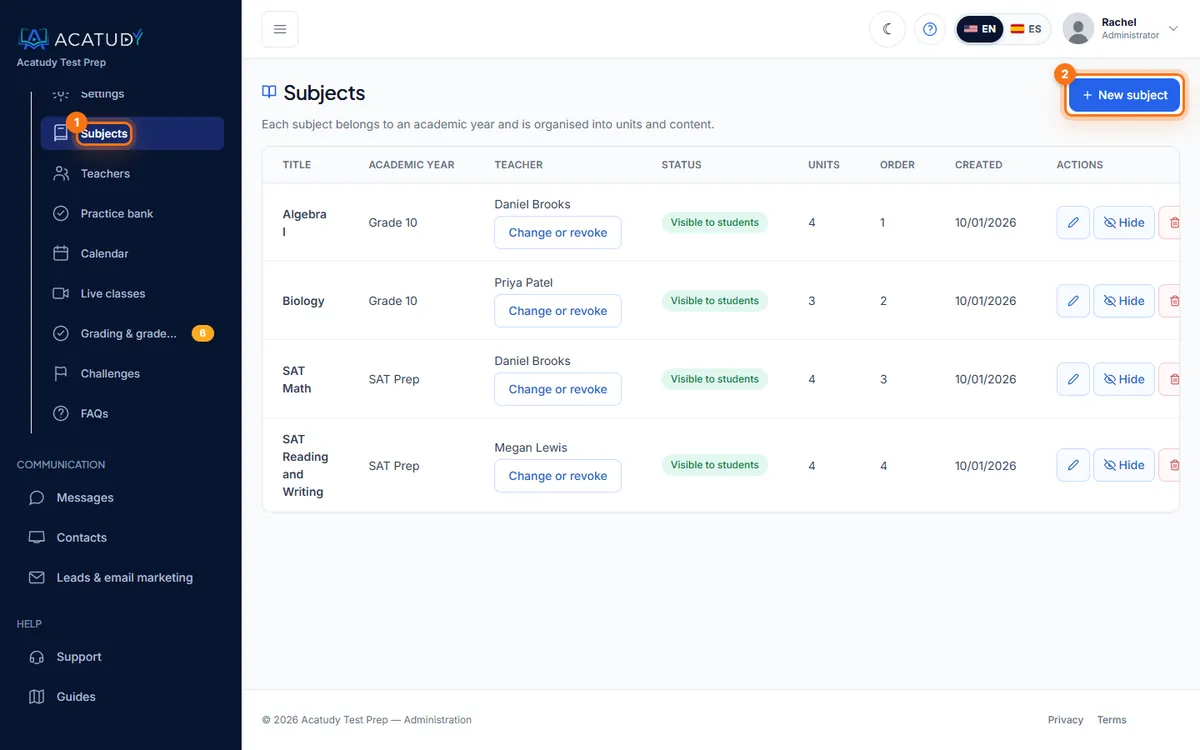
Elenco delle materie con corso, docente e unità. -
Crea e aggiungi le unità
Clicca su Crea e aggiungi unità. La materia viene creata attiva e arrivi alla sua pagina di modifica.
Nella pagina della materia trovi tutte le sue impostazioni: Vista dello studente (eredita dall'accademia, verticale o blocchi visivi), Progressione sequenziale (blocca i contenuti in ordine), personalizzazione dei blocchi, Certificato, Unità, Valutazione (pesi dei voti) e Docenti.
Suddividere la materia in unità
-
Aggiungi un'unità
Nella sezione Unità clicca su Nuova unità, inserisci un titolo (per esempio Unit 2: Quadratic functions), una descrizione e, facoltativamente, un colore dell'unità. Clicca su Crea l'unità.
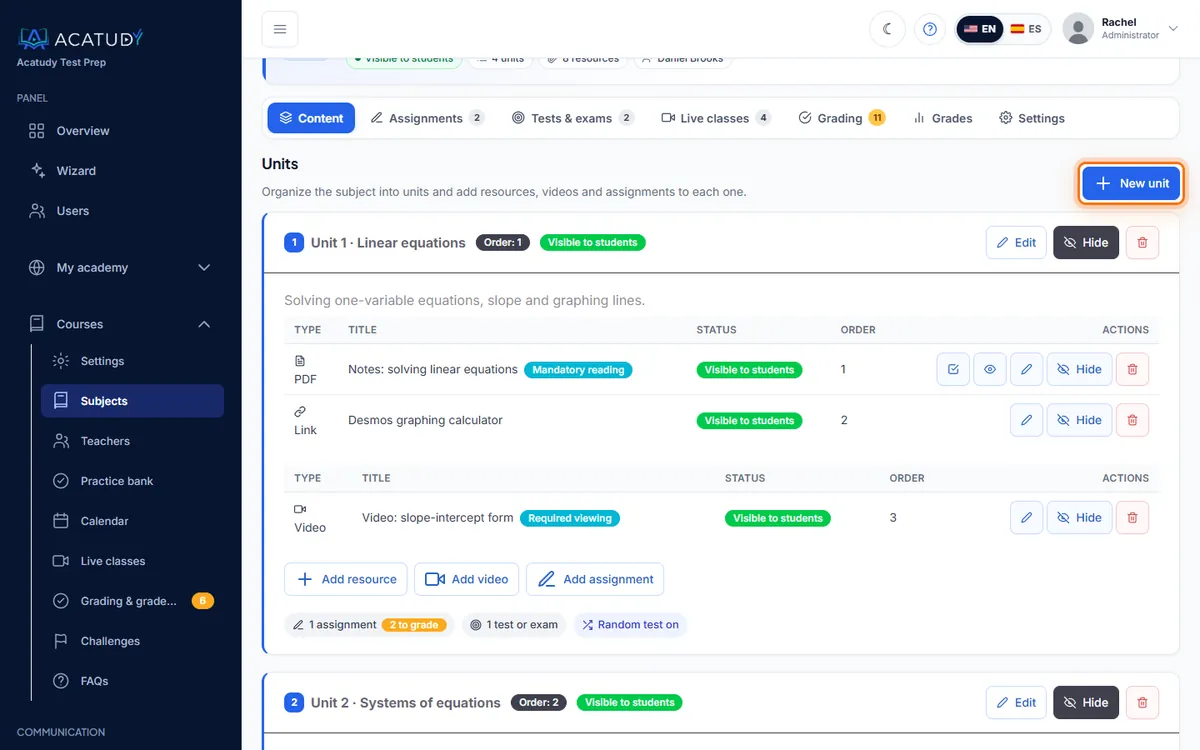
Sezione Unità di una materia con il pulsante Nuova unità. -
Riempila di contenuti
Aggiungi risorse (PDF, immagine, video, documento o link), video interattivi e compiti. Vedi Aggiungi lezioni, video e letture obbligatorie.
-
Facoltativo: un test casuale dell'unità
Ogni unità può offrire un Test casuale dell'unità: imposta il numero di domande per test (1–200, predefinito 10) e seleziona quali unità della banca di esercitazione lo alimentano. Ogni tentativo estrae un insieme diverso di domande.
Puoi attivare, disattivare o eliminare le unità in qualsiasi momento. Le unità non attive sono nascoste agli studenti e non contano per i progressi.
Non confonderli: Argomenti e Unità della banca di domande
Sotto Corsi (modalità visiva) vedrai anche Argomenti e Unità. Questi organizzano le tue banche di domande, non le tue materie:
| Unità delle materie | Argomenti e unità della banca di domande | |
|---|---|---|
| Dove | All'interno di ogni materia (Corsi → Materie → (la tua materia)) | Corsi → Argomenti / Unità (modalità visiva) |
| Contiene | Lezioni: risorse, video, compiti | Domande per test di esercitazione ed esami |
| Esempio | Algebra II → Unit 2: Quadratics | Argomento SAT Math → Unità Linear equations → 120 domande |
Si collegano in due punti: il test casuale dell'unità (scegli quali unità della banca lo alimentano) e l'Unità di destinazione di un esame.
Domande frequenti
Cosa succede se elimino un corso?
Le sue materie vengono conservate e diventano «senza corso». Non si perde nulla.
Gli studenti possono procedere nelle unità in ordine?
Sì. Attiva Progressione sequenziale → Blocca i contenuti in ordine nella materia: ogni elemento resta bloccato finché lo studente non completa quelli obbligatori che lo precedono.
Un docente può gestire una sola materia?
Sì. Assegna il docente dalla pagina della materia. Vedi Invita i docenti e assegna le materie.
Segui questa guida nella tua accademia
Creala gratis in un paio di minuti e tieni aperto il tuo pannello di amministrazione accanto a questa guida.
Apri un ticket da Aiuto → Assistenza nel tuo pannello: rispondiamo entro 24-48 ore a seconda del tuo piano.