
Aggiungi lezioni, video e letture obbligatorie a una materia
Carica PDF, presentazioni, link e video in ogni unità, segna i documenti come lettura obbligatoria, crea video interattivi con domande nel video e scopri chi ha davvero terminato il materiale.
In questa pagina
In questo argomento 4
- Aggiungi lezioni, video e letture obbligatorie a una materia
- Carica e comprimi i video: fino a 20 GB, compressione automatica e riproduzione veloce
- Lezioni dal vivo e tutoraggio individuale con Zoom, Google Meet o Teams
- Visualizzatori di documenti: PDF, Word, PowerPoint, Excel e codice all'interno della tua accademia
In questa guida
- I cinque tipi di risorsa e i loro limiti.
- Rendere un documento lettura obbligatoria e vedere chi lo ha confermato.
- Creare un video interattivo che gli studenti devono guardare fino alla fine.
- Come si calcolano i progressi e quando usare invece File.
Esempio: in Grade 10 → Biology → Unit 3: Cell Structure aggiungeremo un video della lezione, un PDF sulla sicurezza in laboratorio che ogni studente deve leggere, le slide e un link a un microscopio virtuale.
Aggiungere una risorsa a un'unità
-
Apri l'unità
Vai a Corsi → Materie, clicca su Modifica sulla materia e scorri fino a Unità.
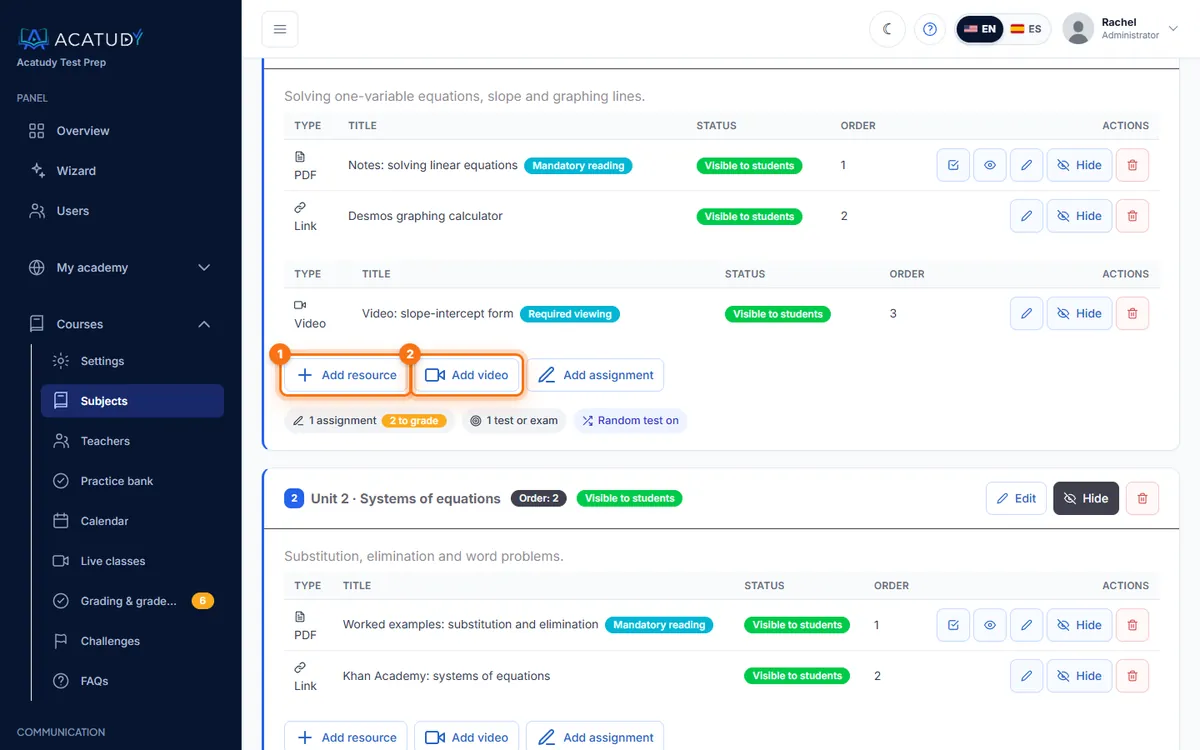
Un'unità con le sue risorse e i pulsanti Aggiungi risorsa e Aggiungi video. -
Clicca su Aggiungi risorsa e scegli un tipo
Tipo Accettato Esempio PDF .pdf Norme di sicurezza del laboratorio Immagine .jpg, .png, .webp, .gif Schema di una cellula animale Video Caricamento di .mp4, .webm, .mov, .m4v, .mkv, oppure un URL di YouTube/Vimeo Lezione: gli organelli in 12 minuti Documento .pdf, .doc(x), .xls(x), .ppt(x), .txt Slide dell'Unit 3 (.pptx) Link Qualsiasi URL esterno Simulatore di microscopio virtuale I video possono pesare fino a 20 GB ciascuno; gli altri file, fino a 50 MB. Ogni video conta per lo spazio di archiviazione del tuo piano, come tutto ciò che carichi: non c'è un limite al numero di video, solo lo spazio di archiviazione del tuo piano limita il totale (il campo sotto il pulsante di caricamento mostra sempre il tuo massimo attuale, e il pannello Il tuo piano nella tua dashboard mostra quanto hai usato).
-
Dagli un titolo chiaro e salva
Usa titoli che gli studenti possano scorrere con lo sguardo: «3.1 Lezione — Organelli (12 min)» è meglio di «video1.mp4». La risorsa compare subito nell'unità.
Consiglio: video lunghi
La registrazione di una lezione intera (1–2 ore) si carica senza problemi: il video viene caricato in parti, più di una alla volta e direttamente nello storage cloud della tua accademia, con una barra di avanzamento, la velocità e il tempo rimanente. Se la connessione si interrompe, riprende da solo; se chiudi la pagina, scegli di nuovo lo stesso file e continua da dove si era fermato. Puoi continuare a compilare il modulo mentre si carica. Funziona anche una registrazione da 20 GB; poi viene compressa automaticamente (vedi sotto) così occupa meno del tuo spazio. Se preferisci non usare il tuo spazio, puoi comunque ospitarlo su YouTube (non in elenco) o Vimeo e aggiungere l'URL esterno.
Rendere un documento lettura obbligatoria
Per PDF e documenti puoi selezionare Lettura obbligatoria. Lo studente deve leggere il documento fino alla fine e premere Ho completato la lettura per confermare.
Sulla risorsa vedrai Conferme di lettura: chi ha confermato e quando. Perfetto per un programma, una scheda di sicurezza del laboratorio o il codice di condotta della tua accademia.
Creare un video interattivo
I video interattivi vanno oltre una semplice risorsa video: puoi richiedere la visione completa e mettere in pausa il video per porre domande.
-
Clicca su Aggiungi video nell'unità
Carica il file video (MP4, WebM, MOV, M4V o MKV, fino a 20 GB; conta per lo spazio di archiviazione del tuo piano) e, se vuoi, note del docente private.
-
Attiva Visione obbligatoria
Con la Visione obbligatoria lo studente deve guardare il video fino alla fine. Viene convalidata sul server, quindi saltare avanti non conta.
-
Aggiungi interazioni in momenti specifici
In Interazioni del video, scegli un istante (mm:ss) e un tipo: domanda (risposta multipla, vero/falso, risposte multiple o risposta breve), informazione, testo, immagine, spiegazione, link, invito all'azione, pausa, mini-sfida o punti. Esempio: a
04:30, «Quale organello produce ATP?» -
Facoltativo: collega un test, compiti e documenti
Ogni video può avere il proprio test del video (5–300 minuti, 1–10 tentativi, fino a 50 domande), compiti collegati e documenti di supporto.
Comprimere i video per risparmiare spazio
Quando carichi un video (un video interattivo, una risorsa Video o il video di un compito), l'interruttore Comprimi per risparmiare spazio è attivo per impostazione predefinita con la qualità della tua accademia. Il video viene ricompresso in background in MP4 (H.264) in modo da occupare meno spazio di archiviazione del tuo piano e caricarsi più velocemente per gli studenti, con una perdita di qualità appena percettibile. Consigliato: Bilanciata 720p per le lezioni. Formati, limite di 20 GB, stati e ottimizzazione della riproduzione sono spiegati in Carica e comprimi i video.
I video superiori a 500 MB vengono sempre compressi: l'interruttore compare attivo e bloccato. Quando scegli il file, il modulo mostra il risparmio previsto e, per i video molto lunghi, all'incirca quanto durerà la compressione; la stessa stima compare accanto al video mentre è in coda o in compressione (una registrazione da 20 GB può richiedere qualche ora). Il tuo spazio di archiviazione conta la dimensione originale mentre è in corso la compressione e si aggiorna alla dimensione compressa al termine; eliminare un video (o la sua unità, materia o compito) libera il suo spazio.
| Qualità | Risoluzione max. | Ideale per |
|---|---|---|
| Alta | 1080p | Testo piccolo, codice, lavagna |
| Bilanciata (predefinita) | 720p | La maggior parte delle lezioni |
| Leggera | 540p | Video con una persona che parla, massimo risparmio |
- Mentre viene compresso, l'originale continua a essere riprodotto e gli studenti non perdono i progressi (la durata non cambia).
- Accanto a ogni video vedrai il suo stato: In coda, Compressione in corso…, Compresso — risparmiato il 64% · 820 MB → 295 MB, Nessuna modifica (non ha risparmiato almeno il 15%, quindi viene mantenuto l'originale) o Errore con un pulsante Riprova.
- Dalla pagina di modifica del video puoi ricomprimere con un'altra qualità. Si parte dal file attuale, quindi una qualità più alta non riporterà i dettagli già persi.
- Imposta il valore predefinito dell'accademia in La mia accademia → Generale → Dati dell'accademia → Video. La risoluzione non viene mai aumentata e le proporzioni (compresi i video verticali da telefono) vengono mantenute.
Come si calcolano i progressi
La percentuale di progresso di una materia conta le risorse attive nelle unità attive. Quando uno studente le apre o le completa, la sua barra avanza. I video interattivi vengono monitorati separatamente (visione, interazioni e test) e non modificano quella percentuale.
Vuoi che gli studenti procedano in ordine? Nella materia, attiva Progressione sequenziale → Blocca i contenuti in ordine.
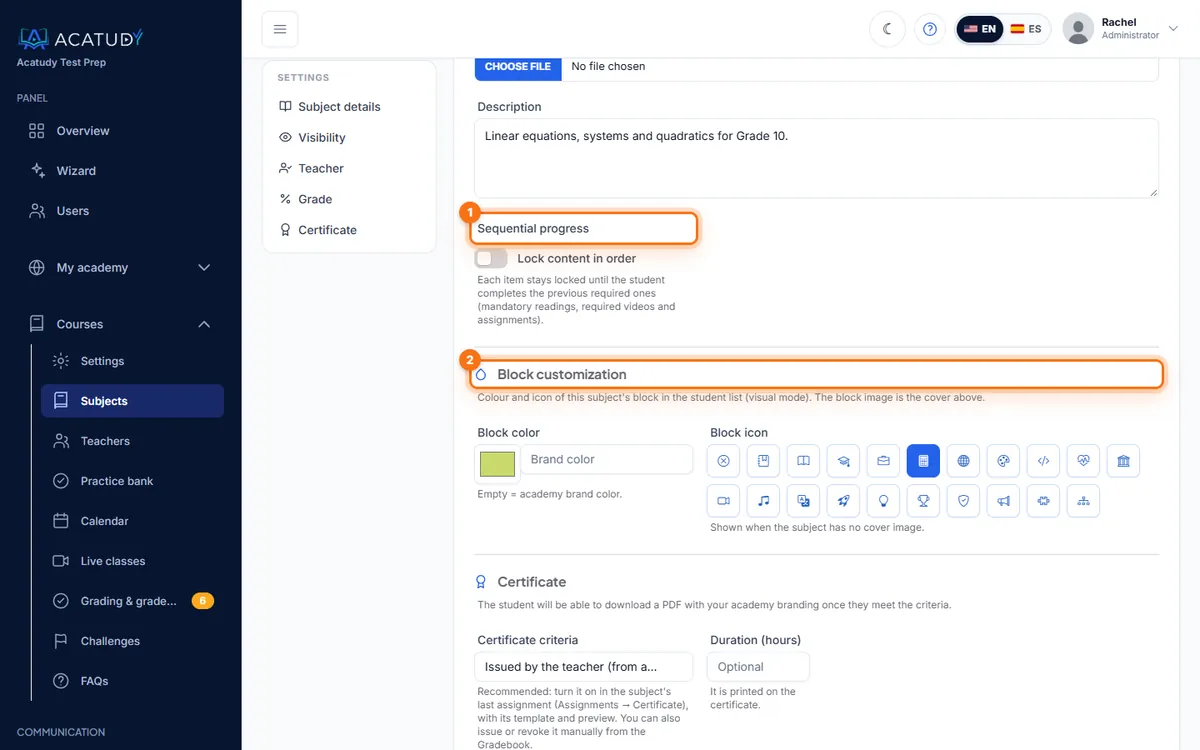
Obbligatorio o facoltativo
Una semplice risorsa video o documento è facoltativa a meno che tu non la segni come lettura obbligatoria (documenti) o visione obbligatoria (video interattivi). Per far terminare agli studenti il materiale prima di consegnare un lavoro, collegalo a un compito come materiali del compito: non possono consegnare finché non lo hanno guardato e letto. Vedi Compiti.
File: una libreria condivisa
Corsi → File (modalità visiva) è una libreria di cartelle per i documenti che vuoi condividere al di fuori di un'unità specifica (manuali, calendari, moduli). Accetta JPG, PNG, PDF, DOC e DOCX, conta per lo spazio di archiviazione e non è mai obbligatoria né parte dei progressi della materia.
Domande frequenti
Posso nascondere una risorsa senza eliminarla?
Sì. Ogni risorsa e ogni unità può essere modificata, disattivata (nascosta agli studenti ed esclusa dai progressi) o eliminata dalla pagina di modifica della materia.
Cosa vedono gli studenti?
Un elenco verticale passo dopo passo (classico) oppure blocchi visivi, a seconda di Vista dello studente nella materia (impostata per l'intera accademia in La mia accademia → Designer → Aspetto → Identità del marchio → Modalità dell'area studente; vedi Modalità visiva o verticale).
Dove vedo come sta andando una materia?
Ogni materia ha una pagina di statistiche con i suoi studenti, unità, risorse, compiti, esami, consegne in attesa di valutazione e punteggi medi. I docenti la vedono per le proprie materie.
Segui questa guida nella tua accademia
Creala gratis in un paio di minuti e tieni aperto il tuo pannello di amministrazione accanto a questa guida.
Apri un ticket da Aiuto → Assistenza nel tuo pannello: rispondiamo entro 24-48 ore a seconda del tuo piano.