
Ajouter des leçons, des vidéos et des lectures obligatoires à une matière
Téléversez des PDF, des diaporamas, des liens et des vidéos dans chaque unité, marquez des documents comme lectures obligatoires, créez des vidéos interactives avec des questions intégrées et voyez qui a réellement terminé le contenu.
Sur cette page
Dans ce thème 4
- Ajouter des leçons, des vidéos et des lectures obligatoires à une matière
- Téléverser et compresser des vidéos : jusqu’à 20 Go, compression automatique et lecture rapide
- Cours en direct et tutorat individuel avec Zoom, Google Meet ou Teams
- Visionneuses de documents : PDF, Word, PowerPoint, Excel et code dans votre académie
Dans ce guide
- Les cinq types de ressources et leurs limites.
- Faire d’un document une lecture obligatoire et voir qui l’a confirmée.
- Créer une vidéo interactive que les élèves doivent regarder jusqu’au bout.
- Comment la progression est calculée et quand utiliser Fichiers à la place.
Exemple : dans Grade 10 → Biology → Unit 3: Cell Structure, nous allons ajouter une vidéo de cours, un PDF sur la sécurité en laboratoire que chaque élève doit lire, le diaporama et un lien vers un microscope virtuel.
Ajouter une ressource à une unité
-
Ouvrir l’unité
Allez dans Cours → Matières, cliquez sur Modifier pour la matière et faites défiler jusqu’à Unités.
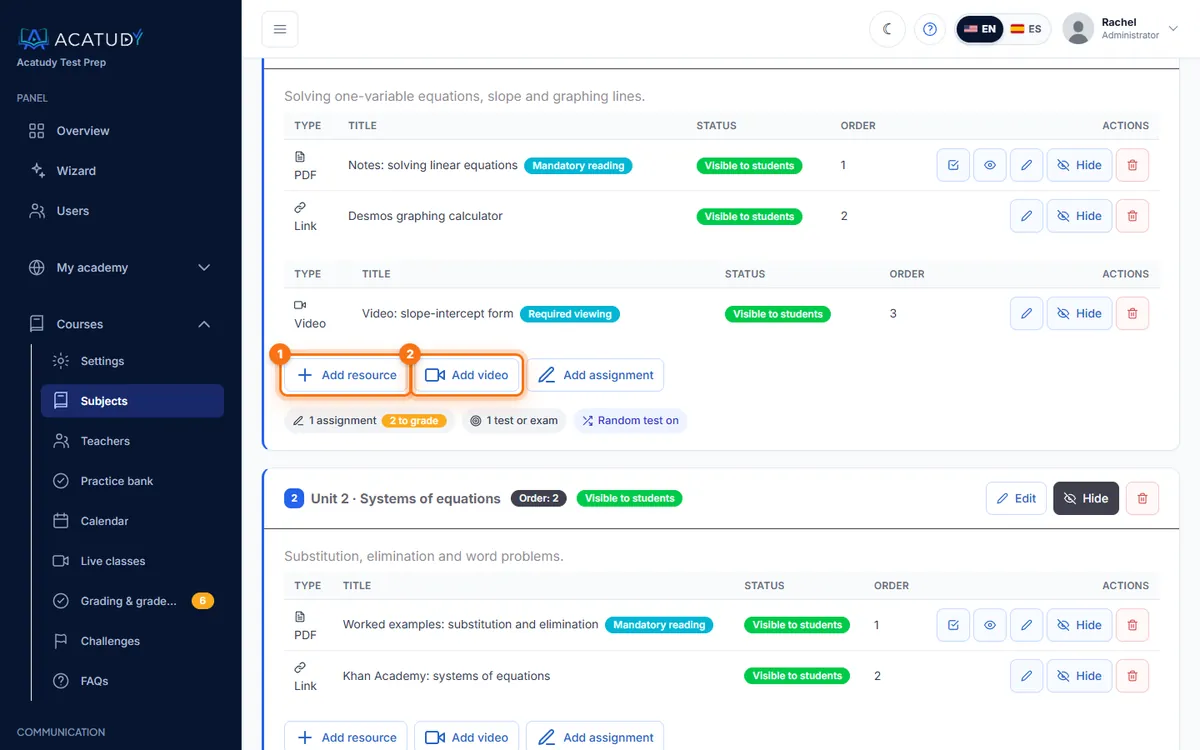
Une unité avec ses ressources et les boutons Ajouter une ressource et Ajouter une vidéo. -
Cliquer sur Ajouter une ressource et choisir un type
Type Formats acceptés Exemple PDF .pdf Règles de sécurité en laboratoire Image .jpg, .png, .webp, .gif Schéma d’une cellule animale Vidéo .mp4, .webm, .mov, .m4v, .mkv en téléversement, ou une URL YouTube/Vimeo Cours : les organites en 12 minutes Document .pdf, .doc(x), .xls(x), .ppt(x), .txt Diaporama de l’unité 3 (.pptx) Lien N’importe quelle URL externe Simulateur de microscope virtuel Les vidéos peuvent atteindre 20 Go chacune ; les autres fichiers, 50 Mo. Chaque vidéo compte dans le stockage de votre plan, comme tout ce que vous téléversez : le nombre de vidéos n’est pas limité, seul le stockage de votre plan plafonne le total (le champ sous le bouton de téléversement indique toujours votre maximum actuel, et le panneau Votre formule de votre tableau de bord montre l’espace utilisé).
-
Donner un titre clair et enregistrer
Utilisez des titres que les élèves peuvent parcourir d’un coup d’œil : « 3.1 Cours — Les organites (12 min) » vaut mieux que « video1.mp4 ». La ressource apparaît tout de suite dans l’unité.
Astuce : vidéos longues
L’enregistrement d’une leçon complète (1 à 2 heures) se téléverse sans problème : la vidéo est envoyée par morceaux, plusieurs à la fois et directement vers le stockage cloud de votre académie, avec une barre de progression, la vitesse et le temps restant. Si votre connexion est interrompue, l’envoi reprend tout seul ; si vous fermez la page, choisissez de nouveau le même fichier et il reprend là où il s’était arrêté. Vous pouvez continuer à remplir le formulaire pendant le téléversement. Même un enregistrement de 20 Go fonctionne ; ensuite, il est compressé automatiquement (voir plus bas) pour occuper moins de stockage. Si vous préférez ne pas utiliser votre stockage, vous pouvez l’héberger sur YouTube (non répertoriée) ou Vimeo et ajouter l’URL externe.
Faire d’un document une lecture obligatoire
Pour les PDF et les documents, vous pouvez cocher Lecture obligatoire. L’élève doit lire le document jusqu’au bout et appuyer sur J’ai terminé la lecture pour le confirmer.
Sur la ressource, vous verrez les Confirmations de lecture : qui a confirmé et quand. Idéal pour un programme de cours, une fiche de sécurité en laboratoire ou le code de conduite de votre académie.
Créer une vidéo interactive
Les vidéos interactives vont plus loin qu’une simple ressource vidéo : vous pouvez exiger un visionnage complet et mettre la vidéo en pause pour poser des questions.
-
Cliquer sur Ajouter une vidéo dans l’unité
Téléversez le fichier vidéo (MP4, WebM, MOV, M4V ou MKV, jusqu’à 20 Go ; il compte dans le stockage de votre plan) et, si vous le souhaitez, des notes de l’enseignant privées.
-
Activer Visionnage obligatoire
Avec Visionnage obligatoire, l’élève doit regarder la vidéo jusqu’au bout. La vérification se fait sur le serveur : avancer rapidement ne compte donc pas.
-
Ajouter des interactions à des moments précis
Dans Interactions vidéo, choisissez un horodatage (mm:ss) et un type : question (choix multiple, vrai/faux, réponses multiples ou réponse courte), information, texte, image, explication, lien, appel à l’action, pause, mini-défi ou points. Exemple : à
04:30, « Quel organite produit l’ATP ? » -
Facultatif : joindre un test, des devoirs et des documents
Chaque vidéo peut avoir son propre test de la vidéo (de 5 à 300 minutes, de 1 à 10 tentatives, jusqu’à 50 questions), des devoirs liés et des documents complémentaires.
Compresser les vidéos pour économiser de l’espace
Quand vous téléversez une vidéo (vidéo interactive, ressource Vidéo ou vidéo d’un devoir), l’option Compresser pour économiser de l’espace est activée par défaut, avec la qualité de votre académie. La vidéo est recompressée en arrière-plan en MP4 (H.264) afin d’occuper moins de stockage de votre plan et de se charger plus vite pour les élèves, avec une perte de qualité à peine perceptible. Recommandé : Équilibrée 720p pour les leçons. Les formats, la limite de 20 Go, les statuts et l’optimisation de la lecture sont expliqués dans Téléverser et compresser des vidéos.
Les vidéos de plus de 500 Mo sont toujours compressées : l’option s’affiche activée et verrouillée. Quand vous choisissez le fichier, le formulaire indique l’économie attendue et, pour les très longues vidéos, la durée approximative de la compression ; la même estimation apparaît à côté de la vidéo pendant qu’elle est en file d’attente ou en cours de compression (un enregistrement de 20 Go peut prendre quelques heures). Votre stockage compte la taille d’origine pendant la compression et se met à jour avec la taille compressée à la fin ; supprimer une vidéo (ou son unité, sa matière ou son devoir) libère son espace.
| Qualité | Résolution max. | Idéal pour |
|---|---|---|
| Haute | 1080p | Petits caractères, code, tableau blanc |
| Équilibrée (par défaut) | 720p | La plupart des leçons |
| Légère | 540p | Vidéos en plan rapproché sur l’intervenant, économie maximale |
- Pendant la compression, l’original continue d’être lu et les élèves ne perdent pas leur progression (la durée ne change pas).
- À côté de chaque vidéo, vous verrez son statut : En file d’attente, Compression…, Compressée — 64 % économisés · 820 Mo → 295 Mo, Aucun changement (elle n’a pas permis d’économiser au moins 15 %, l’original est donc conservé) ou Erreur avec un bouton Réessayer.
- Depuis la page de modification de la vidéo, vous pouvez la recompresser avec une autre qualité. L’opération part du fichier actuel : une qualité supérieure ne restituera donc pas les détails déjà perdus.
- Définissez la valeur par défaut de l’académie dans Mon académie → Général → Détails de l’académie → Vidéos. La résolution n’est jamais augmentée et le format d’image (y compris les vidéos verticales de téléphone) est conservé.
Comment la progression est calculée
Le pourcentage de progression d’une matière compte les ressources actives des unités actives. Quand un élève les ouvre ou les termine, sa barre avance. Les vidéos interactives sont suivies séparément (visionnage, interactions et tests) et ne modifient pas ce pourcentage.
Vous voulez que les élèves avancent dans l’ordre ? Dans la matière, activez Progression séquentielle → Verrouiller le contenu dans l’ordre.
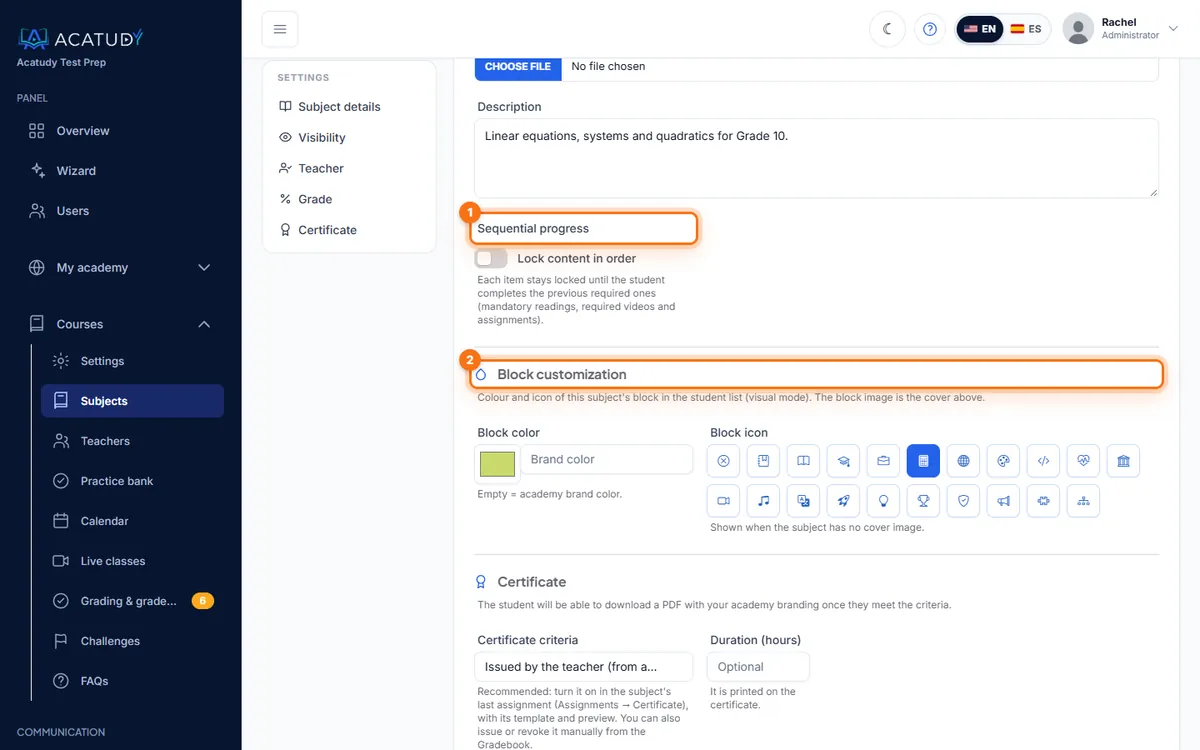
Obligatoire ou facultatif
Une ressource vidéo ou document simple est facultative, sauf si vous la marquez comme lecture obligatoire (documents) ou visionnage obligatoire (vidéos interactives). Pour que les élèves terminent le contenu avant de rendre leur travail, rattachez-le à un devoir comme supports du devoir : ils ne peuvent pas rendre leur travail tant qu’ils ne l’ont pas regardé et lu. Consultez Devoirs.
Fichiers : une bibliothèque partagée
Cours → Fichiers (mode visuel) est une bibliothèque de dossiers pour les documents que vous voulez partager en dehors d’une unité précise (guides, calendriers, formulaires). Elle accepte les JPG, PNG, PDF, DOC et DOCX, compte dans le stockage et n’est jamais obligatoire ni intégrée à la progression d’une matière.
Questions fréquentes
Puis-je masquer une ressource sans la supprimer ?
Oui. Chaque ressource et chaque unité peut être modifiée, désactivée (masquée aux élèves et exclue de la progression) ou supprimée depuis la page de modification de la matière.
Que voient les élèves ?
Soit une liste verticale, étape par étape (classique), soit des blocs visuels, selon la Vue de l’élève de la matière (définie pour toute l’académie dans Mon académie → Designer → Apparence → Identité de marque → Mode de l’espace élève ; consultez Mode visuel ou vertical).
Où voir l’avancement d’une matière ?
Chaque matière a une page de statistiques avec ses élèves, ses unités, ses ressources, ses devoirs, ses examens, les rendus en attente de notation et les notes moyennes. Les enseignants la voient pour leurs propres matières.
Suivez ce guide dans votre propre académie
Créez-la gratuitement en quelques minutes et gardez votre panneau d’administration ouvert à côté de ce guide.
Ouvrez un ticket depuis Aide → Support dans votre panneau : nous répondons sous 24 à 48 h selon votre plan.