
Créer des examens chronométrés : tests d’entraînement, examens d’entraînement et examens officiels
Configurez un examen chronométré complet, comme un test d’entraînement du SAT un samedi : choisissez le type d’examen, la durée, le nombre de tentatives et la pénalité pour les mauvaises réponses, planifiez-le et laissez les élèves revoir chaque réponse.
Sur cette page
Dans ce thème 8
- Banque d’entraînement et banque d’examens : types de questions, dont les grid-ins de style SAT
- Importer des questions depuis un CSV ou Excel (avec des réponses grid-in)
- Créer des examens chronométrés : tests d’entraînement, examens d’entraînement et examens officiels
- Questions à réponse rédigée (courte et rédaction) et notation manuelle
- Carnet de notes et pondérations : comment la note finale est calculée
- Générer des questions avec Quiddy (programmes, lois et mathématiques)
- Contestations de questions : quand un élève signale une question erronée
- Tests d’entraînement et examens officiels : fonctionnement des tests et leurs réglages
Dans ce guide
- Les trois types d’examen et celui qui compte dans la note.
- Créer un examen, y ajouter des questions et le publier.
- Le planifier à une date et le verrouiller d’ici là.
- Ce que voient les élèves : COMMENCER, et ENTRAÎNEMENT uniquement sur les tests d’entraînement.
Choisir le bon type d’examen
| Type | Fonctionnement | Compte dans la note ? | À utiliser pour |
|---|---|---|---|
| Test d’entraînement | Retour immédiat sur chaque question, sans limite de temps, illimité | Non | Exercices à la maison |
| Examen d’entraînement | Chronométré et corrigé à la fin, comme le vrai | Non | Un examen d’entraînement complet un samedi matin |
| Examen officiel | Chronométré, corrigé à la fin | Oui, le seul | Partiels, examens finaux, examens d’unité |
Règle de notation
Seul l’examen officiel compte dans la note d’un élève, et le score officiel est la meilleure tentative en mode réel. Tout le reste est de l’entraînement.
Créer l’examen
-
Ouvrir Examens
Allez dans Cours → Examens (mode visuel) ou dans l’onglet Tests et examens de la matière (mode vertical) et cliquez sur Nouvel examen.
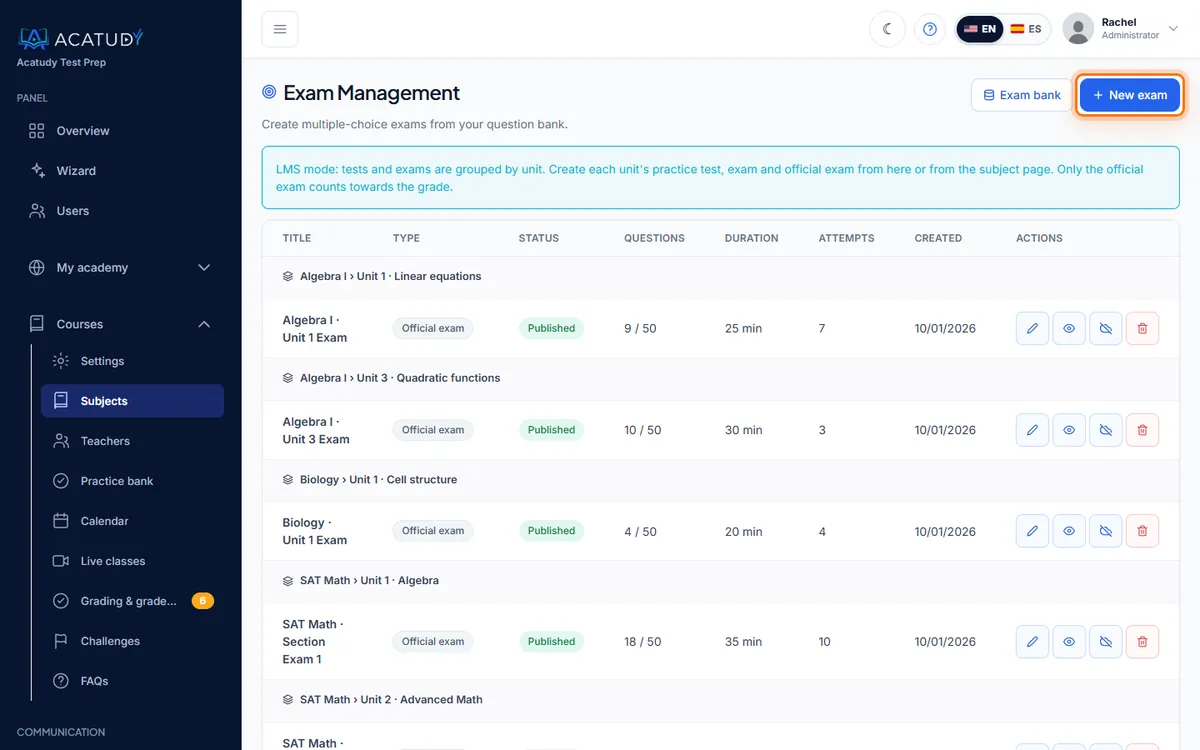
Liste des examens regroupés par matière avec le bouton Nouvel examen. -
Renseigner l’essentiel
- Titre et description, par exemple SAT Math — Full Practice Test #3.
- Durée (minutes) : entre 5 et 300. La section Math du SAT numérique dure 70 minutes ; une section Math de l’ACT, 50.
- Tentatives autorisées : de 1 à 10, ou illimitées. Le meilleur score est conservé.
- Pénalité par réponse erronée : automatique, ou choisissez combien de mauvaises réponses annulent une bonne réponse (0 = aucune pénalité, comme au SAT et à l’ACT). Les questions numériques ne sont jamais pénalisées.
- Type d’examen : test d’entraînement, examen d’entraînement ou examen officiel.
- Unité cible (facultatif) : rattachez l’examen à une unité de matière pour qu’il y apparaisse.
-
Facultatif : le planifier
Renseignez Date et heure de l’examen (facultatif) et cochez Verrouiller jusqu’à la date programmée pour que personne ne puisse commencer plus tôt. Les examens officiels avec une date apparaissent automatiquement dans le calendrier.
-
Ajouter des questions (jusqu’à 50)
Les nouveaux examens démarrent en brouillon. Ajoutez des questions depuis la Banque d’examens, rédigez-en de nouvelles, importez un CSV/XLSX ou utilisez Ajouter des questions de la banque d’entraînement. Un examen peut contenir jusqu’à 50 questions et ne peut pas être publié vide.
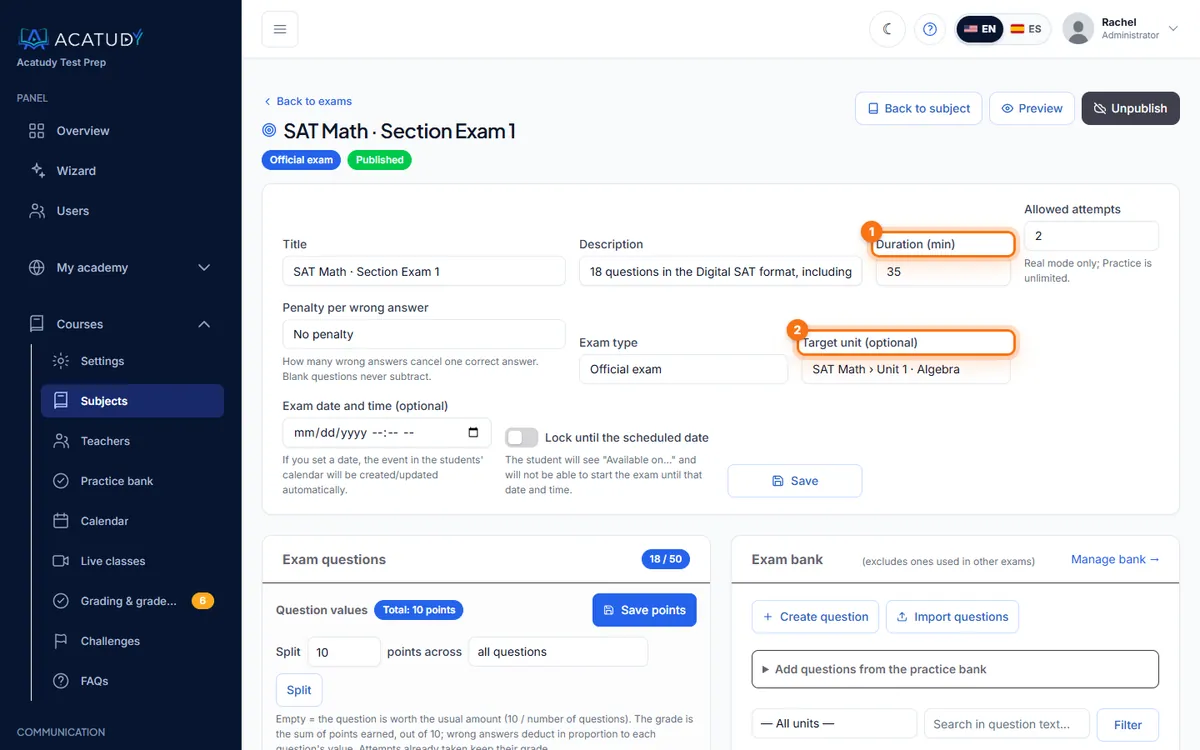
Éditeur d’examen : durée, pénalité, type d’examen, unité cible et questions. -
Définir l’ordre et publier
Faites glisser les questions ou utilisez les flèches, ou cliquez sur Trier selon le programme pour suivre vos thèmes. Puis publiez.
Astuce : examens longs
Une vraie section Math du SAT compte 44 questions, elle tient donc dans un seul examen. Pour des épreuves plus longues, découpez-les par section (Reading & Writing — Module 1, Module 2), exactement comme le fait le SAT numérique.
Valeurs des questions (points par question)
Par défaut, chaque question vaut autant que les autres (10 ÷ nombre de questions). Dans l’éditeur d’examen, Valeurs des questions permet d’attribuer à chaque question ses propres points, par exemple 1,5 pour les questions à choix multiple rapides et 4 pour une rédaction.
- Saisissez les points à côté de chaque question, ou utilisez Répartir 10 points entre toutes les questions, les questions à choix multiple, les questions numériques ou les questions à réponse rédigée pour les remplir d’un coup. Cliquez sur Enregistrer les points.
- L’en-tête affiche Total : N points. Si le total n’atteint pas 10, un avertissement s’affiche : la note est calculée sur le total puis ramenée sur 10.
- La note correspond aux points obtenus, sur 10. Les mauvaises réponses retirent des points proportionnellement à la valeur de chaque question ; les réponses rédigées n’en retirent jamais.
- Supprimer les valeurs redonne la même valeur à toutes les questions. Les tentatives déjà effectuées conservent leur note.
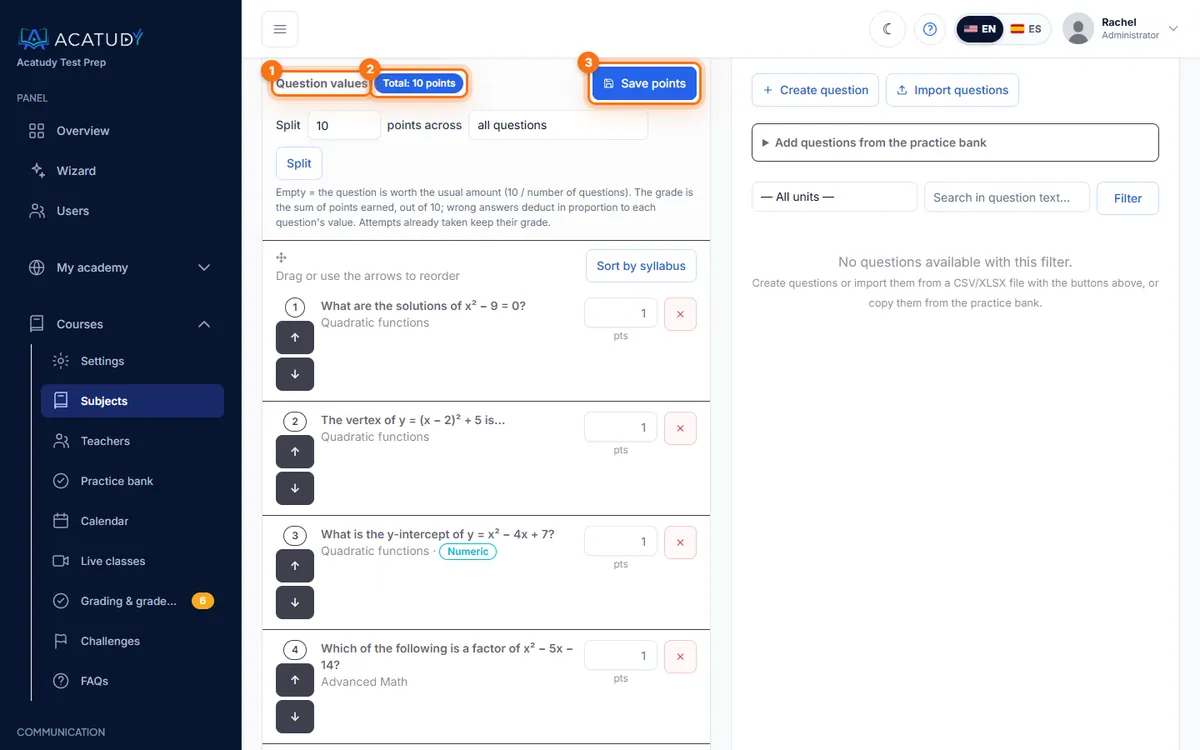
Ce que voient les élèves
Dans leur liste d’examens, les élèves voient :
- COMMENCER sur les examens officiels et d’entraînement : vos questions fixes dans votre ordre, avec le chronomètre en marche. Il utilise une tentative, et seul l’examen officiel produit le score officiel.
- ENTRAÎNEMENT uniquement sur les tests d’entraînement : vos questions avec correction immédiate. Illimité et sans tentative utilisée. Les examens officiels n’ont pas de mode entraînement : ce sont des examens. Pour s’entraîner, les élèves utilisent les tests d’entraînement et la banque de questions.
Une fois terminé, la Révision des réponses affiche chaque question comme correcte, laissée en blanc ou incorrecte, avec son Explication, et un bouton Contester la question si l’élève n’est pas d’accord. Les résultats sont libellés Échec (moins de 5/10), Partiel (de 5 à 7) ou Réussi (7 et plus).
Limites du plan
Le plan Gratuit vous permet de créer 1 nouvel examen par mois ; Basic et les plans supérieurs n’ont pas de limite mensuelle. La banque d’examens ne compte pas dans votre quota de questions.
Questions fréquentes
Puis-je mélanger l’ordre des questions pour chaque élève ?
En mode réel, tout le monde reçoit votre ordre fixe, ce qui garde les résultats comparables. Si vous voulez de la variété, créez un test d’entraînement ou orientez les élèves vers la banque de questions, qui tire des questions aléatoires à chaque fois.
Puis-je définir une note de réussite personnalisée ?
Les libellés de résultat utilisent les seuils fixes de 5 et 7 sur 10. Pour un certificat, vous pouvez définir votre propre score minimal : consultez Certificats.
Comment la note finale de la matière est-elle calculée ?
Dans Paramètres → Pondérations des notes de chaque matière, vous définissez le poids des examens officiels, des tests d’entraînement et des devoirs (le total doit faire 100 % ; par défaut, examens officiels 80 %, devoirs 20 % et tests d’entraînement 0 %). Consultez Carnet de notes et pondérations.
Suivez ce guide dans votre propre académie
Créez-la gratuitement en quelques minutes et gardez votre panneau d’administration ouvert à côté de ce guide.
Ouvrez un ticket depuis Aide → Support dans votre panneau : nous répondons sous 24 à 48 h selon votre plan.