
Utiliser le calendrier de l’académie : cours, échéances et jours d’examen
Un seul calendrier pour tous : les échéances des devoirs et les examens planifiés apparaissent automatiquement, et vous ajoutez les cours, les réunions avec les parents et les dates clés avec vos propres couleurs.
Sur cette page
Dans ce guide
- Ce qui apparaît automatiquement dans le calendrier.
- Créer un événement pour une matière ou pour toute l’académie.
- Changer de vue, filtrer par type et personnaliser les couleurs.
- Qui voit quoi : administrateurs, enseignants et élèves.
Ce qui apparaît tout seul
- Échéances des devoirs : chaque devoir avec une date limite crée un événement « À rendre : … ».
- Examens officiels avec une date : les examens planifiés apparaissent le jour prévu.
Ces événements sont marqués comme automatiques et en lecture seule : pour les déplacer, modifiez la date dans le devoir ou l’examen et le calendrier suit.
Créer un événement
-
Ouvrir le calendrier
Allez dans Cours → Calendrier et cliquez sur Nouvel événement.
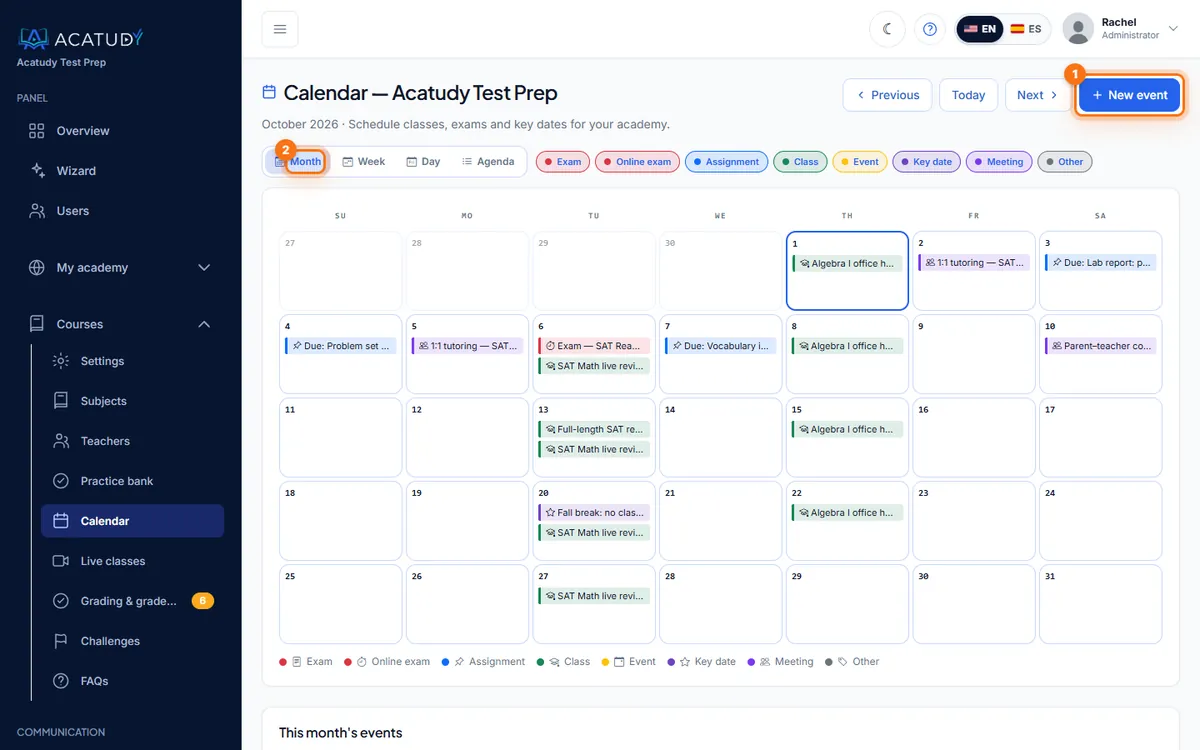
Calendrier de l’académie avec le bouton Nouvel événement. -
Renseigner les détails
- Titre : par exemple AP Biology review session.
- Matière : choisissez-en une pour que seuls ses élèves le voient, ou — Toute l’académie — pour tout le monde (par exemple Thanksgiving break — no classes).
- Type : Examen, Examen en ligne, Devoir, Cours, Événement, Date clé, Réunion ou Autre.
- Début et Fin (facultatif), ainsi qu’une description (salle, lien Zoom, ce qu’il faut apporter).
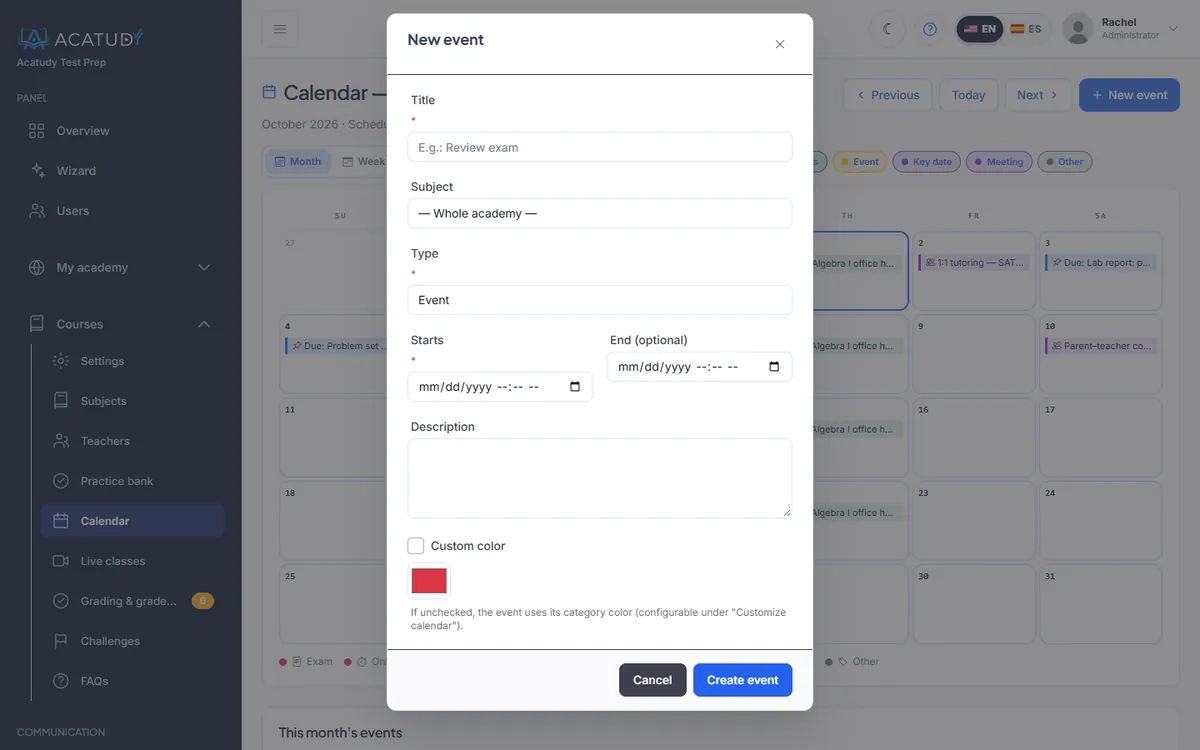
Formulaire de nouvel événement avec matière et type. -
Enregistrer
Les élèves de cette matière le voient tout de suite dans leur calendrier, et ils reçoivent une notification pour les nouveaux événements.
Vues, filtres et couleurs
- Vues : Mois, Semaine, Jour et Agenda (les 30 prochains jours sous forme de liste, très pratique sur téléphone).
- Filtres : affichez ou masquez des types d’événements ; Effacer les filtres rétablit tout.
- Couleurs : Personnaliser le calendrier définit une couleur par type (par exemple les examens en rouge, les cours en bleu). Rétablir les valeurs par défaut annule la personnalisation. Un événement peut aussi avoir sa propre Couleur personnalisée.
Astuce : planifiez le semestre d’une seule traite
Ajoutez d’abord les dates clés (premier jour de cours, jours fériés, dates du SAT, jour des bulletins), puis les devoirs avec Visible à partir de et Date limite. Le calendrier se construit tout seul et les élèves savent toujours ce qui vient ensuite.
Qui voit quoi
| Rôle | Voit | Peut modifier |
|---|---|---|
| Administrateur | Tout | Tous les événements manuels |
| Enseignant | Les événements de ses matières | Les événements de ses matières |
| Élève | Les événements de toute l’académie ainsi que ceux de ses matières, y compris les échéances et les examens | Rien |
Questions fréquentes
Puis-je ajouter un bloc calendrier à l’accueil de l’élève ?
Oui. Dans Mon académie → Designer → Apparence → Accueil de l’élève, activez le bloc Calendrier et déplacez-le avec les flèches à la position souhaitée.
Le calendrier nécessite-t-il un module ?
Oui, le module Calendrier, inclus dans tous les plans. Activez-le dans Mon académie → Général → Modules si vous ne le voyez pas.
Suivez ce guide dans votre propre académie
Créez-la gratuitement en quelques minutes et gardez votre panneau d’administration ouvert à côté de ce guide.
Ouvrez un ticket depuis Aide → Support dans votre panneau : nous répondons sous 24 à 48 h selon votre plan.