
Cours en direct et tutorat individuel avec Zoom, Google Meet ou Teams
Planifiez des cours en direct par matière avec votre propre lien de réunion, répétez-les chaque semaine, relevez automatiquement la présence, partagez l’enregistrement et laissez les élèves réserver des créneaux de tutorat individuel.
Sur cette page
Dans ce thème 4
- Ajouter des leçons, des vidéos et des lectures obligatoires à une matière
- Téléverser et compresser des vidéos : jusqu’à 20 Go, compression automatique et lecture rapide
- Cours en direct et tutorat individuel avec Zoom, Google Meet ou Teams
- Visionneuses de documents : PDF, Word, PowerPoint, Excel et code dans votre académie
Dans ce guide
- Planifier un cours en direct (ou une série hebdomadaire) pour une matière.
- Comment les élèves se connectent et comment la présence est enregistrée automatiquement.
- Partager l’enregistrement ou le publier comme vidéo dans une unité.
- Ouvrir des créneaux de tutorat individuel que les élèves réservent eux-mêmes.
Avant de commencer
- Les cours en direct sont inclus dans les plans Professional et Institutional. Avec les plans inférieurs, la page est visible mais verrouillée.
- Vous utilisez votre propre compte Zoom, Google Meet ou Microsoft Teams : Acatudy planifie le cours, contrôle qui peut entrer et enregistre la présence.
- Les administrateurs gèrent toutes les matières ; les enseignants uniquement celles qui leur sont affectées.
Ouvrez Cours → Cours en direct. La page comporte quatre onglets : Prochains cours, Cours passés, Tutorat individuel et Présence.
Planifier un cours
-
Remplir Planifier un cours
Choisissez la Matière (par exemple Algèbre II), un Titre (Équations du second degré — révision en direct), le Début et la Fin. Les horaires utilisent le fuseau horaire de votre académie, indiqué sous les champs.
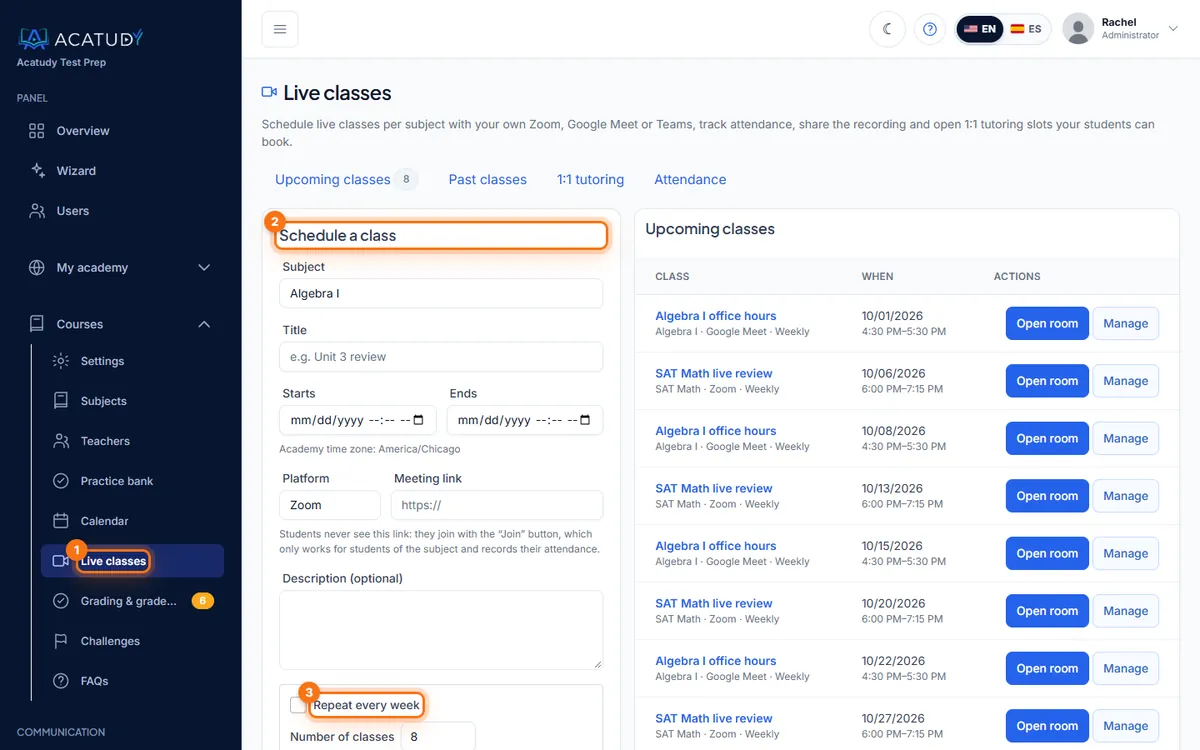
Page Cours en direct : formulaire Planifier un cours et prochains cours. -
Coller votre lien de réunion
Choisissez la Plateforme (Zoom, Google Meet, Teams ou autre) et collez le Lien de la réunion. Les élèves ne voient jamais ce lien : ils se connectent avec le bouton Rejoindre, qui ne fonctionne que pour les élèves de cette matière.
-
La répéter chaque semaine (facultatif)
Cochez Répéter chaque semaine et définissez le Nombre de cours : un cours est créé par semaine, le même jour à la même heure, avec le même lien. Parfait pour « Atelier sur la structure cellulaire — tous les mardis à 16 h ».
-
Cliquer sur Planifier le cours
Le cours apparaît dans Prochains cours et, automatiquement, dans le calendrier des élèves de la matière.
Comment les élèves se connectent
- Les élèves voient leurs cours sur la page Cours en direct de leur espace, dans la matière et dans leurs éléments en attente.
- Ils reçoivent un e-mail de rappel 1 heure avant le cours.
- Le bouton Rejoindre devient actif 10 minutes avant le début. Quand ils cliquent dessus, Acatudy enregistre leur présence et les redirige vers votre réunion.
- En tant qu’hôte, utilisez Ouvrir la salle dans la liste pour démarrer la réunion.
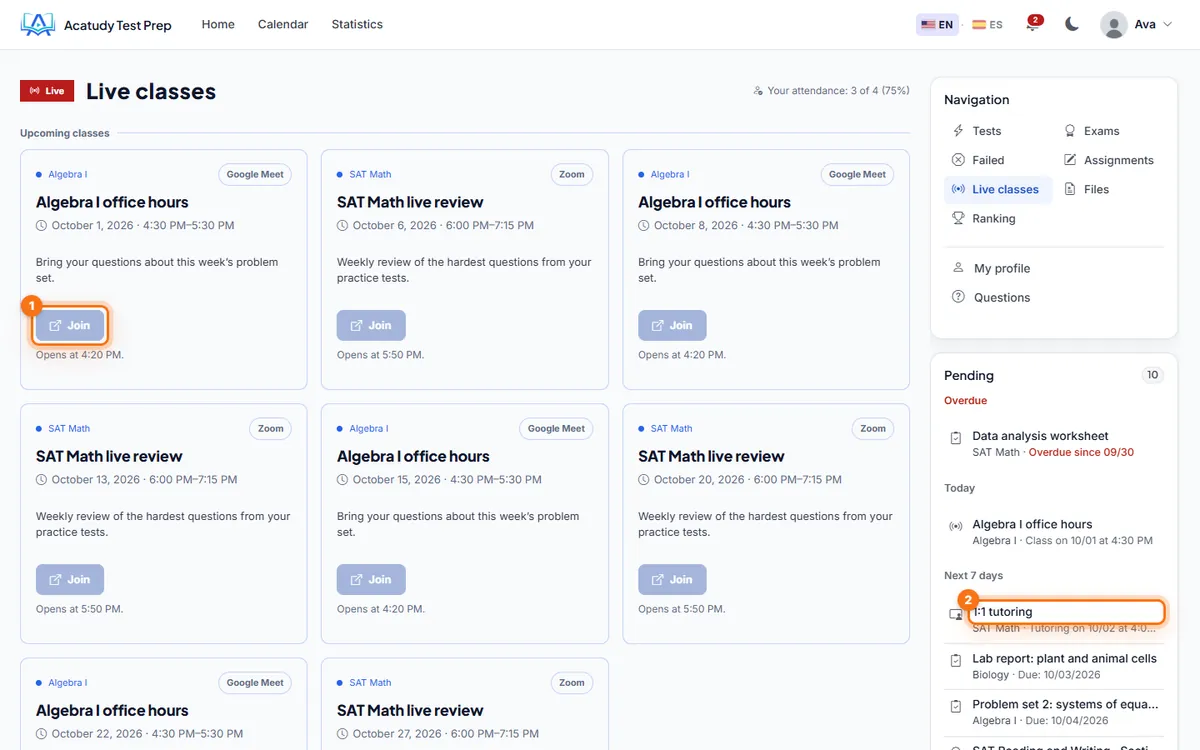
Astuce : gardez le lien privé
Comme les élèves entrent toujours par Acatudy, un lien partagé ne permet pas à des personnes extérieures d’entrer, et vous savez exactement qui était présent. Utilisez une salle de réunion fixe par matière et collez le même lien pour toute la série.
Après le cours : présence et enregistrement
-
Ouvrir le cours
Dans Cours passés, cliquez sur Présence et enregistrement (ou sur Gérer pour n’importe quel cours).
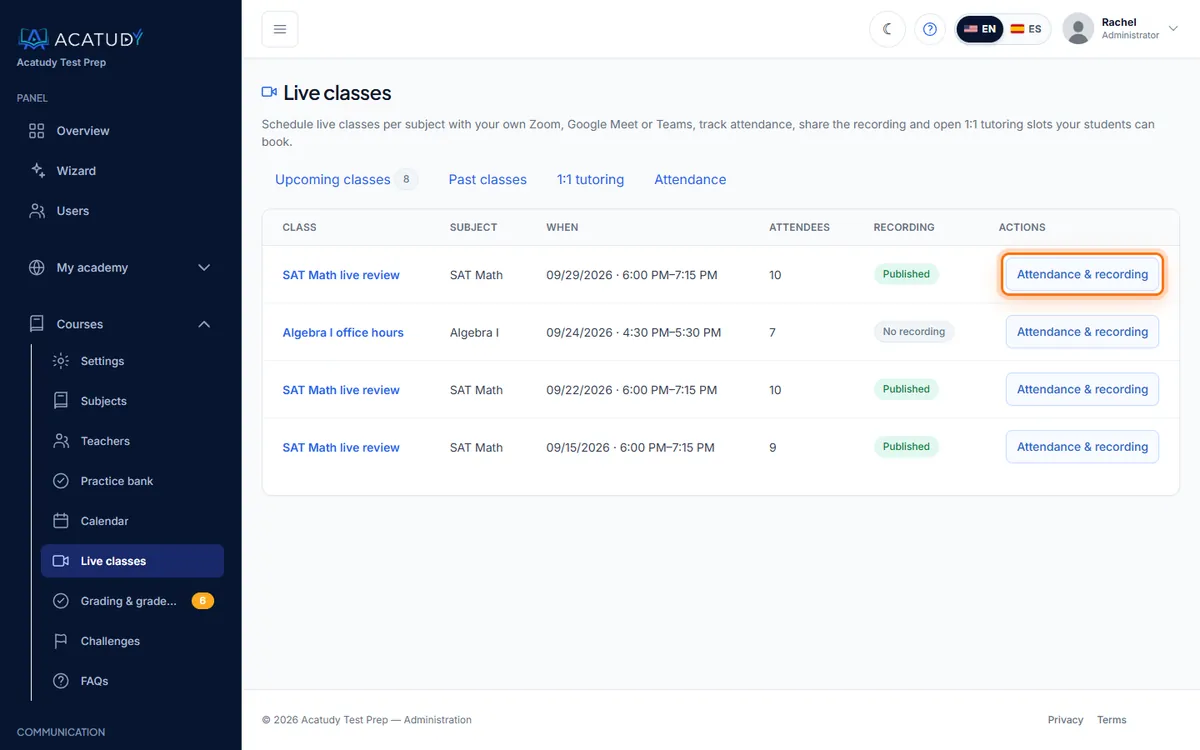
Cours passés avec les participants et l’état de l’enregistrement. -
Vérifier la présence
Vous verrez « 5 élèves sur 6 étaient présents », avec l’heure de première connexion de chaque élève. La présence est enregistrée automatiquement quand un élève clique sur Rejoindre ; vous pouvez la corriger (Présent / Absent) et cliquer sur Enregistrer la présence.
-
Partager l’enregistrement
Collez le Lien de l’enregistrement (cloud Zoom, Google Drive, YouTube…) et cliquez sur Enregistrer l’enregistrement : les élèves le voient dans Cours en direct. Vous pouvez aussi l’Ajouter comme vidéo dans une unité pour qu’il fasse partie du contenu de la matière.
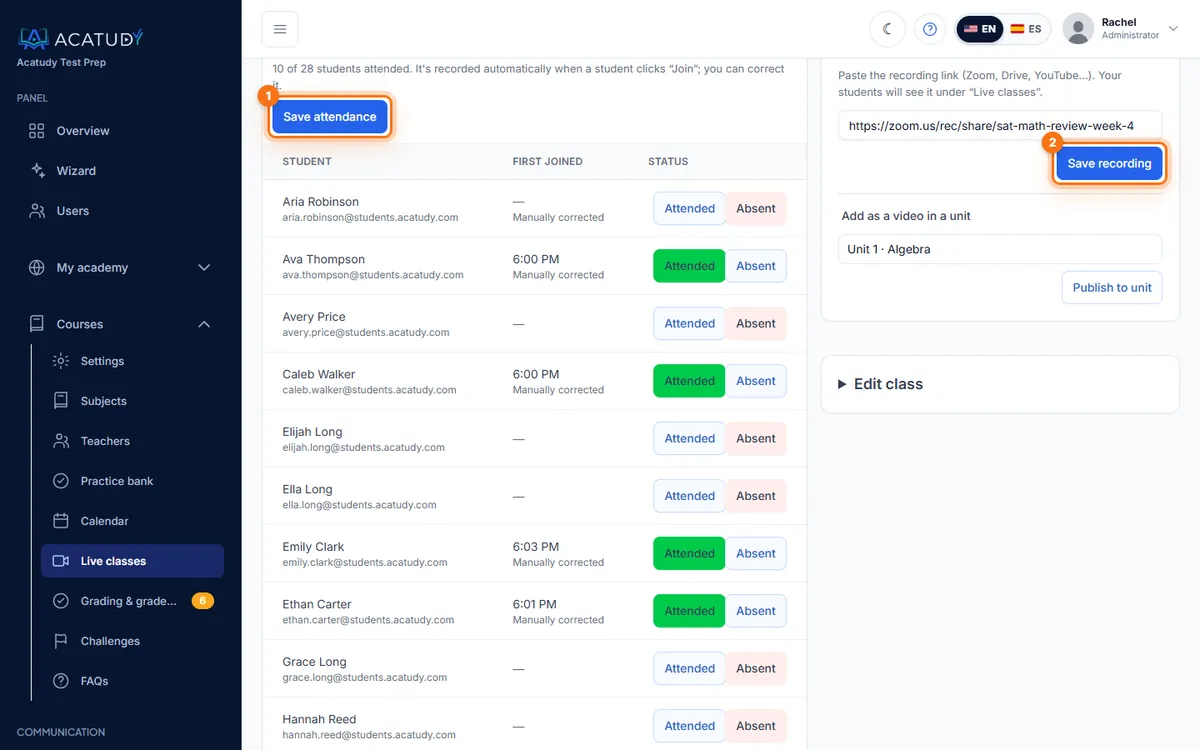
Page du cours avec la liste de présence et le lien de l’enregistrement.
L’onglet Présence résume la présence par élève sur l’ensemble des cours terminés de leurs matières : utile pour les entretiens avec les parents.
Tutorat individuel
-
Ouvrir des créneaux de tutorat
Dans Tutorat individuel, choisissez la matière, le Premier créneau, le nombre de Créneaux consécutifs à créer (par exemple quatre créneaux de 30 minutes à partir de 17 h), le Lien de la réunion et d’éventuelles Notes pour l’élève. Cliquez sur Créer les créneaux.
-
Définir le délai d’annulation
Dans Annulations, indiquez combien d’heures à l’avance les élèves peuvent annuler (24 heures par défaut).
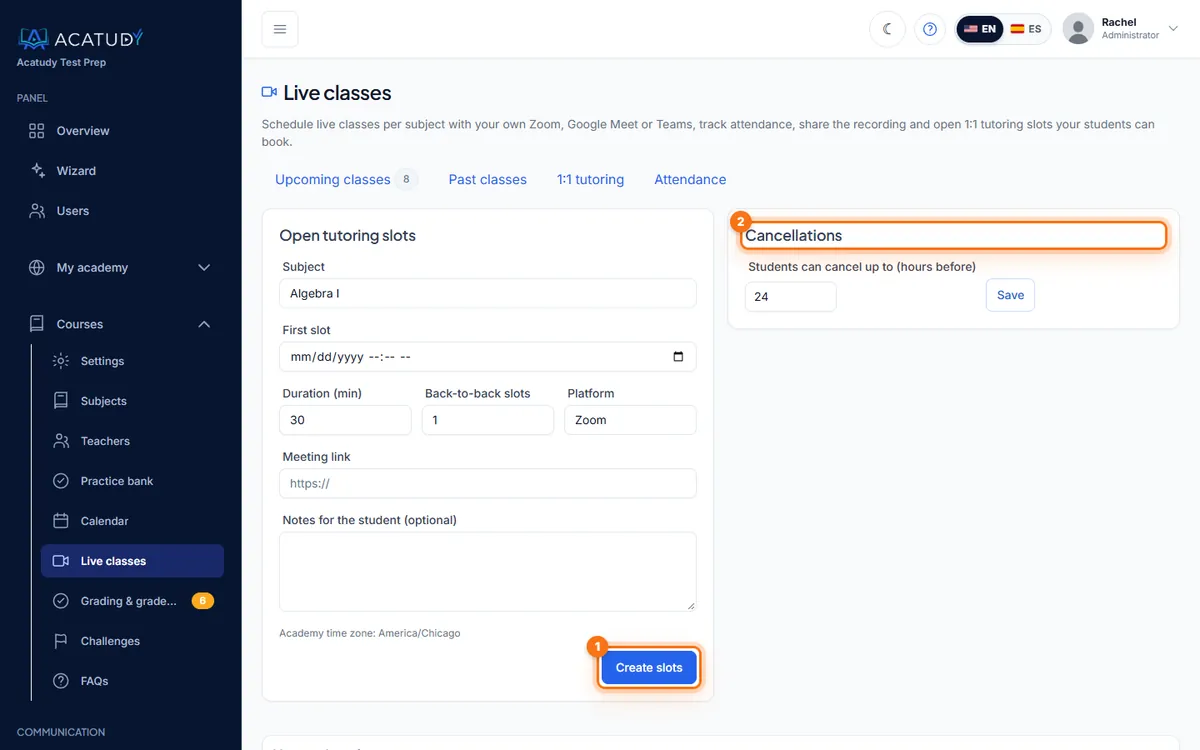
Onglet Tutorat individuel : créneaux ouverts et délai d’annulation. -
Les élèves réservent
Les élèves de la matière voient les créneaux libres et en réservent un ; vous recevez tous deux un e-mail de confirmation, et la séance apparaît dans le calendrier. Vous pouvez annuler une réservation (le créneau redevient disponible) ou supprimer un créneau.
Questions fréquentes
Ai-je besoin d’un compte Zoom payant ?
Aucun plan précis n’est requis : n’importe quel lien de réunion fonctionne. Gardez en tête les limites propres à votre fournisseur (par exemple la durée des réunions avec les comptes Zoom gratuits).
Un élève peut-il se connecter depuis le lien d’enregistrement avant le cours ?
Le lien de la réunion n’est jamais montré aux élèves, et Rejoindre ne s’ouvre que 10 minutes avant le début.
Les enseignants peuvent-ils planifier leurs propres cours ?
Oui, pour les matières qui leur sont affectées. Consultez Inviter des enseignants.
Suivez ce guide dans votre propre académie
Créez-la gratuitement en quelques minutes et gardez votre panneau d’administration ouvert à côté de ce guide.
Ouvrez un ticket depuis Aide → Support dans votre panneau : nous répondons sous 24 à 48 h selon votre plan.