
Connecter votre propre domaine (enregistrement CNAME ou A) avec HTTPS automatique
Diffusez votre académie sur learn.votreecole.com ou votreecole.com : ajoutez le domaine dans Mon académie → Général, créez un enregistrement CNAME (ou A) chez GoDaddy, Namecheap ou Cloudflare, et nous le vérifions et activons le HTTPS pour vous.
Sur cette page
Dans ce thème 7
- Concevoir votre espace élève : styles, logo, couleurs, accueil et menu
- Créer et publier votre site web avec le Website Builder
- Connecter votre propre domaine (enregistrement CNAME ou A) avec HTTPS automatique
- SEO et Google Search Console : sitemap, robots.txt et vérification du site
- Concevoir vos pages de connexion et d’inscription : 14 mises en page avec votre image et votre texte
- FAQ pour vos élèves et visiteurs : centre d’aide, ordre et résultats enrichis FAQ
- Plugin WordPress : vendez vos cours et ajoutez la connexion unique
Dans ce guide
- Choisir entre un sous-domaine (recommandé) et un domaine racine.
- Créer les enregistrements DNS chez votre fournisseur de domaine.
- Vérification et HTTPS : ce qui se passe automatiquement.
- Résoudre les problèmes les plus courants.
Avant de commencer
- Les domaines personnalisés sont inclus dans les plans Basic et Professional (1 domaine) et Institutional (1 domaine par académie : un compte Institutional peut gérer jusqu’à 3 académies, donc jusqu’à 3 domaines). Avec Basic, le site affiche un petit pied de page « Powered by Acatudy » ; avec Professional et Institutional, votre site n’affiche que votre marque. Votre adresse intégrée, par exemple
brightpath.acatudy.com, ne compte pas. - Vous avez besoin d’accéder aux paramètres DNS de votre domaine (GoDaddy, Namecheap, Google Domains/Squarespace, Cloudflare…).
Sous-domaine ou domaine racine ?
| Sous-domaine (recommandé) | Domaine racine | |
|---|---|---|
| Exemple | learn.brightpathtutoring.com ou www.brightpathtutoring.com | brightpathtutoring.com |
| Enregistrements DNS | 1 CNAME | 1 enregistrement A |
| Quand l’utiliser | Vous avez déjà un site principal ailleurs, ou vous voulez la configuration la plus simple | Toute votre marque vit sur Acatudy |
1. Ajouter le domaine dans Acatudy
-
Ouvrir la carte Domaine personnalisé
Allez dans Mon académie → Général → Détails de l’académie et repérez Votre propre domaine.
-
Saisir le domaine et cliquer sur Ajouter le domaine
Saisissez exactement l’adresse que vous utiliserez, par exemple
learn.brightpathtutoring.com. Elle apparaît dans la liste comme en attente, avec l’enregistrement TXT (Hôte et Valeur) dont vous aurez besoin si vous utilisez un enregistrement A sur le domaine racine. Si un domaine n’est pas vérifié dans les 14 jours, il est libéré : il disparaît de la liste et vous devez l’ajouter de nouveau. -
Ouvrir « Comment lier mon domaine ? »
Le panneau affiche les valeurs exactes pour votre académie : la cible du CNAME et, pour les domaines racines, l’adresse IP de l’enregistrement A.
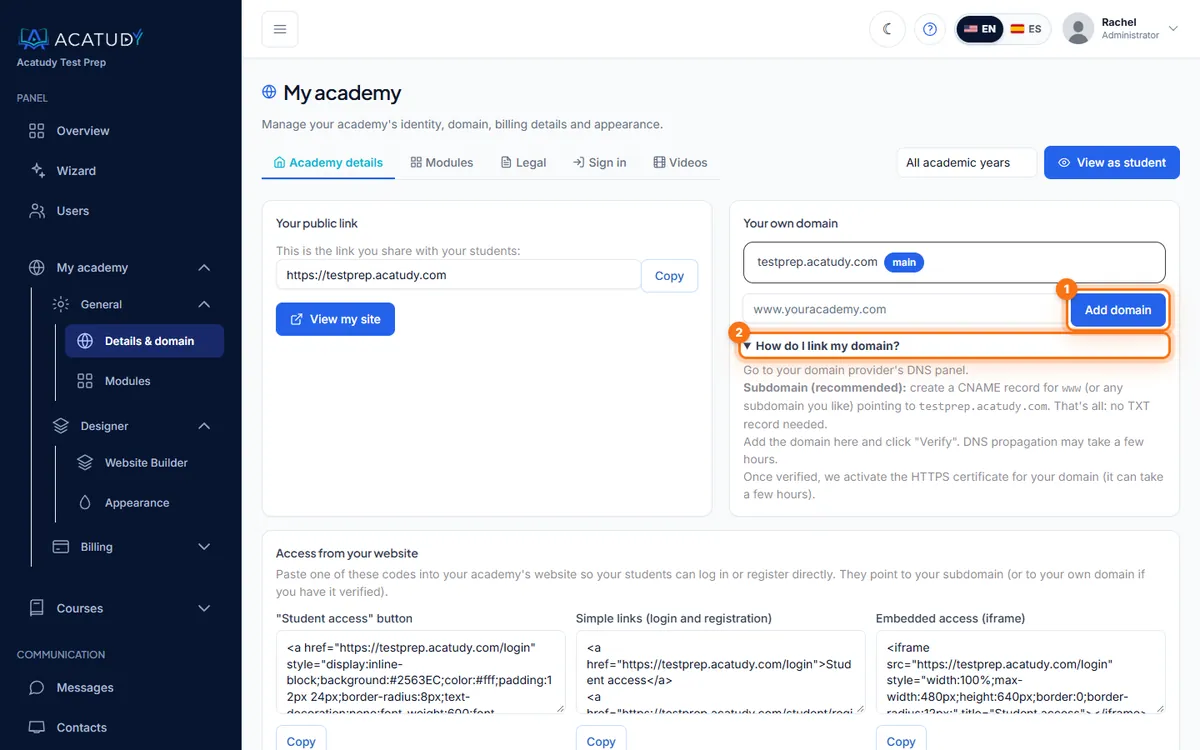
Carte Votre propre domaine avec Ajouter le domaine et les instructions DNS.
2. Créer les enregistrements DNS
Pas à pas pour votre fournisseur
Les écrans diffèrent entre GoDaddy, Namecheap, Squarespace, Cloudflare, IONOS et d’autres : consultez Connecter votre domaine : guides par fournisseur.
Option A : sous-domaine avec un CNAME
Dans le panneau DNS de votre fournisseur, ajoutez :
| Type | Nom / Hôte | Valeur / Pointe vers | TTL |
|---|---|---|---|
| CNAME | learn (ou www) | brightpath.acatudy.com (votre slug) | Automatique / 1 heure |
C’est tout : avec un CNAME, aucun enregistrement TXT n’est nécessaire.
Option B : domaine racine avec un enregistrement A
| Type | Nom / Hôte | Valeur |
|---|---|---|
| A | @ | L’adresse IP indiquée dans votre panneau |
| TXT | _acatudy-verify | La valeur indiquée à côté de votre domaine, par exemple acatudy-verify=3f9c… |
Avec un enregistrement A, l’enregistrement TXT est obligatoire : l’adresse IP est partagée par toutes les académies, c’est donc le TXT qui prouve que le domaine est le vôtre. Copiez l’Hôte et la Valeur depuis le panneau. Seule exception : si www sur le même domaine a déjà le CNAME vers l’adresse de votre académie, la racine n’a pas besoin du TXT. Il en va de même si votre fournisseur propose ALIAS, ANAME ou l’aplatissement de CNAME vers l’adresse générique acatudy.com : ajoutez aussi le TXT.
La racine et www forment un seul domaine
Vous ajoutez l’une des deux formes, celle que vous voulez comme adresse principale, par exemple www.brightpathtutoring.com. L’autre fonctionne d’elle-même tant que son DNS pointe aussi vers Acatudy (un CNAME de www vers l’adresse de votre académie, ou un enregistrement A de la racine vers l’IP). Elle redirige (301) vers celle que vous avez ajoutée, en conservant le chemin, partage un seul certificat HTTPS et compte pour 1 domaine de votre plan. En pratique : ajoutez www avec le CNAME et créez aussi l’enregistrement A sur la racine, pour que toute personne qui saisit le domaine racine atteigne votre site web (la racine n’a alors pas besoin du TXT). Vous n’avez plus besoin de la redirection de domaine de votre fournisseur : si elle est active sur la racine, supprimez-la pour pouvoir créer l’enregistrement A.
Utilisateurs de Cloudflare
Réglez l’enregistrement sur DNS uniquement (nuage gris) pour que nous puissions émettre votre certificat HTTPS. Supprimez aussi tout ancien enregistrement A, AAAA ou CNAME portant le même nom (par exemple une page « parking » de votre registraire).
3. La vérification et le HTTPS sont automatiques
-
Vérification automatique
Nous contrôlons les domaines en attente toutes les 10 minutes pendant les 14 premiers jours. Dès que votre DNS pointe vers Acatudy (et que le TXT est en place, si vous utilisez un enregistrement A), le domaine passe à vérifié. Vous pouvez aussi cliquer sur Vérifier pour contrôler tout de suite. S’il n’est pas vérifié dans les 14 jours, il est libéré et vous devez l’ajouter de nouveau.
-
HTTPS automatique
Une fois vérifié, nous demandons un certificat SSL gratuit (Let’s Encrypt) pour votre domaine et le renouvelons automatiquement. Il est généralement actif en quelques minutes ; d’ici là, les e-mails et Google continuent d’utiliser votre adresse
brightpath.acatudy.com. Vous n’avez rien à installer. -
Votre domaine devient l’adresse principale
Votre site web public, la connexion et l’espace élève fonctionnent sur le nouveau domaine, et les moteurs de recherche y sont dirigés (consultez SEO et Google Search Console). Si le domaine cesse ensuite de pointer vers Acatudy, ou si son certificat échoue plusieurs jours de suite, Acatudy cesse de l’utiliser comme adresse principale (retour à
brightpath.acatudy.com) et envoie un e-mail à l’administrateur de l’académie.
Dépannage
| Message | Que faire |
|---|---|
| Nous ne voyons pas encore learn.… pointer vers Acatudy | Le DNS ne s’est pas propagé ou l’enregistrement est incorrect. Vérifiez à nouveau le nom et la cible ; attendez jusqu’à quelques heures et cliquez de nouveau sur Vérifier. |
| …l’enregistrement TXT _acatudy-verify est manquant ou sa valeur ne correspond pas | Vous utilisez un enregistrement A (ou un CNAME générique vers acatudy.com) et le TXT de propriété est absent : créez-le avec l’Hôte et la Valeur exacts du panneau (certains fournisseurs ajoutent le domaine automatiquement ; utilisez alors uniquement _acatudy-verify comme nom). Il n’est pas nécessaire avec un CNAME vers l’adresse de votre académie. |
| Votre académie est revenue à brightpath.acatudy.com et vous avez reçu un e-mail | Le domaine a cessé de pointer vers Acatudy, ou son certificat HTTPS a échoué plusieurs jours. Corrigez le DNS (supprimez tout enregistrement gênant) et cliquez sur Vérifier. |
| Votre plan n’inclut pas de domaine personnalisé | Passez à Basic ou supérieur dans Mon académie → Facturation → Mon abonnement. |
Si un domaine reste en échec de la vérification, corrigez le DNS et cliquez sur Vérifier. Vous pouvez retirer un domaine à tout moment avec Supprimer.
Suivez ce guide dans votre propre académie
Créez-la gratuitement en quelques minutes et gardez votre panneau d’administration ouvert à côté de ce guide.
Ouvrez un ticket depuis Aide → Support dans votre panneau : nous répondons sous 24 à 48 h selon votre plan.