
Premiers pas
- Créer votre académie : inscription, assistant de configuration, informations fiscales et plan
- Comment s’articulent les cours, les matières et les unités
- Migrer depuis Moodle, Google Classroom, Canvas ou Excel
- Importer un cours Moodle (.mbz) : unités, fichiers, devoirs et quiz
- Mode visuel ou vertical : choisissez comment vos élèves voient votre académie
Matières et contenu
- Ajouter des leçons, des vidéos et des lectures obligatoires à une matière
- Téléverser et compresser des vidéos : jusqu’à 20 Go, compression automatique et lecture rapide
- Cours en direct et tutorat individuel avec Zoom, Google Meet ou Teams
- Visionneuses de documents : PDF, Word, PowerPoint, Excel et code dans votre académie
Questions et examens
- Banque d’entraînement et banque d’examens : types de questions, dont les grid-ins de style SAT
- Importer des questions depuis un CSV ou Excel (avec des réponses grid-in)
- Créer des examens chronométrés : tests d’entraînement, examens d’entraînement et examens officiels
- Questions à réponse rédigée (courte et rédaction) et notation manuelle
- Carnet de notes et pondérations : comment la note finale est calculée
- Générer des questions avec Quiddy (programmes, lois et mathématiques)
- Contestations de questions : quand un élève signale une question erronée
- Tests d’entraînement et examens officiels : fonctionnement des tests et leurs réglages
Devoirs et certificats
Élèves et enseignants
Calendrier et statistiques
E-mail marketing
Site web, domaine et SEO
- Concevoir votre espace élève : styles, logo, couleurs, accueil et menu
- Créer et publier votre site web avec le Website Builder
- Connecter votre propre domaine (enregistrement CNAME ou A) avec HTTPS automatique
- SEO et Google Search Console : sitemap, robots.txt et vérification du site
- Concevoir vos pages de connexion et d’inscription : 14 mises en page avec votre image et votre texte
- FAQ pour vos élèves et visiteurs : centre d’aide, ordre et résultats enrichis FAQ
- Plugin WordPress : vendez vos cours et ajoutez la connexion unique
Connecter votre domaine
- Connecter votre domaine : guides pas à pas par fournisseur (GoDaddy, Namecheap, Cloudflare…)
- Connecter un domaine GoDaddy (CNAME, enregistrement A et TXT)
- Connecter un domaine Namecheap (enregistrements d’hôte Advanced DNS)
- Connecter un domaine Squarespace (anciennement Google Domains)
- Connecter un domaine géré dans Cloudflare (DNS uniquement, sans proxy)
- Connecter un domaine Hostinger (éditeur de zone DNS hPanel)
- Connecter un domaine IONOS (CNAME, enregistrement A et conflits DNS)
- Connecter un domaine Porkbun (enregistrements DNS, ALIAS et TXT)
- Connecter un domaine Network Solutions (Advanced DNS)
- Connecter un domaine Bluehost (onglet DNS et enregistrements Advanced DNS)
- Connecter un domaine acheté chez Wix (enregistrements DNS, sans changement de serveurs de noms)
- Connecter un domaine DonDominio (zone DNS, CNAME et ANAME)
- Connecter un domaine Arsys (entrées DNS dans le panneau de contrôle)
Paiements et coupons
Compte, plan et sécurité
- Votre abonnement Acatudy : plans, prix, factures et résiliation
- Stockage et limites du plan : ce qui compte, où le voir et comment libérer de l’espace
- Sécuriser votre compte : mots de passe, sessions et déconnexion
- Confidentialité, cookies et données des élèves (RGPD) : ce qu’Acatudy fait pour vous
- Jetons d’API : connecter votre boutique ou votre site web, renouveler et révoquer
- Sauvegardes : ce que votre plan inclut et comment restaurer votre académie
- Corbeille : restaurer des questions, thèmes, unités et examens supprimés
Support
Aucun titre de guide ne correspond. Appuyez sur Entrée pour chercher aussi à l’intérieur des guides.
Obtenir de l’aide : tickets de support et délais de réponse (SLA) par plan
Ouvrez un ticket depuis votre panneau, bénéficiez d’un délai garanti de première réponse selon votre plan (24 ou 48 heures) et suivez toute la conversation dans un seul fil.
Dans ce guide
- Ouvrir un ticket de support et le rédiger pour que nous puissions le résoudre rapidement.
- Délais de réponse (SLA) pour chaque plan.
- Suivre la conversation et être prévenu par e-mail.
Ouvrir un ticket
-
Aller dans Support
Dans votre panneau d’administration, ouvrez Aide → Support et cliquez sur Nouveau ticket.
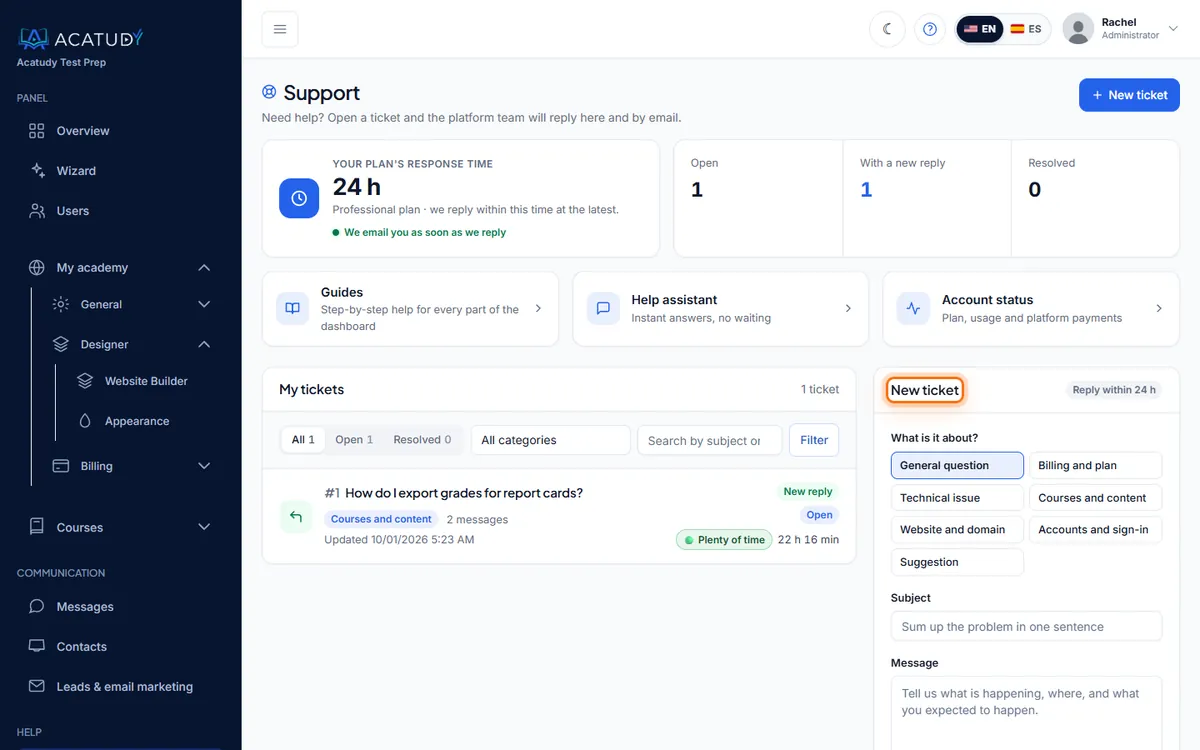
Page Support avec le formulaire Nouveau ticket. -
Rédiger un objet clair
150 caractères maximum, assez précis pour être trié d’un coup d’œil : « Domaine personnalisé learn.brightpathtutoring.com bloqué en attente » vaut mieux que « Aidez-moi ! ».
-
Décrire le problème
5 000 caractères maximum. Indiquez :
- Ce que vous essayiez de faire et ce qui s’est passé à la place.
- Où : le chemin du menu ou l’URL de la page.
- Qui est concerné : par exemple « tous les élèves de Grade 10 » ou « seulement emma@… ».
- Tout message d’erreur, recopié mot pour mot.
-
Cliquer sur Créer le ticket
Le ticket s’ouvre comme une conversation. Vous voyez tout de suite le délai de réponse promis.
Délais de réponse par plan
| Plan | Engagement de première réponse |
|---|---|
| Gratuit | 48 heures |
| Basic | 48 heures |
| Professional | 24 heures |
| Institutional | 24 heures |
L’échéance est fixée à la création du ticket et affichée dessus : « Nous reviendrons vers vous avant le mar. 6 oct., 15 h 40. » Les heures sont des heures calendaires (week-ends inclus). Changer de plan plus tard ne modifie pas les tickets déjà ouverts.
Astuce : consultez d’abord les guides
La plupart des questions sur les domaines, les imports, les examens ou les paiements trouvent une réponse pas à pas dans ce Centre d’aide. Recherchez depuis le haut de la page des guides.
Suivre la conversation
- Répondez dans le même ticket avec Envoyer ; tout l’historique reste dans un seul fil.
- Quand notre équipe répond, vous recevez un e-mail (à l’adresse de votre académie, ou à la personne qui a ouvert le ticket).
- Les tickets sont Ouvert ou Fermé. Notre équipe les ferme une fois résolus ; si le problème revient, ouvrez un nouveau ticket et mentionnez le précédent.
Questions fréquentes
Puis-je joindre des captures d’écran ?
Pas encore. Décrivez les étapes et collez le texte des erreurs ; si nous avons besoin d’une capture d’écran, nous vous dirons comment l’envoyer.
Existe-t-il un support par téléphone ou par chat en direct ?
Le support se fait par ticket, avec les délais de réponse ci-dessus.
Mes enseignants peuvent-ils ouvrir des tickets ?
Le support fait partie du panneau d’administration ; les tickets sont donc ouverts par les administrateurs de l’académie.
Suivez ce guide dans votre propre académie
Créez-la gratuitement en quelques minutes et gardez votre panneau d’administration ouvert à côté de ce guide.
Ouvrez un ticket depuis Aide → Support dans votre panneau : nous répondons sous 24 à 48 h selon votre plan.