
Primeros pasos
- Crea tu academia: registro, asistente, datos fiscales y plan
- Cómo encajan cursos académicos, asignaturas y unidades
- Migrar desde Moodle, Google Classroom, Canvas o Excel
- Importa un curso de Moodle (.mbz): unidades, archivos, tareas y cuestionarios
- Modo visual o vertical: elige cómo ven tu academia los alumnos
Asignaturas y contenido
Preguntas y exámenes
- Banco de práctica y banco de exámenes: tipos de pregunta, incluida la numérica tipo SAT
- Importa preguntas desde CSV o Excel (con respuestas numéricas)
- Crea exámenes cronometrados: tests de práctica, exámenes de prueba y oficiales
- Preguntas de respuesta abierta (texto corto y largo) y corrección manual
- Libro de notas y ponderación: cómo se calcula la nota final
- Genera preguntas con Quiddy (temarios, leyes y matemáticas)
- Impugnaciones: cuando un alumno reporta una pregunta errónea
- Tests de práctica y examen oficial: cómo funcionan los tests y sus ajustes
Tareas y certificados
Alumnos y profesores
Calendario y estadísticas
Email marketing
Web, dominio y SEO
- Diseña el área de tus alumnos: estilos, logo, colores, inicio y menú
- Crea y publica tu web con el Website Builder
- Conecta tu propio dominio (CNAME o registro A) con HTTPS automático
- SEO y Google Search Console: sitemap, robots.txt y verificación
- Diseña tus páginas de acceso y registro: 14 diseños con tu imagen y tus textos
- Preguntas frecuentes para tus alumnos y visitantes: centro de ayuda, orden y resultados enriquecidos
- Plugin de WordPress: vende tus cursos y añade el inicio de sesión único
Conectar tu dominio
- Conecta tu dominio: guías paso a paso por proveedor (GoDaddy, IONOS, Cloudflare…)
- Conecta un dominio de GoDaddy (CNAME, registro A y TXT)
- Conecta un dominio de Namecheap (Host Records en Advanced DNS)
- Conecta un dominio de Squarespace (antes Google Domains)
- Conecta un dominio gestionado en Cloudflare (DNS only, sin proxy)
- Conecta un dominio de Hostinger (editor de zona DNS de hPanel)
- Conecta un dominio de IONOS (CNAME, registro A y conflictos DNS)
- Conecta un dominio de Porkbun (registros DNS, ALIAS y TXT)
- Conecta un dominio de Network Solutions (Advanced DNS)
- Conecta un dominio de Bluehost (pestaña DNS y registros avanzados)
- Conecta un dominio comprado en Wix (registros DNS, sin cambiar nameservers)
- Conecta un dominio de DonDominio (zona DNS, CNAME y ANAME)
- Conecta un dominio de Arsys (entradas DNS del Panel de Control)
Pagos y cupones
Cuenta, plan y seguridad
- Tu suscripción a Acatudy: planes, precios, facturas y cancelación
- Almacenamiento y límites del plan: qué cuenta, dónde verlo y cómo liberar espacio
- Protege tu cuenta: contraseñas, sesiones y cierre de sesión
- Privacidad, cookies y datos de los alumnos (RGPD): qué hace Acatudy por ti
- Tokens de API: conecta tu tienda o tu web, renueva y revoca
- Copias de seguridad: qué incluye tu plan y cómo restaurar tu academia
- Papelera: recupera preguntas, temas, unidades y exámenes borrados
Soporte
Ninguna guía con ese texto. Pulsa Intro para buscar también dentro de las guías.
Pide ayuda: tickets de soporte y tiempos de respuesta (SLA) por plan
Abre un ticket desde tu panel, obtén un plazo de primera respuesta garantizado según tu plan (24 o 48 horas) y sigue toda la conversación en un solo hilo.
En esta guía
- Abre un ticket de soporte y escríbelo para que lo resolvamos rápido.
- Tiempos de respuesta (SLA) de cada plan.
- Sigue la conversación y recibe avisos por email.
Abre un ticket
-
Ve a Soporte
En tu panel, abre Ayuda → Soporte y pulsa Nuevo ticket.
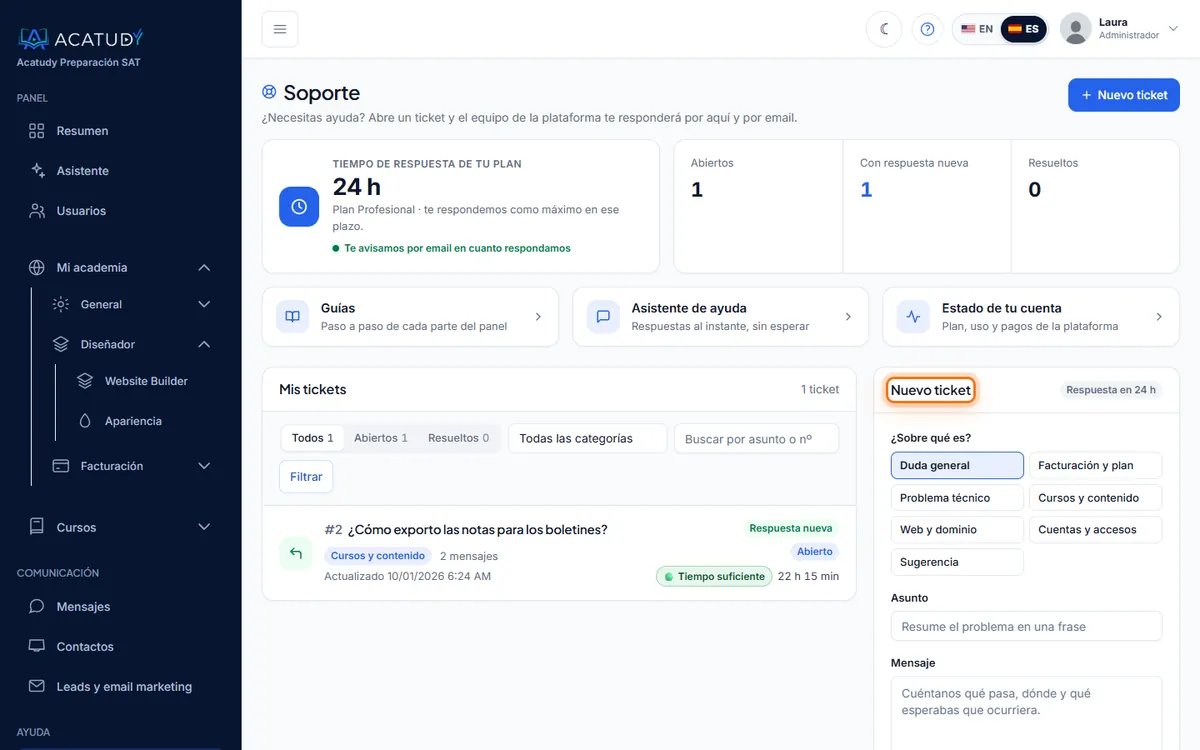
Página de soporte con el formulario Nuevo ticket. -
Escribe un asunto claro
Hasta 150 caracteres, lo bastante concreto para clasificarlo de un vistazo: «El dominio aula.academiaaulanorte.es sigue pendiente» mejor que «¡Ayuda!».
-
Describe el problema
Hasta 5.000 caracteres. Incluye:
- Qué intentabas hacer y qué pasó en su lugar.
- Dónde: la ruta del menú o la URL de la página.
- A quién afecta: p. ej. «a todos los alumnos de 4º ESO» o «solo a lucia@…».
- El mensaje de error, copiado tal cual.
-
Pulsa Crear ticket
El ticket se abre como una conversación. Verás al momento el plazo de respuesta comprometido.
Tiempos de respuesta por plan
| Plan | Compromiso de primera respuesta |
|---|---|
| Free | 48 horas |
| Basic | 48 horas |
| Professional | 24 horas |
| Institutional | 24 horas |
El plazo se fija al crear el ticket y aparece en él: «Te responderemos antes del mar 6 oct, 15:40.» Son horas naturales (incluidos fines de semana). Cambiar de plan después no altera los tickets ya abiertos.
Consejo: mira antes las guías
La mayoría de dudas sobre dominios, importaciones, exámenes o pagos se resuelven paso a paso en este centro de ayuda. Busca desde la parte superior de la página de guías.
Sigue la conversación
- Responde en el mismo ticket con Enviar; todo el historial queda en un hilo.
- Cuando nuestro equipo responde, recibes un email (en el email de tu academia o en el de quien abrió el ticket).
- Los tickets están Abiertos o Cerrados. Nuestro equipo los cierra al resolverlos; si el problema vuelve, abre un ticket nuevo y menciona el anterior.
Preguntas frecuentes
¿Puedo adjuntar capturas?
Todavía no. Describe los pasos y pega el texto del error; si necesitamos una captura, te diremos cómo enviarla.
¿Hay soporte por teléfono o chat?
El soporte es por ticket, con los plazos de arriba.
¿Mis profesores pueden abrir tickets?
El soporte forma parte del panel de administración, así que los tickets los abren los administradores de la academia.
Sigue esta guía con tu propia academia
Créala gratis en un par de minutos y ten el panel abierto al lado mientras lees.
Abre un ticket desde Ayuda → Soporte en tu panel: te respondemos en 24-48 h según tu plan.