
Certificados: 10 diseños, verificación con QR y registro permanente
Entrega un certificado PDF cuando el alumno aprueba la tarea final, completa la asignatura o lo emites a mano. Elige entre 10 diseños clásicos y juveniles con los colores de tu marca; cada certificado lleva un QR que cualquiera puede verificar, incluso años después de que tu academia cierre.
En esta página
En esta guía
- Las formas de conseguir un certificado.
- Elige uno de los 10 diseños y tus colores y comprueba la vista previa.
- Personaliza el texto y las horas de duración.
- Cómo lo descarga el alumno y cómo lo verifica cualquiera con su QR.
- Revocar un certificado y qué pasa si tu academia cierra.
Antes de empezar
- Los certificados están incluidos en los planes Professional e Institutional. Comprueba que el módulo Certificados está activo en Mi academia → General → Módulos.
- Cada certificado pertenece a una asignatura: un criterio por asignatura.
1. Elige cómo se consigue el certificado
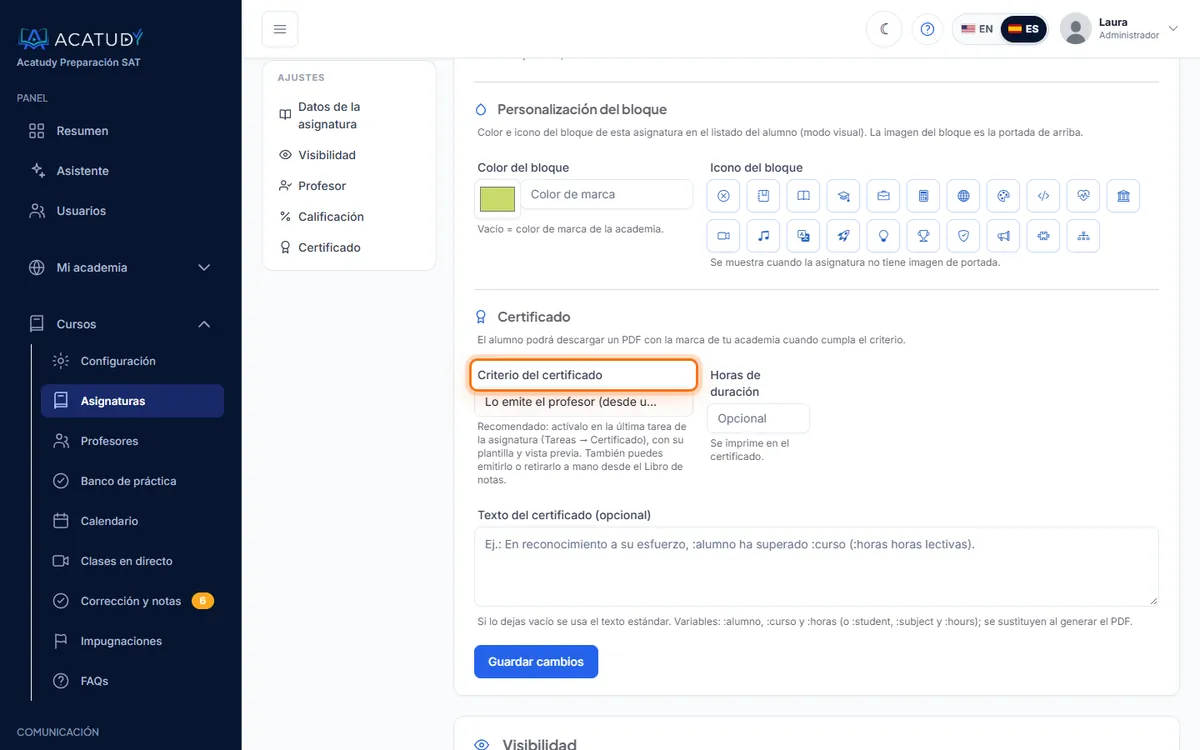
Abre la asignatura (Cursos → Asignaturas → (tu asignatura)) y ve a la sección Certificado. En Criterio del certificado elige:
| Criterio | Cuándo se emite | Ideal para |
|---|---|---|
| Desactivado | Nunca | Entrenamiento de exámenes |
| Completar la asignatura (100 % de los recursos) | Cuando el alumno completa todos los recursos activos | Cursos a su ritmo, formación de acogida |
| Aprobar una tarea | Cuando corriges como aprobada la tarea elegida | Proyectos finales, portfolios |
| Emitido a mano | Cuando un administrador o el profesor de la asignatura lo emite desde el Libro de notas | Casos especiales, traslados |
En la misma sección, indica las Horas de duración (p. ej. 40) y, si quieres, tu propio Texto del certificado (opcional) (hasta 500 caracteres). Puedes usar las variables :alumno, :curso y :horas, p. ej. «Se certifica que :alumno ha completado :horas horas de :curso con aprovechamiento.»
2. Elige plantilla y colores
La plantilla y los colores se configuran en la tarea que emite el certificado. Abre la tarea final en Cursos → Tareas (modo visual) o a la pestaña Tareas de la asignatura (modo vertical) y activa Emitir certificado al aprobar esta tarea:
-
Elige un diseño
Cada tarjeta muestra una miniatura con tus colores. Los ves todos en grande en Corrección y notas → Certificados → Diseños.
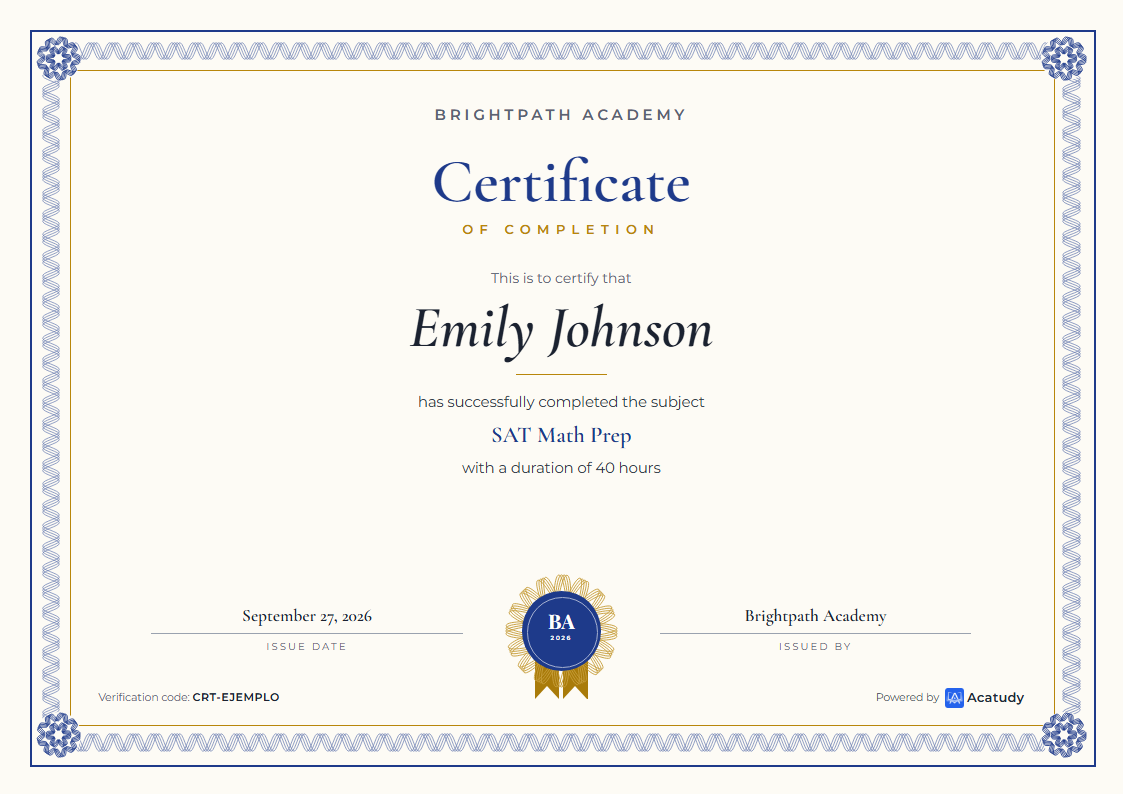
- Clásicos: Clásico (doble marco fino, título con serifa), Moderno (banda de color lateral), Minimalista (sin marco, una línea de acento) y Elegante (marco grueso y sello relleno).
- Juveniles y actuales: Bloques (mosaico geométrico), Tech (fondo oscuro con pistas de circuito en neón), Vibrante (colores vivos y una pegatina con el año), Degradado (degradado diagonal entre tus dos colores), Insignia (credencial digital con insignia hexagonal) y Suizo (retícula editorial con el nombre enorme).
-
Pon el color principal y el de acento
Elige un Color principal y un Color de acento, p. ej. azul marino
#1E3A8Ay oro#B8860B. Déjalos vacíos para usar los colores de marca de tu academia. -
Comprueba la vista previa
Pulsa Vista previa para ver el certificado con datos de ejemplo antes de que lo reciba ningún alumno. El real lleva el nombre del alumno, la asignatura y un código de verificación.
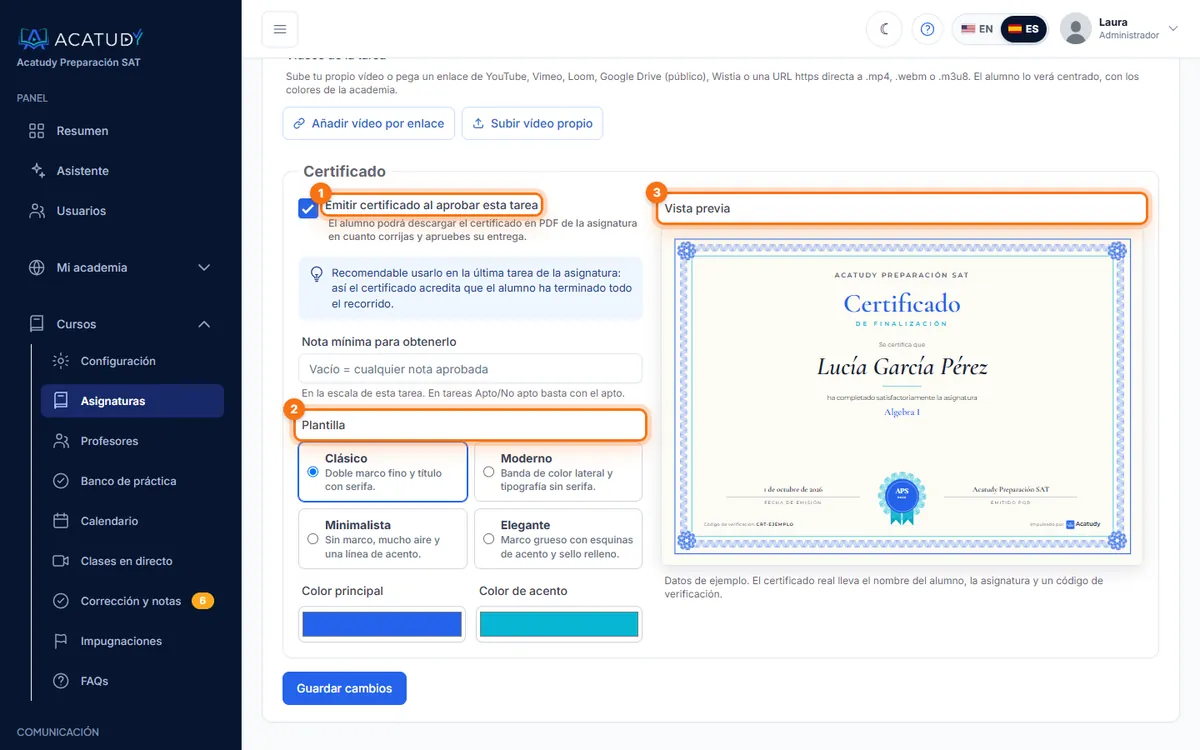
Panel de certificado en una tarea: plantilla, colores y vista previa. -
Fija la nota mínima
Nota mínima para obtenerlo usa la escala de la propia tarea; vacío = cualquier nota aprobada. En tareas Apto/No apto basta con el apto.
Un criterio por asignatura
Si la asignatura ya emite certificado con otro criterio, activarlo en una tarea lo sustituye por esa tarea. Úsalo en la última tarea de la asignatura: así el certificado acredita que el alumno ha terminado todo el recorrido.
3. Cómo lo consigue el alumno
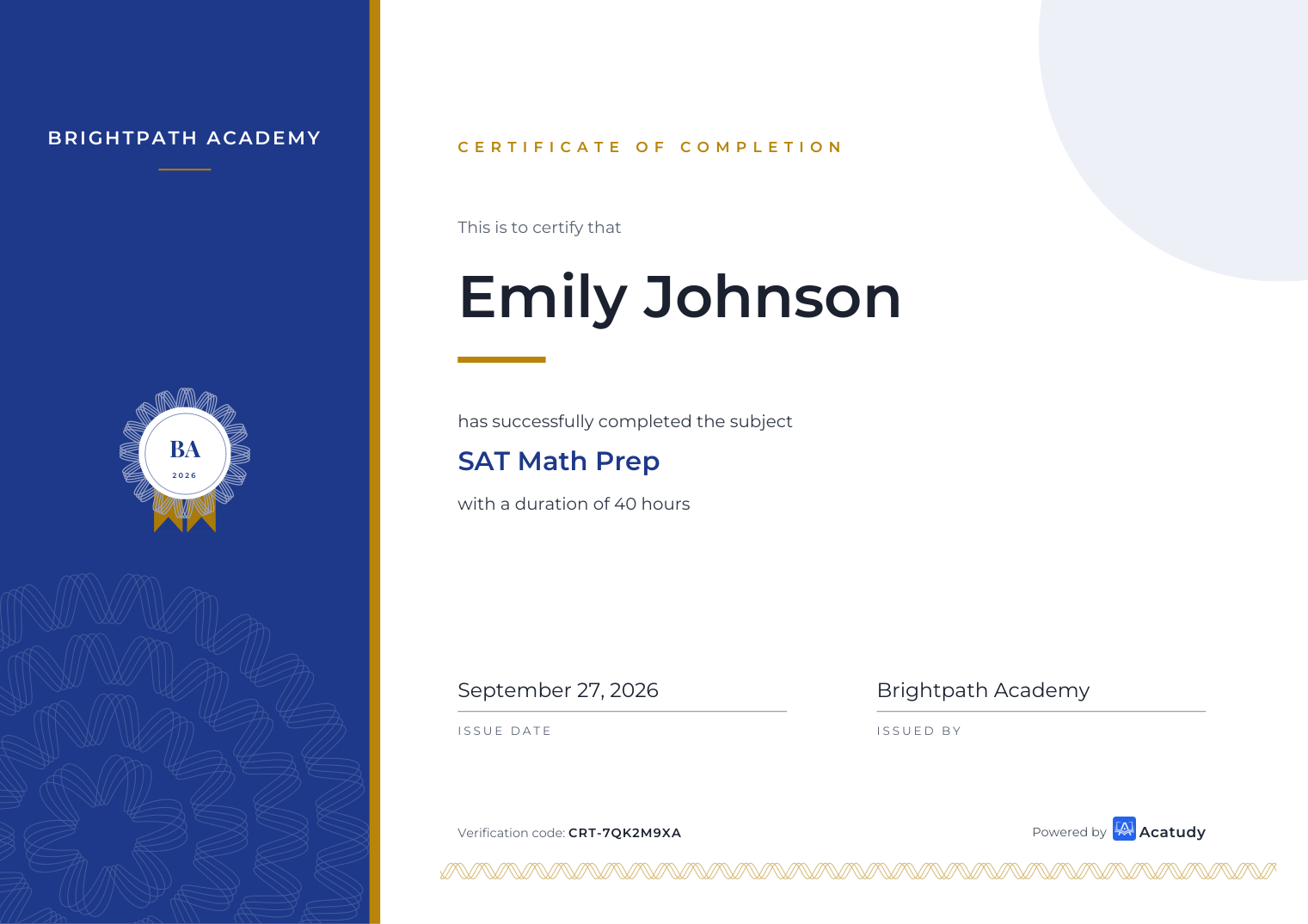
En cuanto el alumno cumple el criterio, aparece un botón de descarga en la asignatura. El certificado es un PDF apaisado (US Letter para academias de EE. UU. y A4 para el resto; se cambia en Certificados → Ajustes) con el nombre de tu academia, el del alumno, la asignatura, las horas, la fecha de emisión, un código único de 12 caracteres como 7KQM-4XHT-9WPA y un código QR.
4. Verificación, revocación y registro permanente
- Cualquiera puede verificarlo: el QR abre
acatudy.com/es/verificar/<código>, una página pública (sin iniciar sesión) que dice si el certificado es válido, está revocado o no existe, con el alumno, la asignatura, la academia y la fecha. En Certificados → Ajustes puedes mostrar solo las iniciales del alumno. - Solo el administrador de la academia revoca: en Corrección y notas → Certificados pulsa Revocar y escribe el motivo (se muestra en la verificación). Reactivar lo devuelve con el mismo código. Los profesores pueden emitir certificados, pero no revocarlos ni reactivarlos.
- Si tu academia cierra, los certificados se conservan: antes de borrar una academia, cada certificado vigente se copia al archivo central de Acatudy. Su código y su QR siguen funcionando como registro histórico verificable, y cada alumno puede descargar su PDF desde la página de verificación escribiendo el email con el que se emitió.
Preguntas frecuentes
¿Puedo mostrar mi marca en lugar de la de Acatudy?
El certificado se emite con el nombre y los colores de tu academia. Abajo aparece una pequeña marca «Powered by Acatudy».
¿Qué pasa con los certificados de mis alumnos si cierro la academia?
Siguen siendo verificables. Acatudy conserva un registro mínimo de cada certificado vigente (código, alumno, asignatura, academia y fechas) y el PDF, para que alumnos y empresas puedan comprobarlo años después.
¿Puedo cambiar los colores después?
La plantilla y los colores se aplican a los certificados que se generen a partir de ese momento. Revisa la vista previa antes de que terminen tus primeros alumnos.
Sigue esta guía con tu propia academia
Créala gratis en un par de minutos y ten el panel abierto al lado mientras lees.
Abre un ticket desde Ayuda → Soporte en tu panel: te respondemos en 24-48 h según tu plan.