
Visores de documentos: PDF, Word, PowerPoint, Excel y código dentro de tu academia
Los alumnos leen PDF, documentos de Office, código y notebooks en el navegador, con búsqueda, zoom y pantalla completa. Qué formatos se abren en un visor, cuáles se descargan y cómo funcionan las lecturas obligatorias.
En esta página
En este tema 4
En esta guía
- Qué formatos se abren dentro de Acatudy y cuáles se descargan.
- El visor PDF y la vista previa de Office.
- El visor de código, los notebooks y los documentos en la nube.
- Lectura obligatoria: cómo confirma el alumno que ha leído un documento.
Qué se abre en un visor
Cuando el alumno pulsa un recurso de una unidad, se abre en su propia página con el visor adecuado. No se envía nada a servicios externos: los documentos se convierten y se muestran desde tu academia.
| Formato | Cómo lo ve el alumno |
|---|---|
| Visor PDF | |
| Word, Excel, PowerPoint, OpenDocument, RTF | Vista previa del documento en PDF, más la descarga del original |
| Código y texto (Python, JavaScript, SQL, TXT…), hasta 1 MB | Visor de código con resaltado |
| Markdown | Pestañas Vista previa y Código |
| Notebooks de Jupyter (.ipynb), hasta 5 MB | Pestañas Notebook y Código |
| Imágenes (JPG, PNG, WebP, GIF) | Se muestran en la página |
| Audio | Reproductor de audio |
| Enlaces de Google Docs, Hojas, Presentaciones, Formularios, Drive, OneDrive, SharePoint | Incrustados, con un botón Abrir en… |
| ePub, ZIP, Pages, Numbers, Keynote, SVG, HEIC | Solo descarga |
Los recursos y archivos pueden ocupar hasta 50 MB cada uno (los vídeos tienen su propio límite: mira Sube y comprime vídeos). Los ejecutables y los documentos con macros (.docm, .xlsm, .pptm…) se rechazan por seguridad.
El visor PDF
Los PDF se abren en un visor completo que funciona igual en cualquier navegador y en el móvil.
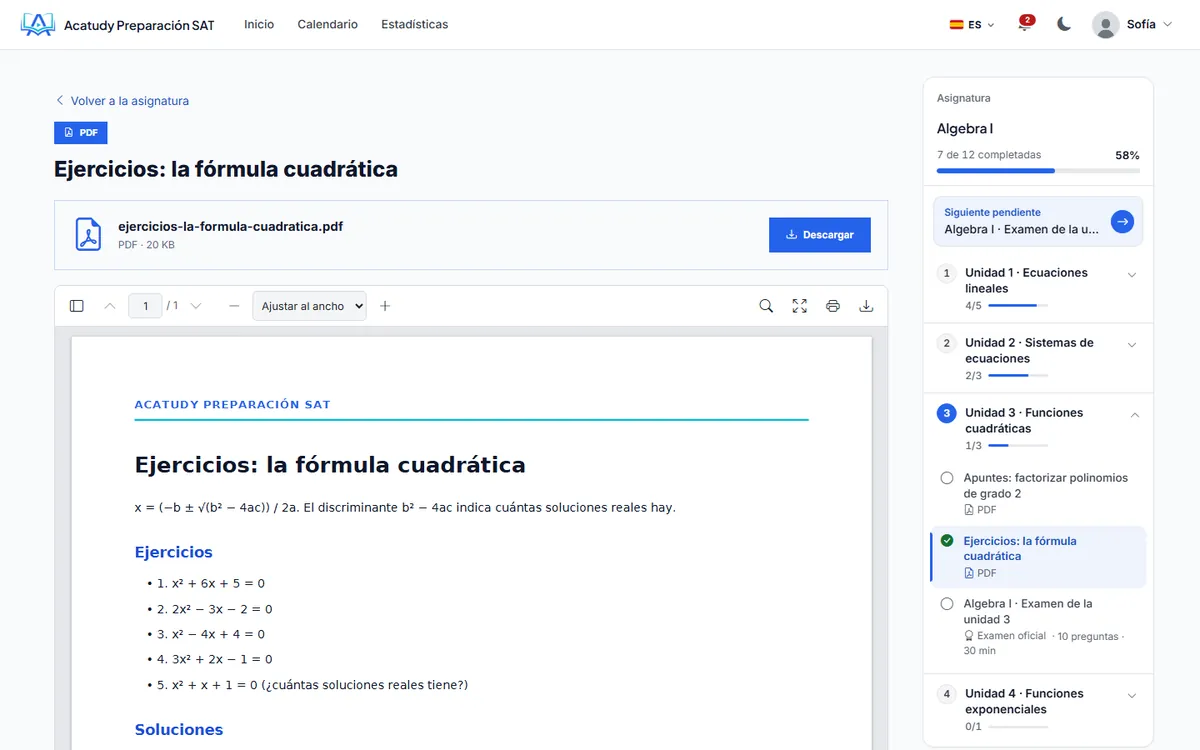
- Miniaturas para saltar a una página, Página anterior / Página siguiente y el número de página.
- Zoom: Automático, Ajustar al ancho, Página completa o del 50 % al 400 %.
- Buscar dentro del documento (Ctrl/Cmd + F), Pantalla completa, Imprimir y Descargar.
- Teclado: flechas para cambiar de página, + y − para el zoom.
Los PDF protegidos con contraseña no se pueden mostrar en el visor: se pide al alumno que los descargue.
Word, Excel y PowerPoint
Al subir un documento de Office, Acatudy crea una copia en PDF en el servidor para que los alumnos lo lean sin tener Office instalado. Ven la vista previa con la nota «Vista previa en PDF. Descarga el original para editarlo o verlo con su formato exacto.» y pueden descargar el archivo original.
- La vista previa se genera en segundo plano, normalmente en minutos. Hasta que está lista, el alumno ve «La vista previa de este documento se está preparando. Mientras tanto, puedes descargarlo.»
- La copia en PDF cuenta en tu almacenamiento.
- Para diapositivas con animaciones o un formato muy exacto, sube también una exportación en PDF.
Código, notebooks y documentos en la nube
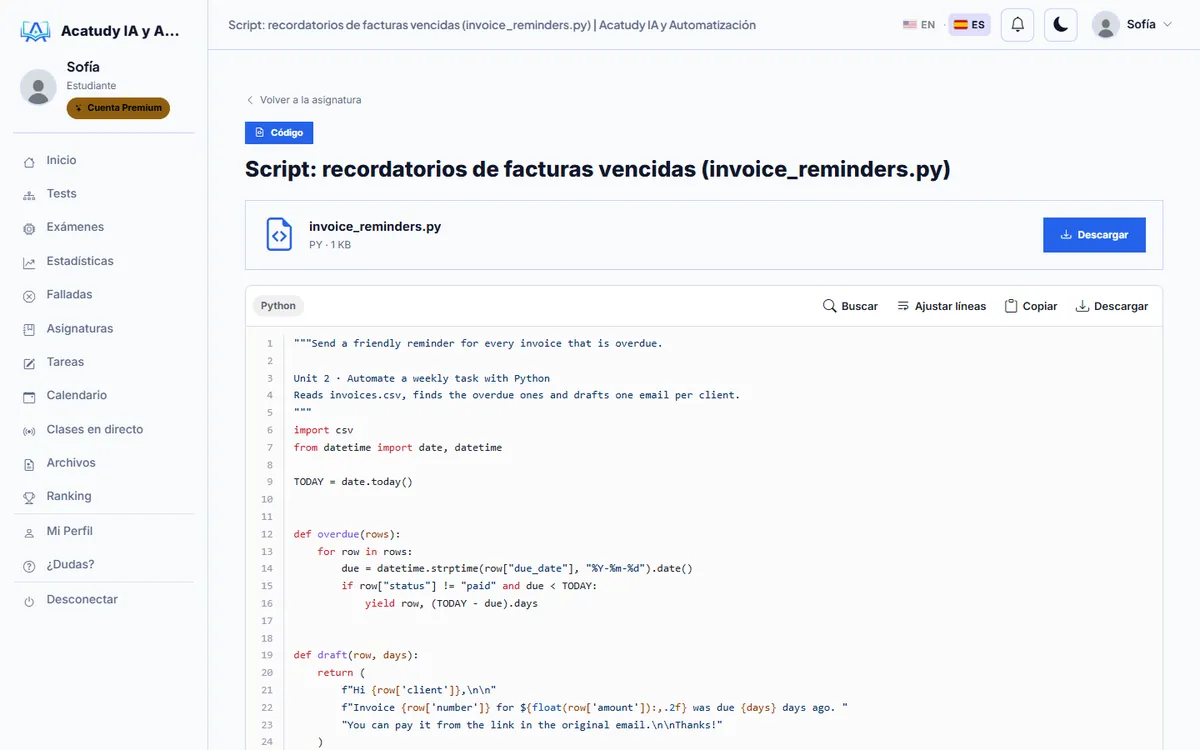
Los archivos de código se abren en un visor con números de línea y resaltado de sintaxis, con Buscar, Ajustar líneas, Copiar y Descargar. El código se muestra siempre como texto y nunca se ejecuta.
Para un documento de Google o un archivo de OneDrive, añade un recurso de tipo enlace y pega su URL. El formulario te indica «Detectado: Google Docs. Se verá incrustado.» Comparte el documento como Cualquier persona con el enlace puede ver, o el alumno verá una pantalla de inicio de sesión.
Lectura obligatoria
Convierte un PDF o un documento en lectura obligatoria para que el alumno tenga que leerlo hasta el final y confirmarlo.
-
Activa Lectura obligatoria
Al añadir o editar el recurso en la unidad, activa Lectura obligatoria («Solo PDF y documentos: el alumno debe leer hasta el final y confirmar.»).
-
El alumno lee y confirma
El documento se abre con la etiqueta Lectura obligatoria. El botón He completado la lectura se activa al llegar a la última página, y hace falta dedicar unos 5 segundos por página antes de confirmar.
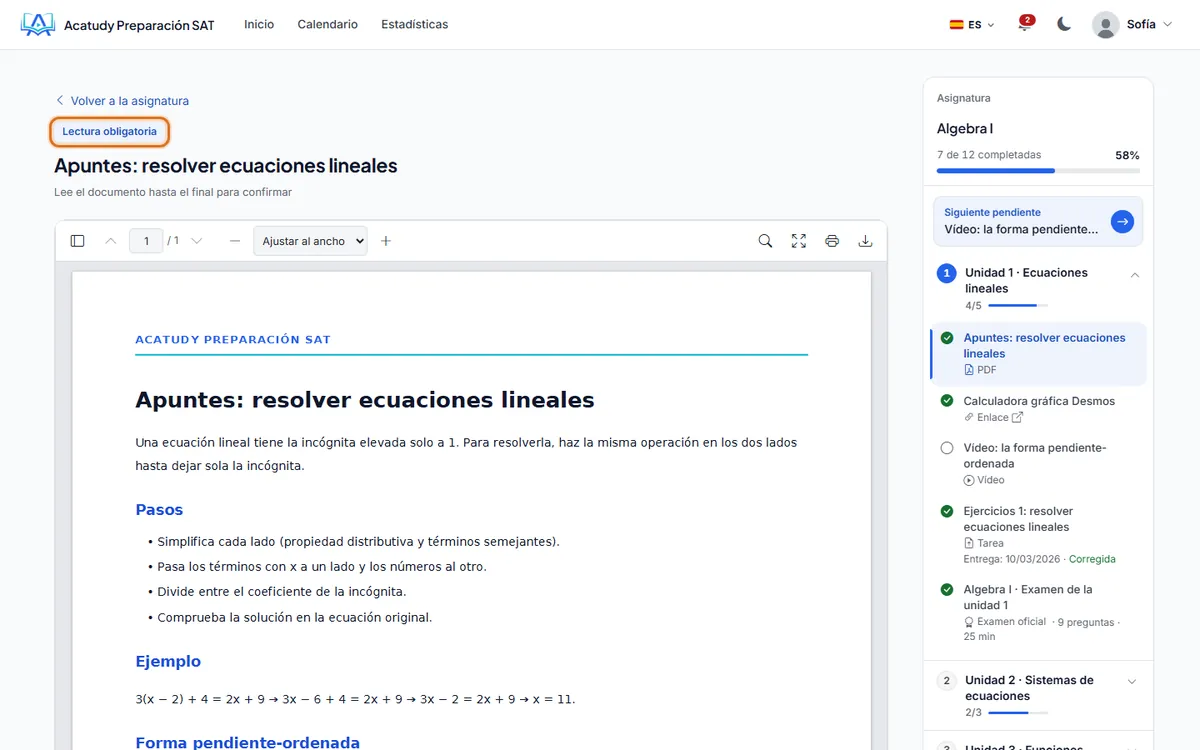
Lectura obligatoria: el alumno lee hasta el final y después confirma. -
Comprueba quién la ha leído
En la unidad, el botón Confirmaciones de lectura del recurso lista quién ha confirmado y cuándo. La lectura confirmada también cuenta en el progreso del alumno en la asignatura.
Preguntas frecuentes
¿Puedo impedir que los alumnos descarguen o impriman?
No. Todo lo que un alumno puede leer en pantalla también puede descargarlo. No subas documentos que no puedas compartir con tus alumnos.
¿Un alumno puede abrir un ZIP o un ePub dentro de Acatudy?
No, esos formatos solo se descargan. Sube un PDF si quieres que se lea en pantalla.
¿Profesores y administradores ven los mismos visores?
Sí. En el panel, el icono del ojo (Ver) de un recurso o de una entrega abre el mismo visor.
Sigue esta guía con tu propia academia
Créala gratis en un par de minutos y ten el panel abierto al lado mientras lees.
Abre un ticket desde Ayuda → Soporte en tu panel: te respondemos en 24-48 h según tu plan.