
Cobra con Stripe: conecta tu cuenta y crea cupones
Conecta la cuenta de Stripe de tu academia en unos clics, crea códigos de descuento como VUELTAALCOLE para tus alumnos y gestiona el acceso cuando la familia ha pagado. Acatudy no cobra comisión por tus ventas.
En esta página
En esta guía
- Cómo funcionan los pagos en Acatudy (y qué no ve nunca la plataforma).
- Conecta tu cuenta de Stripe y entiende su estado.
- Crea cupones y promociones.
- Da acceso a los alumnos cuando han pagado.
Cómo funciona
Tu academia usa su propia cuenta de Stripe (Stripe Connect). El dinero llega directamente a tu cuenta bancaria; la plataforma nunca ve ni guarda tus claves, y tú gestionas cobros, devoluciones y facturas desde tu panel de Stripe. Acatudy no cobra comisión por venta: solo se aplican las comisiones de Stripe según tu cuenta.
Todo está en Mi academia → Pagos.
1. Conecta tu cuenta de Stripe
-
Pulsa Conectar con Stripe
En la tarjeta Cobra a tus alumnos con tu propia cuenta de Stripe, pulsa Conectar con Stripe. Crea una cuenta nueva de Stripe o entra con la que ya tienes.
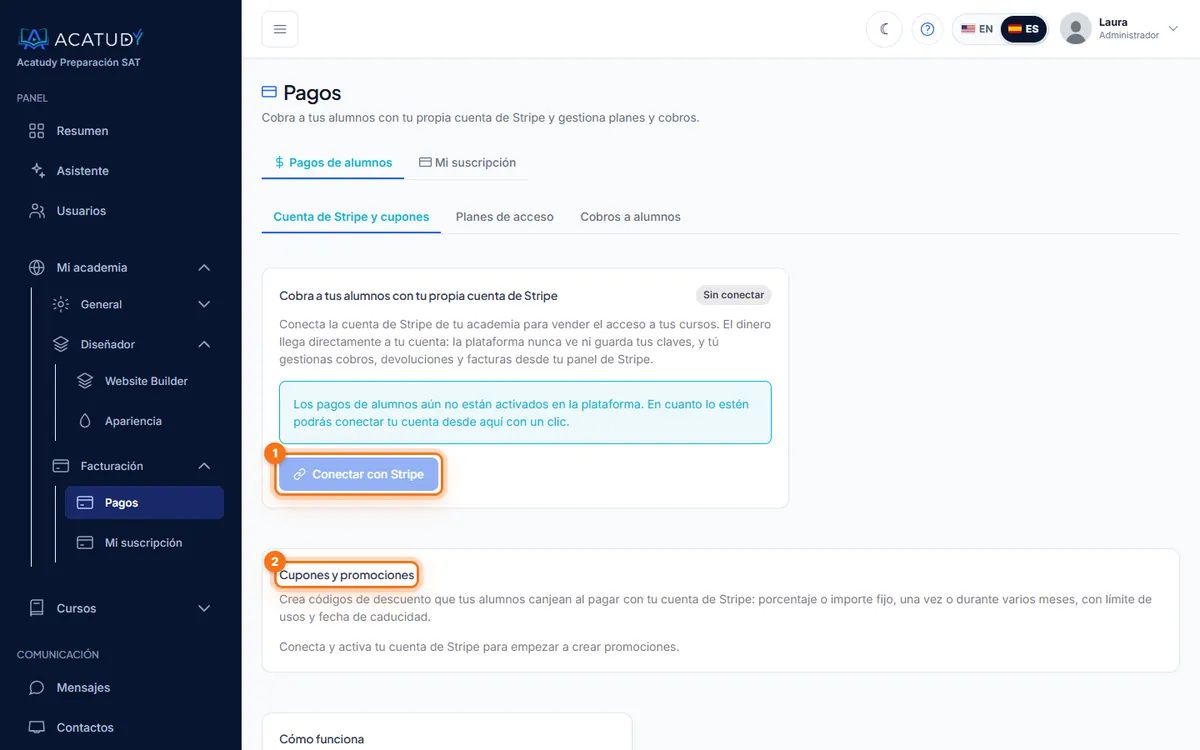
Página Pagos con Conectar con Stripe y Cupones y promociones. -
Completa el alta en Stripe
Stripe te pide los datos de tu academia (razón social, NIF, dirección) y la cuenta bancaria donde recibir los pagos. Lo gestiona Stripe, no Acatudy.
-
Vuelve y comprueba el estado
Al volver, el estado de la cuenta se sincroniza. Usa Comprobar estado cuando quieras para refrescarlo.
| Estado | Significa | Qué hacer |
|---|---|---|
| Sin conectar | No hay cuenta de Stripe vinculada | Pulsa Conectar con Stripe |
| Alta sin terminar | Dejaste el formulario de Stripe a medias | Pulsa Continuar el alta en Stripe |
| Stripe pide más datos | Stripe necesita una verificación adicional | Continúa el alta y completa lo que pida Stripe |
| Conectada · puede cobrar | Lista: Cobros y Transferencias a tu banco activados | Nada, ya está |
| Desconectada | La cuenta se desvinculó | Vuelve a conectarla |
Desvincular solo separa la cuenta de tu academia; tu cuenta de Stripe y su historial siguen siendo tuyos.
2. Crea cupones y promociones
En Cupones y promociones (planes Professional e Institutional, con una cuenta conectada que pueda cobrar), crea códigos de descuento que tus alumnos canjean al pagar con tu cuenta de Stripe:
| Campo | Ejemplo |
|---|---|
| Nombre interno | Vuelta al cole 2026 |
| Código | VUELTAALCOLE (letras, números, _ y -; se guarda en mayúsculas) |
| Descuento | Porcentaje (p. ej. 15 %) o importe fijo (p. ej. 50 €) |
| Duración | Solo el primer pago, Varios meses (1-36) o Para siempre |
| Usos máximos | 30, o sin límite |
| Caduca el | 30 de septiembre |
Pulsa Crear: la promoción se crea directamente en tu cuenta de Stripe y la lista muestra sus usos, caducidad y estado. Usa Desactivar para parar un código; los alumnos ya no podrán canjearlo.
Ideas de cupones que funcionan
HERMANOS10: 10 % para siempre para el segundo hijo de la misma familia.RESERVA: 20 % en el primer pago, caduca dos semanas antes de empezar el curso.AMIGO50: 50 € de descuento una vez, máximo 20 usos, para recomendaciones.
3. Da acceso tras el pago
Cuando una familia ha pagado, abre Alumnos → Usuarios y pulsa Marcar como pagado en el alumno: tiene acceso completo al momento. Si un pago falla o termina el periodo, Marcar como impagado. Ver Da de alta y gestiona alumnos.
Bueno saberlo
Cobros, devoluciones, disputas y recibos se gestionan en tu panel de Stripe. Tu suscripción a Acatudy es aparte: se gestiona en Mi academia → Facturación → Mi suscripción (ver Crea tu academia).
Preguntas frecuentes
¿Cuánto cobra Acatudy por venta?
Nada. No hay comisión de plataforma; solo se aplican las comisiones de procesamiento de Stripe.
Veo «Los pagos de alumnos aún no están activados en la plataforma»
Significa que los pagos de alumnos aún no están activados en la plataforma. En cuanto lo estén podrás conectar tu cuenta desde esta página con un clic. Mientras tanto, sigue cobrando como hasta ahora y gestiona el acceso con Marcar como pagado.
¿Puedo hacer devoluciones desde Acatudy?
Sí: los pagos de tus planes de acceso se reembolsan desde Pagos → Cobros a alumnos (ver Vende el acceso con Stripe). También puedes hacerlo desde tu panel de Stripe.
Sigue esta guía con tu propia academia
Créala gratis en un par de minutos y ten el panel abierto al lado mientras lees.
Abre un ticket desde Ayuda → Soporte en tu panel: te respondemos en 24-48 h según tu plan.