
Banco de práctica y banco de exámenes: tipos de pregunta, incluida la numérica tipo SAT
Cree un banco de práctica para estudiar sin límite y un banco de exámenes aparte para los exámenes que puntúan. Escriba preguntas de opción múltiple y numéricas «grid-in» que aceptan 3/4, 0.75 y .75 por igual.
En esta página
- Dos bancos, dos funciones
- Organice con Temas y Unidades
- Escriba una pregunta de opción múltiple
- Escriba una pregunta numérica «grid-in» (tipo SAT/ACT)
- Respuesta única o selección múltiple («Selecciona todas las correctas»)
- Preguntas de respuesta abierta
- Preguntas con fecha de caducidad (actualidad)
- Gestione las impugnaciones
- Preguntas frecuentes
En este tema 10
- Banco de práctica y banco de exámenes: tipos de pregunta, incluida la numérica tipo SAT
- Importe preguntas desde CSV o Excel (con respuestas numéricas)
- Cree exámenes cronometrados: tests de práctica, exámenes de prueba y oficiales
- Preguntas de respuesta abierta (texto corto y largo) y corrección manual
- Libro de notas y ponderación: cómo se calcula la nota final
- Genere preguntas con Quiddy (temarios, leyes y matemáticas)
- Impugnaciones: cuando un alumno reporta una pregunta errónea
- Tests de práctica y examen oficial: cómo funcionan los tests y sus ajustes
- Práctica en orden: el banco de la unidad, pregunta a pregunta
- Ponga fecha de cierre a sus exámenes y tests de la unidad
En esta guía
- Cuándo usar el Banco de práctica y cuándo el Banco de exámenes.
- Organice las preguntas con Temas y Unidades.
- Escriba preguntas de opción múltiple y de respuesta numérica tipo SAT/ACT («grid-in»).
- Gestione las impugnaciones de los alumnos.
Dos bancos, dos funciones
| Banco de práctica | Banco de exámenes | |
|---|---|---|
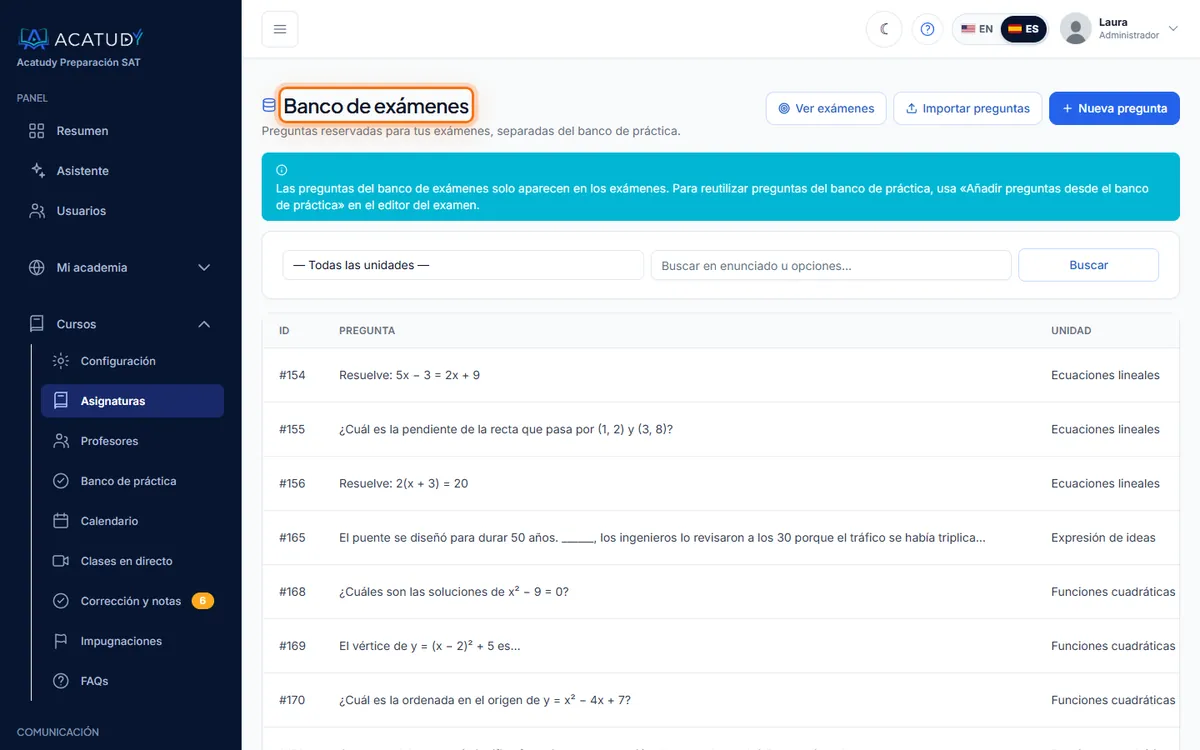
| Menú | Cursos → Banco de práctica | Cursos → Banco de exámenes (modo visual; en vertical, desde cada examen de la asignatura) |
| Para qué | Estudio: tests por temas desde el menú Tests del alumno y tests aleatorios de unidad | Preguntas que solo salen en sus exámenes |
| Se organiza por | Tema → Unidad | Unidad |
| Cuenta en la cuota del plan | Sí (Gratis 500 · Básico 5.000 · Profesional 15.000 · Institucional Ilimitado) | No |
| Imagen de apoyo | Sí (JPG/PNG/WebP, máx. 5 MB) | No |
Separar las preguntas de examen del banco de práctica evita que los alumnos se las aprendan practicando. Si quiere reutilizar una pregunta de práctica en un examen, use Añadir preguntas desde el banco de práctica: crea una copia independiente.
Qué cuenta para la nota
Los tests de práctica son eso: práctica. Solo los exámenes oficiales cuentan para la nota del alumno. Ver Cree exámenes cronometrados.
Organice con Temas y Unidades
-
Cree los temas
En Cursos → Temas, pulse Nuevo tema para cada gran bloque, p. ej. SAT Math, SAT Reading & Writing, ACT Science. Título y descripción son obligatorios.
-
Cree unidades dentro de cada tema
En Cursos → Unidades, pulse Nueva unidad, elija su tema y nómbrela por destreza: Linear equations, Systems of equations, Ratios & percentages.
Los alumnos practican por tema y unidad, y sus estadísticas se desglosan igual: una clasificación clara compensa.
Escriba una pregunta de opción múltiple
-
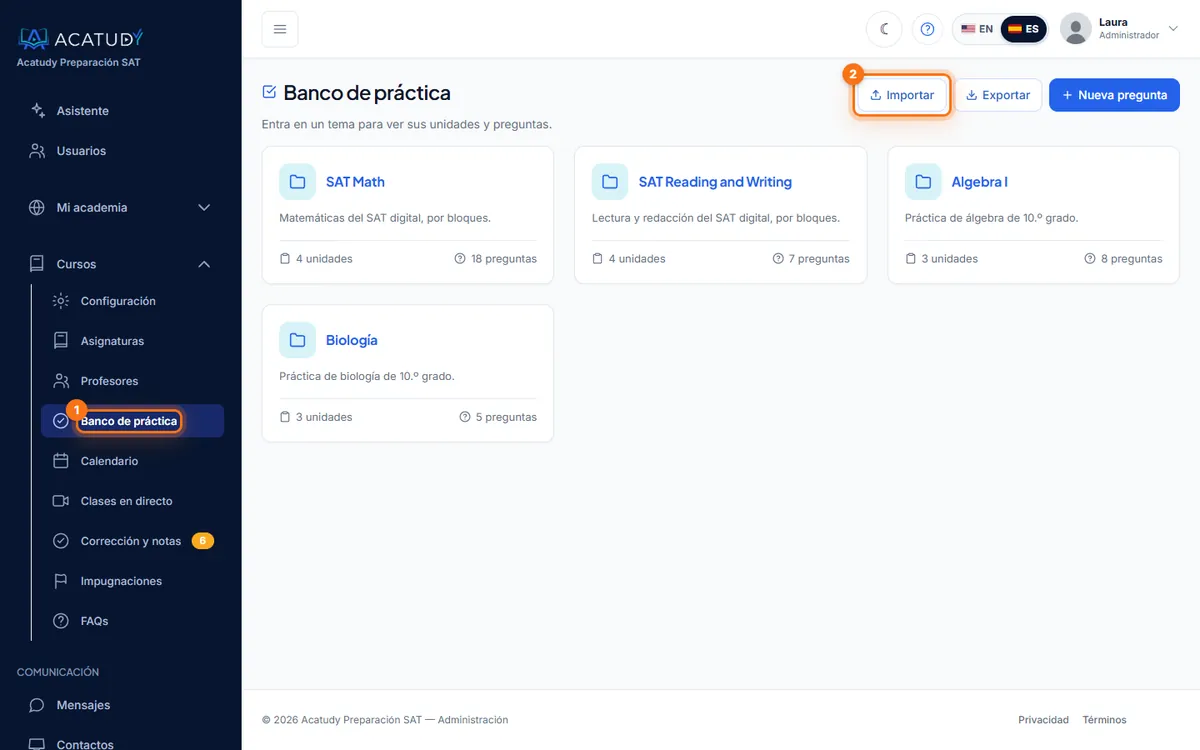
Abra el banco de práctica y añada una pregunta
Elija tema y unidad, y deje el Tipo de pregunta en Opción múltiple.

-
Escriba de 2 a 4 opciones y marque la correcta
Las opciones 3 y 4 son opcionales, así que un verdadero/falso es una pregunta de dos opciones (Verdadero, Falso). La respuesta correcta debe ser una de las opciones rellenas.

-
Añada una explicación y, si quiere, una imagen
La explicación (Justificación) se muestra cuando el alumno revisa la respuesta. Escríbala como un profesor: «Resta 3 en ambos lados y divide entre 2: x = 4.» Añada una Imagen de apoyo para gráficas o esquemas.

Escriba una pregunta numérica «grid-in» (tipo SAT/ACT)
En el SAT algunas preguntas de matemáticas son de respuesta producida por el alumno: no hay opciones, el alumno escribe el número. Acatudy las admite con Respuesta numérica (tipo SAT).
-
Ponga el Tipo de pregunta en Respuesta numérica (tipo SAT)
Desaparecen las opciones y aparece el campo Respuestas aceptadas.

-
Añada todas las formas equivalentes que acepta
Ejemplo: «Si 4x = 3, ¿cuánto vale x?» Añada
3/4,0.75y.75, pulsando Intro tras cada una. Puede añadir hasta 10 respuestas aceptadas.
-
Opcional: fije una tolerancia
Tolerancia (opcional) es la diferencia máxima admitida respecto a una respuesta aceptada. Déjela vacía para exigir coincidencia exacta; use p. ej.
0.01cuando haya redondeo («Redondea a la centésima»).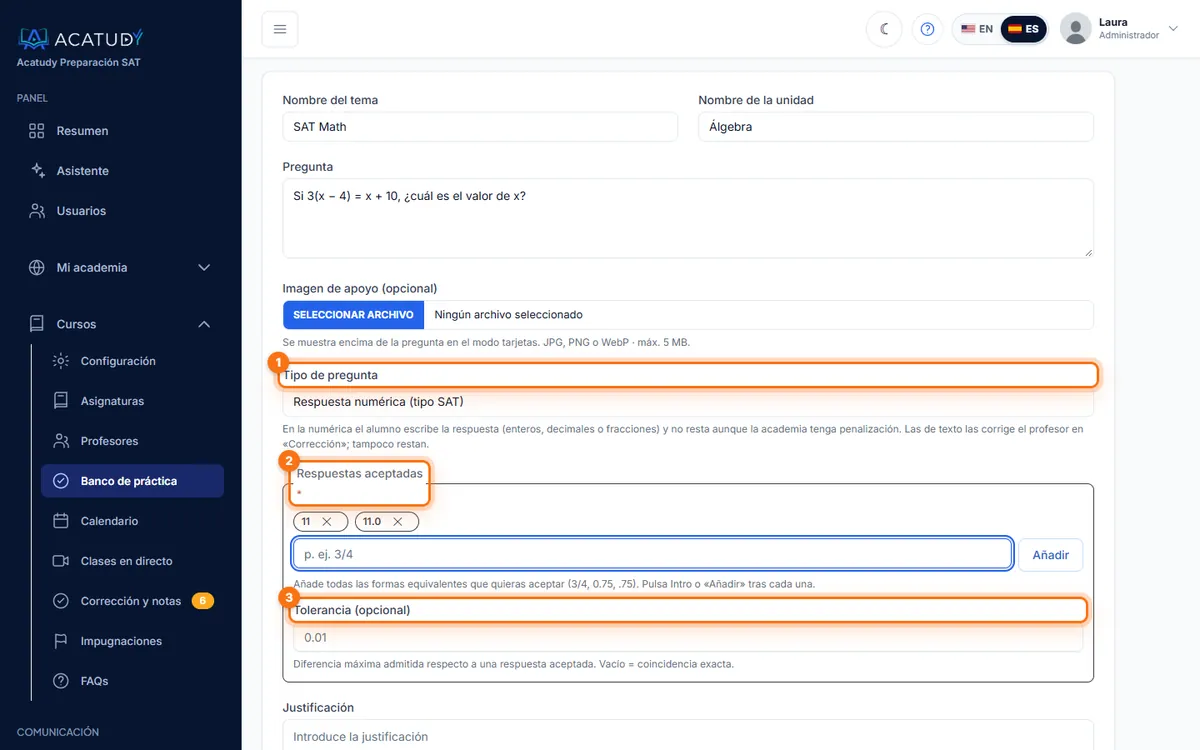
Pregunta numérica tipo SAT con respuestas aceptadas y tolerancia.
| Se acepta | No se acepta |
|---|---|
Enteros: 12, -4 | Números mixtos: 1 1/2 (use 3/2 o 1.5) |
Decimales: 0.75, .75, 0,75 | Separadores de miles: 1,000 |
Fracciones: 3/4, -7/2 | Porcentajes, notación científica o expresiones (75%, 1e3, 2+3) |
Consejo
Las preguntas numéricas nunca penalizan, aunque su examen reste por fallo, igual que en el SAT real, donde no se penaliza por responder.
Respuesta única o selección múltiple («Selecciona todas las correctas»)
Cada pregunta de opción múltiple tiene un Modo de respuesta en los dos bancos:
- Respuesta única (por defecto): una opción correcta; el alumno la elige con un botón de opción.
- Selección múltiple (varias correctas): marque todas las correctas en Respuestas correctas (marca todas). El alumno ve casillas y el aviso Selecciona todas las correctas.
La corrección es parcial, como en Moodle o Canvas: cada correcta que marca el alumno suma su parte de la pregunta (su valor entre el nº de correctas) y cada incorrecta marcada resta su parte (el valor entre el nº de incorrectas). Dejar una opción sin marcar ni suma ni resta; marcar incorrectas sí resta. Si no marca ninguna, queda en blanco (no resta). La pregunta nunca vale más que su valor, ni menos de lo que resta un fallo en una de respuesta única con la penalización de su academia (por ejemplo, con 3 fallos restan 1 acierto, un tercio de su valor; sin penalización, 0).
Ejemplo: una pregunta que vale 0,20 puntos (un examen de 50 preguntas), con 4 opciones, correctas la A y la C, y la penalización de 3 fallos por acierto:
| El alumno marca | Nota | Cuenta como |
|---|---|---|
| A y C | 0,20 | Acierto |
| Solo A | 0,10 | Parcial |
| A, B y C | 0,10 | Parcial |
| A y B | 0 | Fallo |
| Las cuatro | 0 | Fallo |
| Solo B | −0,07 (el tope: 0,20 ÷ 3) | Fallo |
| B y D | −0,07 (el tope) | Fallo |
| Ninguna | 0 | En blanco |
Una respuesta parcial no es acierto ni fallo: la revisión la enseña en ámbar con su nota («Parcial · 0,10 de 0,20», o el porcentaje en los tests de práctica), suma su parte en la nota y en el porcentaje de la práctica, y vuelve a Repasar fallos para que el alumno la practique otra vez. En los contadores (aciertos, fallos, en blanco) no cuenta como acierto. En los tests de práctica el alumno marca las casillas y pulsa Comprobar; en los tests cronometrados y los exámenes la solución solo aparece al entregar.
También se importan: en CSV/Excel ponga multiple en la columna answer_mode y las correctas como 1,3 o A,C; las preguntas de Moodle, GIFT y QTI con varias correctas entran como selección múltiple.
Preguntas de respuesta abierta
Además de opción múltiple y numéricas, los dos bancos admiten preguntas de Texto corto (hasta 500 caracteres) y Texto largo (hasta 5.000), que corrige un profesor. Ver Preguntas de respuesta abierta y corrección manual.
Preguntas con fecha de caducidad (actualidad)
Para los tests de actualidad, póngale a una pregunta del banco de práctica la fecha Caduca el al crearla o editarla (opcional; vacía = no caduca nunca). Sale a los alumnos hasta ese día incluido, en la zona horaria de su academia (la de Mi academia).
- Desde el día siguiente ya no sale en ningún test ni práctica nuevos: tests por temas, tests de la unidad, práctica en orden, repaso de fallos ni exámenes que rellene desde el banco de práctica.
- Los tests ya empezados o entregados la conservan, con la misma nota y la misma revisión.
- En menos de una hora pasa a la Papelera. Si la restaura, vuelve sin fecha: póngale una nueva si quiere que caduque otra vez.
- El listado del banco muestra Caduca el 31/12 o Caducada. En CSV o Excel use la columna opcional
expires_at(por ejemplo2026-12-31); la exportación la incluye. Solo el banco de práctica tiene fecha de caducidad.
Gestione las impugnaciones
Al revisar un examen, el alumno puede pulsar Impugnar pregunta si cree que una pregunta está mal. Las encontrará en Cursos → Impugnaciones (vea Impugnaciones de preguntas). Corrija la pregunta, responda y su banco mejora cada semana.
Preguntas frecuentes
¿Cómo añado cientos de preguntas de golpe?
Impórtelas desde un CSV o un Excel: ver Importe preguntas desde CSV o Excel.
¿Qué tamaño debería tener mi banco?
Al menos el doble de preguntas de las que usa un test completo, para que los reintentos no repitan las mismas.
¿Adónde van las preguntas borradas?
A la Papelera (botón Papelera arriba del Banco de práctica), donde puede restaurarlas o borrarlas definitivamente. Los temas, unidades y exámenes borrados también van ahí. Vea Papelera y restaurar.
¿Puedo borrar varias preguntas a la vez?
Sí: en la lista de preguntas de una unidad, márquelas (o marque la casilla de la cabecera para seleccionar toda la página) y pulse Eliminar seleccionadas, hasta 200 a la vez. Van a la Papelera. Al borrar un tema también van a la Papelera sus unidades y sus preguntas, y al borrar una unidad, sus preguntas.
Siga esta guía con su propia academia
Créela gratis en un par de minutos con el plan Gratis: no caduca y no pide tarjeta. Tenga el panel abierto al lado mientras lee.
Abra un ticket desde Ayuda → Soporte en su panel: le respondemos en 24-48 h según su plan.
