
Actividades interactivas: unir, ordenar, completar huecos y sopa de letras
Añade actividades con nota a una unidad: unir definiciones, ordenar pasos, completar huecos y sopa de letras. Cómo funcionan los intentos, las soluciones y la nota, cómo llega al Libro de notas y cómo ver los resultados de cada alumno.
En esta página
En este tema 5
- Añade lecciones, vídeos y lecturas obligatorias a una asignatura
- Sube y comprime vídeos: hasta 20 GB, compresión automática y reproducción rápida
- Clases en directo y tutorías 1:1 con Zoom, Google Meet o Teams
- Visores de documentos: PDF, Word, PowerPoint, Excel y código dentro de tu academia
- Actividades interactivas: unir, ordenar, completar huecos y sopa de letras
En esta guía
- Cómo añadir una actividad interactiva a una unidad y qué tipos hay.
- Los ajustes comunes a todos los tipos que puntúan: nota mínima, intentos y Ver las soluciones.
- Unir definiciones, ordenar pasos, completar huecos y sopa de letras, uno a uno.
- Cómo llega la nota al Libro de notas y cómo ver los resultados de cada alumno.
Añade una actividad interactiva
Las actividades interactivas son ejercicios cortos que el alumno hace en pantalla y que se corrigen solos.
-
Abre la unidad
Ve a Asignaturas, abre la asignatura y entra en la pestaña Contenido.
-
Pulsa Añadir actividad
En la unidad donde va la actividad, pulsa Añadir actividad y elige el tipo.
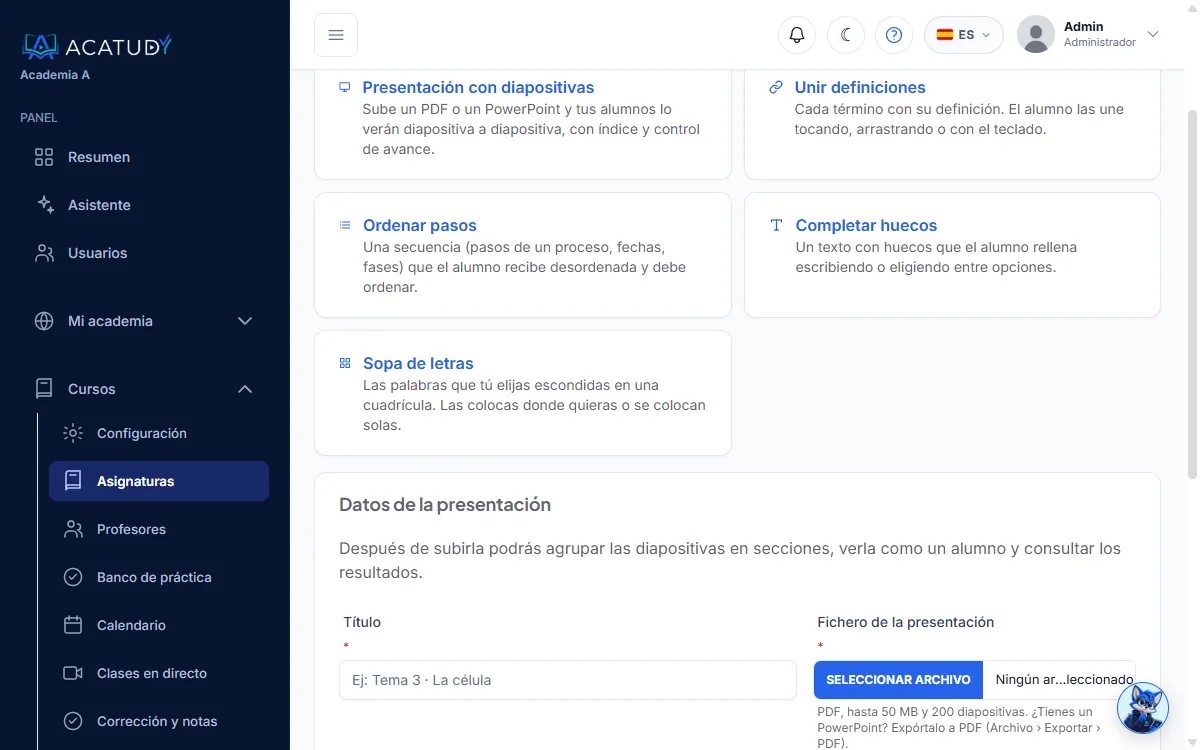
Elegir el tipo de actividad.
| Tipo | Qué hace el alumno |
|---|---|
| Presentación con diapositivas | Lee diapositivas. Ya existía y aquí no se explica. |
| Unir definiciones | Relaciona cada término con su definición. |
| Ordenar pasos | Ordena una lista de pasos barajados. |
| Completar huecos | Rellena los huecos de un texto. |
| Sopa de letras | Encuentra palabras escondidas en una cuadrícula. |
Ajustes comunes a los tipos que puntúan
Los cuatro tipos que puntúan funcionan igual, así que las opciones se aprenden una sola vez.
- Nota: de 0 a 10, calculada como aciertos ÷ total × 10.
- Nota mínima para superarla (opcional): hasta que el alumno la alcanza, la actividad no cuenta como hecha.
- Intentos (opcional): de 1 a 50. Déjalo vacío para no poner límite. Cuenta la mejor nota.
- Obligatoria: cuenta para el progreso secuencial de la asignatura. Visible para los alumnos muestra u oculta la actividad.
- Cada intento baraja el orden de los elementos, así que no hay dos intentos iguales.
Ver las soluciones tiene tres opciones:
| Opción | Cuándo ve las soluciones el alumno |
|---|---|
| Al terminar (por defecto) | Cuando ya no le quedan intentos o saca un 10. Superar la nota mínima no las desbloquea mientras queden intentos, porque cuenta la mejor nota. |
| Tras cada entrega | Justo después de cada intento. Está pensada para repasar. Con intentos sin límite, el alumno puede copiar las soluciones. |
| Nunca | El alumno solo ve qué respuestas son aciertos y cuáles fallos. |
La corrección se hace siempre en el servidor. El navegador del alumno nunca recibe las soluciones, elijas la opción que elijas.
En cada actividad tienes además dos botones de profesor: Vista previa como alumno (no guarda nada y muestra las soluciones al final) y Resultados.
Si editas una actividad que algún alumno ya ha empezado, sus intentos abiertos se corrigen con la versión que vieron.
Unir definiciones y ordenar pasos
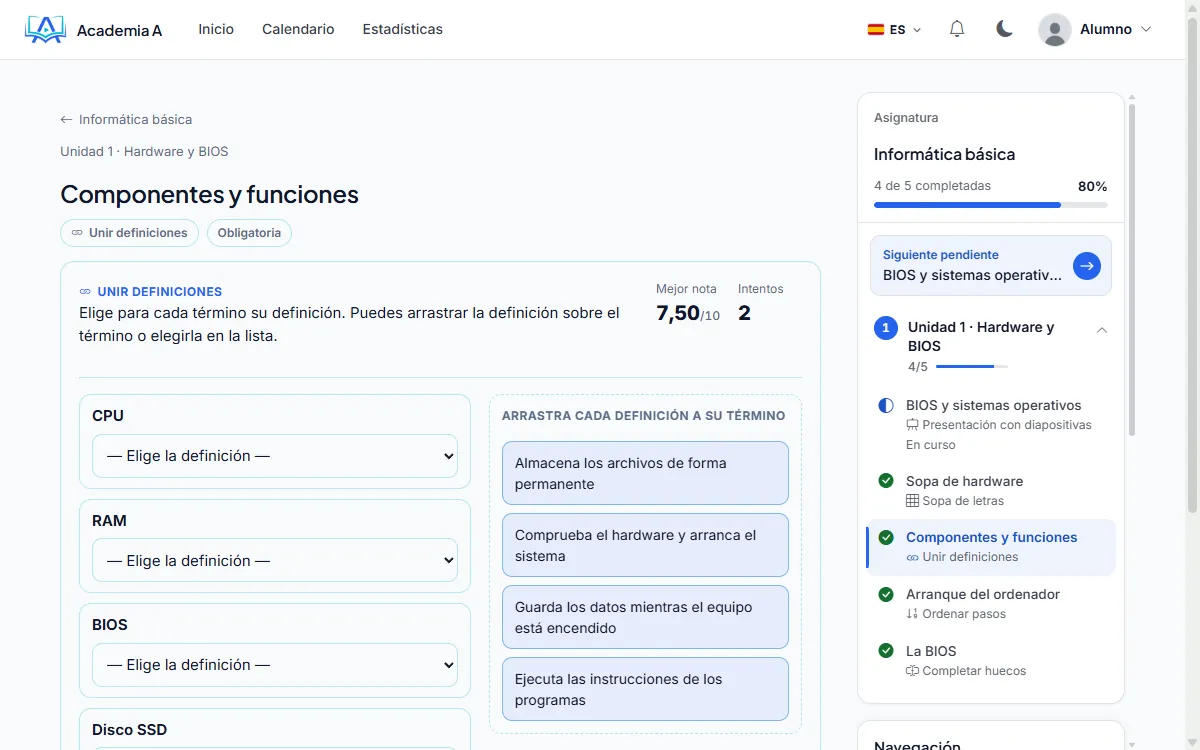
Unir definiciones
Escribe de 2 a 20 parejas. Cada término puede tener hasta 200 caracteres y cada definición hasta 400. El alumno elige la definición de cada término en un desplegable, o arrastra la definición sobre el término con el ratón o con el dedo.
Ordenar pasos
Escribe de 3 a 20 pasos en el orden correcto. El alumno los recibe barajados y los mueve arrastrando el asa o con los botones de subir y bajar, que funcionan con el teclado. Puntúa cada paso que queda en su posición exacta.
Completar huecos
Escribe el texto (hasta 5000 caracteres) y marca cada hueco con dobles corchetes. Separa con una barra vertical las respuestas alternativas válidas: La capital de Francia es [[París|Paris]]. Un texto puede tener como mucho 50 huecos.
El ajuste El alumno ofrece tres modos:
-
Escribe la respuesta
El alumno escribe cada respuesta. Puedes elegir no tener en cuenta las tildes (activado por defecto, aunque la ñ siempre se respeta) y distinguir mayúsculas.
-
Elige entre opciones (cada hueco con las suyas)
Debajo del texto aparece una línea por hueco. Escribe ahí sus opciones incorrectas, separadas por una barra vertical, por ejemplo Roma | Londres. Hacen falta entre 1 y 6 por hueco, y una opción que equivalga a la respuesta se descarta. El alumno ve la respuesta mezclada con esas opciones, en otro orden en cada intento. Cómo se ven las opciones te deja elegir un desplegable en cada hueco o Chips para tocar.
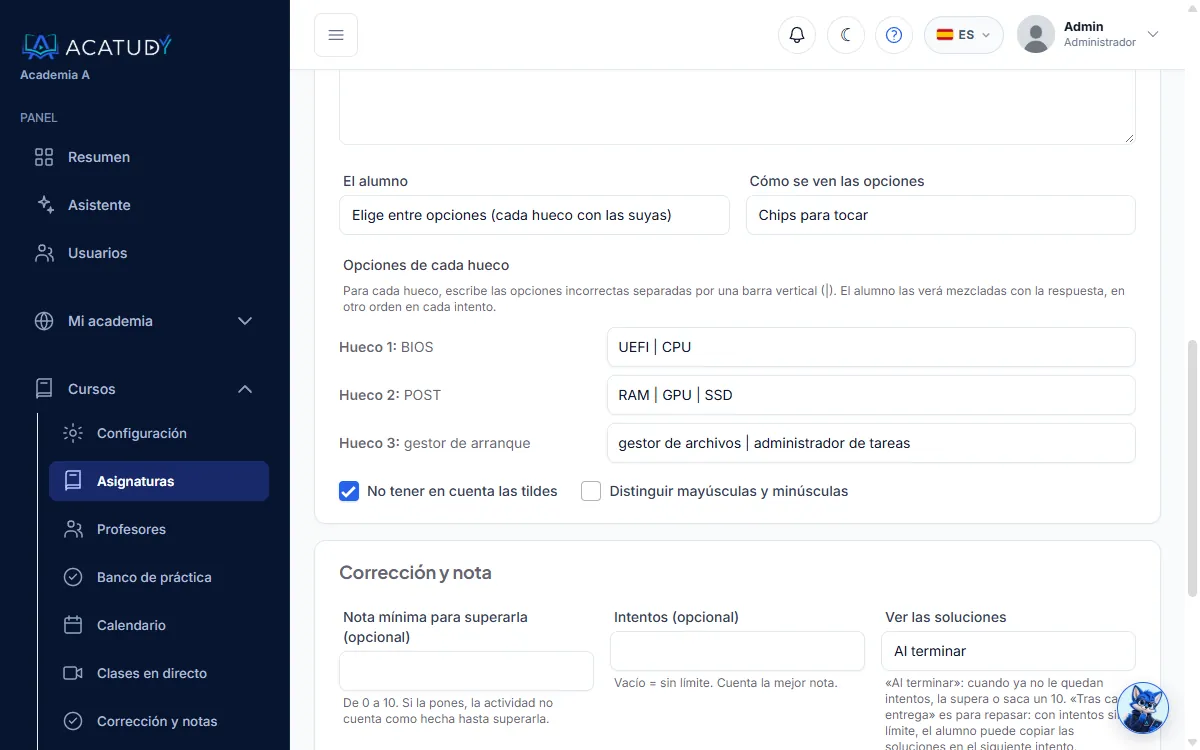
Una línea de opciones incorrectas para cada hueco. 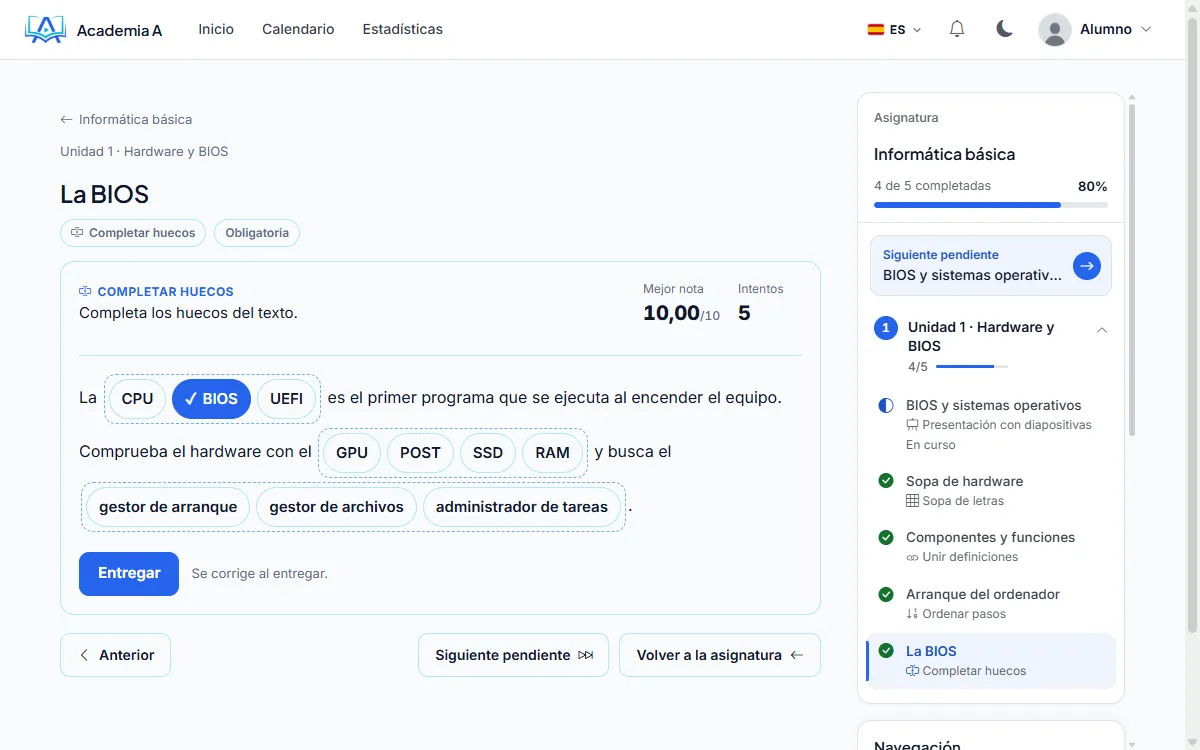
Chips: se pueden elegir con el dedo o con las flechas del teclado. -
Elige o arrastra palabras de un banco común
Un único banco reúne las respuestas de todos los huecos más las palabras de más que añadas (una por línea, como mucho 30). El alumno las arrastra al hueco o las elige en el desplegable.
Nada de esto usa IA: las opciones las escribes tú.
Sopa de letras
Crea una cuadrícula de 6 a 20 filas y columnas con hasta 25 palabras de al menos 3 letras cada una.
- Alfabeto del relleno: español (con Ñ), inglés, francés o italiano. Por defecto, el idioma de tu academia.
- Las palabras se normalizan: mayúsculas, sin tildes (salvo la Ñ en español) y sin espacios ni guiones.
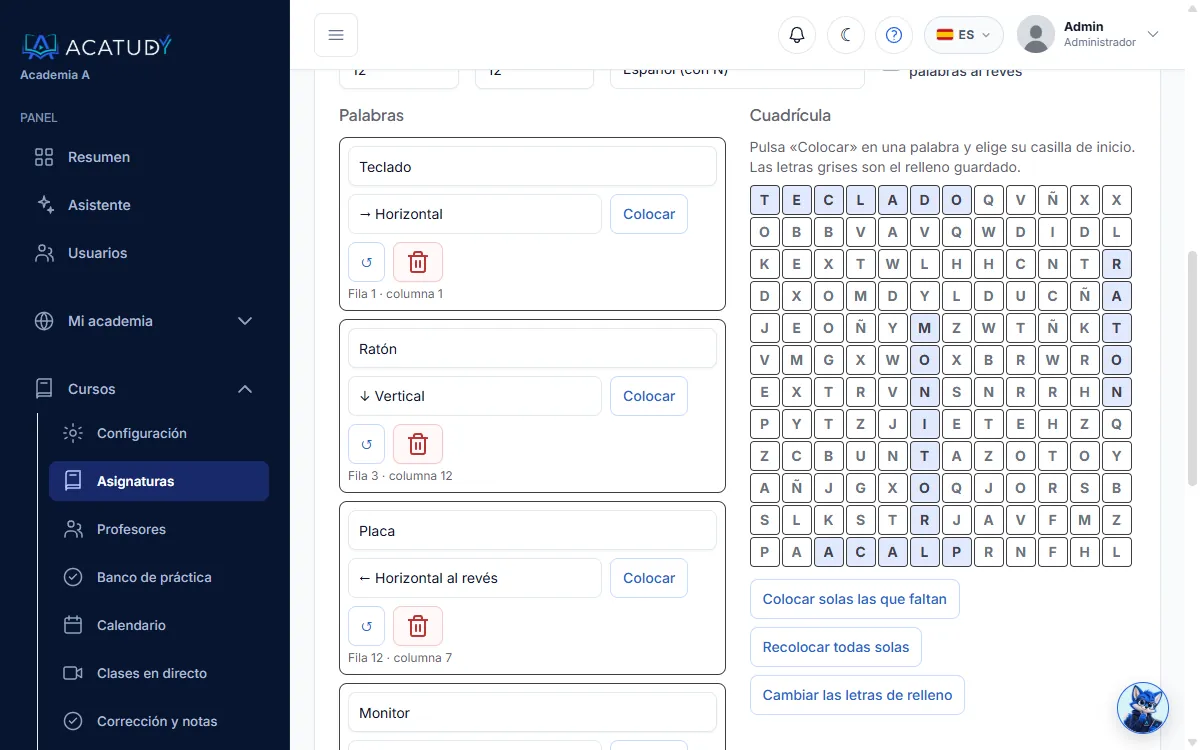
Coloca las palabras
En cada palabra eliges la dirección: horizontal, vertical o una de las dos diagonales, hacia delante o al revés. Pulsas Colocar y luego la casilla de inicio en la cuadrícula. O dejas que se coloquen solas con Colocar solas las que faltan y Recolocar todas solas; marca Al colocar solas, usar también palabras al revés si quieres que también ahí salgan al revés. Si una palabra no cabe o choca con otra, el error sale en esa palabra.
Letras de relleno
El resto de casillas se rellena con letras al azar, sin IA, y se evita que por azar se forme otra vez una palabra de tu lista. Cambiar las letras de relleno genera otras.
Qué hace el alumno
El alumno marca la primera y la última letra de una palabra arrastrando, tocando dos casillas (en el móvil) o con el teclado: flechas para moverse, Intro o Espacio para marcar el inicio y el fin, y Escape para cancelar.
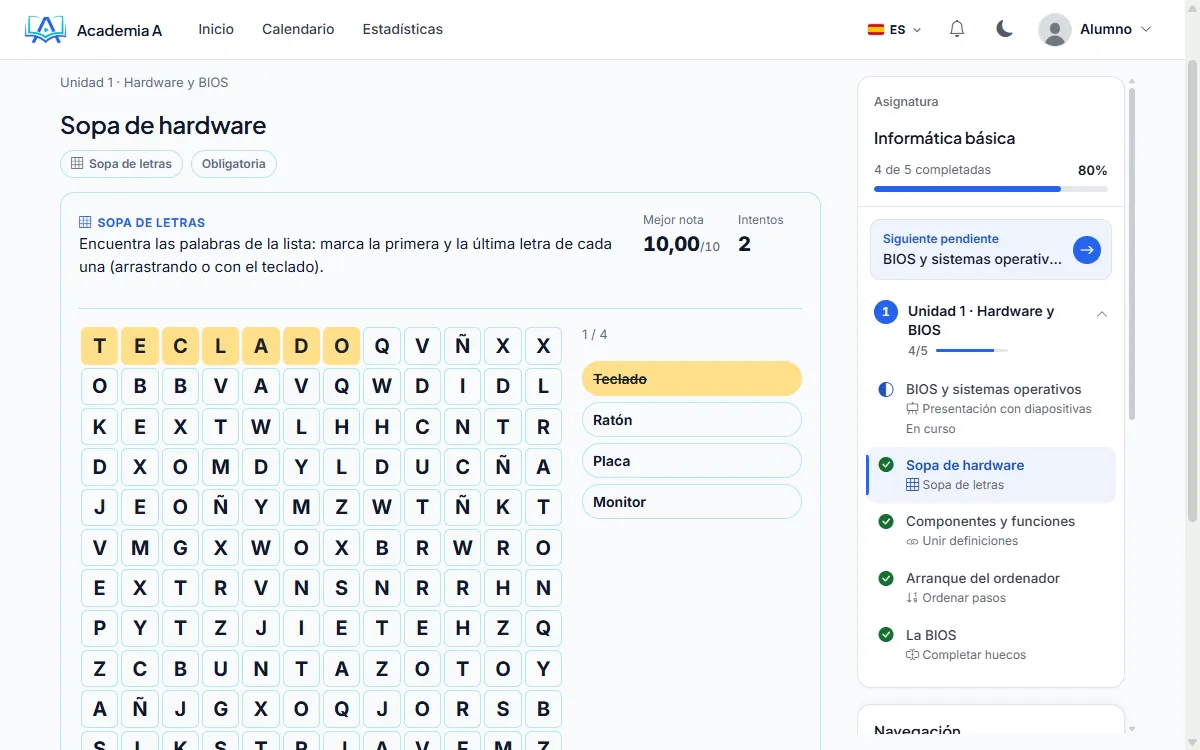
El servidor comprueba cada selección. Los fallos se cuentan y tú los ves en Resultados. Al encontrar todas las palabras, el intento se entrega solo. El alumno también puede pulsar Terminar y se puntúa lo encontrado hasta ese momento.
Notas, Libro de notas y resultados
La nota va al Libro de notas, en las columnas del grupo Actividad. Solo cuenta en la nota de la asignatura si, en la Evaluación de la asignatura (sus ajustes), das peso al componente Actividades interactivas. Por defecto su peso es 0.
El botón Resultados de cada actividad muestra, por alumno: mejor nota, intentos, fallos, tiempo empleado y el detalle de cada intento.
Accesibilidad y móvil
Todo funciona con teclado y lector de pantalla: siempre hay una alternativa a arrastrar. En el móvil, las actividades caben en la pantalla sin scroll horizontal.
Preguntas frecuentes
¿Por qué un alumno no ve las soluciones?
Depende de la opción Ver las soluciones. Con Al terminar, el alumno solo las ve cuando ya no le quedan intentos o saca un 10. Con Nunca, no las ve en ningún momento.
¿Cuenta en la nota de la asignatura?
Solo si das peso a Actividades interactivas en la Evaluación de la asignatura. Por defecto el peso es 0, así que la actividad aparece en el Libro de notas pero no cambia la nota final.
¿Puedo cambiar una actividad ya empezada?
Sí. Los intentos abiertos se corrigen con la versión que vio el alumno, así que tu edición no perjudica a nadie.
¿Se usa IA?
No. Las opciones, las palabras y el relleno los escribes tú o se generan al azar, nunca con IA.
Sigue esta guía con tu propia academia
Créala gratis en un par de minutos y ten el panel abierto al lado mientras lees.
Abre un ticket desde Ayuda → Soporte en tu panel: te respondemos en 24-48 h según tu plan.
