
Email marketing y automatizaciones: avisos, secuencias y consentimiento
Programa avisos a tus alumnos, envía un email de bienvenida automático tras el alta y felicita a quien termina una asignatura. Solo los reciben los alumnos con consentimiento, siempre con enlace de baja.
En esta página
En esta guía
- Quién puede recibir emails comerciales (consentimiento).
- Programa un envío puntual: ahora, dentro de N días o en una fecha.
- Crea automatizaciones y secuencias que se disparan con altas, asignaturas completadas, pagos o alumnos inactivos.
- Sigue cada envío en el registro.
Antes de empezar
- El email marketing está incluido en los planes Professional e Institutional. En Free y Basic la página se ve, pero bloqueada.
- Solo reciben emails los alumnos con consentimiento comercial. El consentimiento sale de la casilla «Acepto recibir comunicaciones comerciales» al registrarse o de la casilla de consentimiento de uno de tus formularios. Los alumnos que das de alta a mano no tienen consentimiento registrado.
- Todos los emails llevan un enlace de baja, como exigen el RGPD y la ley CAN-SPAM de EEUU.
Programa un envío
-
Abre Email marketing
Ve a Comunicación → Leads y email marketing, pestaña Email marketing.
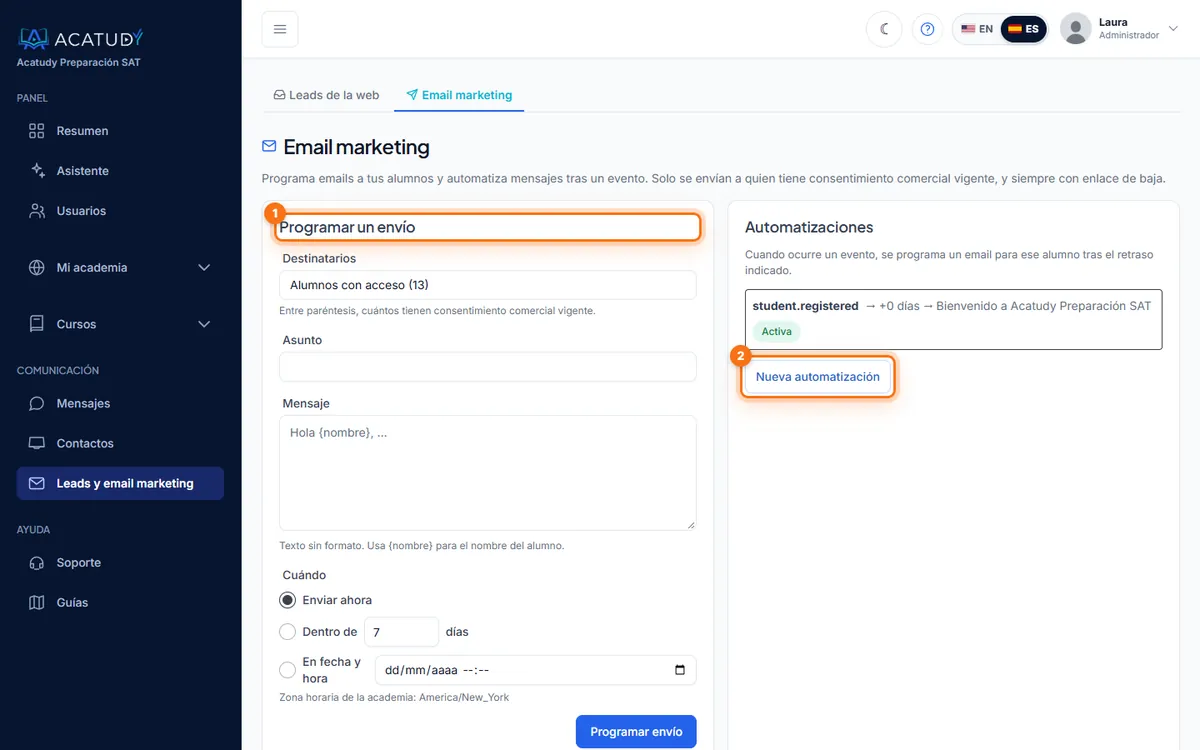
Email marketing: Programar un envío y Nueva automatización. -
Elige los destinatarios
Destinatarios: Alumnos con acceso, Alumnos sin acceso o Todos los alumnos. El número entre paréntesis es cuántos tienen consentimiento válido: sabrás exactamente cuántos emails saldrán.
-
Escribe el asunto y el mensaje
El mensaje es texto plano. Usa
{nombre}(o{name}) para el nombre del alumno:Asunto: Intensivo de septiembre — quedan 5 plazas Hola {nombre}: Nuestro intensivo de 8 semanas empieza el lunes 8 de septiembre. Clases lunes y miércoles de 16:30 a 18:00 y un examen completo cada sábado. Responde a este email para reservar tu plaza. — Academia Aula Norte -
Elige cuándo
Enviar ahora, Dentro de N días (1-365) o En fecha y hora, que usa la zona horaria de tu academia. Pulsa Programar envío.
Crea una automatización
Una automatización es: cuando pase esto → espera → envía este email a ese alumno.
-
Pulsa Nueva automatización
En el panel Automatizaciones.
-
Elige el evento
- Alta de un alumno: se dispara cuando un alumno se registra (en tu web o con Google) o cuando lo das de alta tú.
- Asignatura completada al 100 %: se dispara cuando un alumno completa todos los recursos de una asignatura.
-
Fija el retraso y el email
Retraso: 0-365 días más 0-23 horas. Ejemplo: Alta de un alumno → 1 día → «¡Bienvenido! Así haces tu test de nivel». O bien: Asignatura completada → 0 días → «¡Enhorabuena, {nombre}! Tienes un 15 % en el siguiente nivel».
-
Actívala
Guarda y actívala. Puedes desactivarla, editarla o borrarla cuando quieras; al borrarla se cancelan sus envíos pendientes.
Secuencias y condiciones de salida
Varias automatizaciones del mismo evento forman una secuencia: la lista las agrupa bajo el evento y las numera (Email 1, Email 2…) por retraso.
- Eventos: Alta de un alumno, Asignatura completada al 100 %, Pago de un alumno (una vez por compra) y Alumno inactivo (14 días sin entrar; se comprueba una vez al día).
- Condición de salida: cada email puede pararse si el alumno ya tiene acceso de pago o vuelve a entrar. Se comprueba justo antes de enviar, así que una oferta nunca le llega a quien ya pagó.
- Crear una secuencia de ejemplo: bienvenida (3 emails), recuperar alumnos inactivos (2 emails) y gracias tras el pago, ya redactadas. Se crean desactivadas para que revises el texto antes de activarlas.
Consejo: una secuencia de bienvenida de tres emails
Crea tres automatizaciones de Alta de un alumno con retrasos de 0, 3 y 7 días: bienvenida y enlace de acceso, cómo usar los tests de práctica y una oferta de acceso completo con la condición de salida Parar si el alumno ya tiene acceso de pago. Funciona sola con cada alumno nuevo.
Sigue tus envíos
Envíos programados lista cada email con su estado (Pendiente, Enviando, Enviado, Fallido, Cancelado, En pausa) y su Origen (Manual o Automatización). Puedes cancelar un envío mientras siga pendiente. Los emails salen en tandas cada minuto; un envío fallido se reintenta dos veces antes de marcarse como fallido.
Si cambias a un plan sin email marketing, los envíos pendientes se pausan, no se pierden, y se reanudan cuando vuelvas a subir de plan.
Haz crecer tu lista con formularios y leads
- Formularios (fuera del menú): encuestas con texto corto/largo, email, selección única o múltiple y valoración de 1 a 5 estrellas, cada una con enlace público. Marca «Incluir checkbox de consentimiento para uso de datos con fines de marketing» para recoger el consentimiento.
- Comunicación → Leads y email marketing: mensajes de los bloques de Contacto y Newsletter de tu web, con exportación CSV. Los leads no pasan solos al email marketing: son interesados, no alumnos.
Preguntas frecuentes
¿Puedo diseñar emails HTML con imágenes?
Todavía no: los mensajes son de texto plano, lo que además ayuda a que lleguen a la bandeja principal y no a Promociones.
¿Hay límite de envíos?
Cuota mensual: 5.000 emails de marketing en Profesional y 25.000 en Institucional (campañas y automatizaciones; las pruebas no cuentan). Los emails salen en tandas de hasta 200 por minuto.
¿Puedo escribir a familias o leads que no son alumnos?
El email marketing envía a tus alumnos con consentimiento. Exporta los leads de la web en CSV si quieres contactarlos desde otra herramienta.
Sigue esta guía con tu propia academia
Créala gratis en un par de minutos y ten el panel abierto al lado mientras lees.
Abre un ticket desde Ayuda → Soporte en tu panel: te respondemos en 24-48 h según tu plan.