
Tokens de API: conecte su tienda o su web, renueve y revoque
Use la API de Acatudy para crear alumnos y darles acceso desde su tienda online o su web externa. Cómo conseguir un token, qué permite, cuándo caduca y cómo renovarlo o revocarlo.
En esta página
En este tema 8
- Su suscripción a Acatudy: planes, precios, facturas y cancelación
- Almacenamiento y límites del plan: qué cuenta, dónde verlo y cómo liberar espacio
- Proteja su cuenta: contraseñas, sesiones y cierre de sesión
- Privacidad, cookies y datos de los alumnos (RGPD): qué hace Acatudy por usted
- Tokens de API: conecte su tienda o su web, renueve y revoque
- Copias de seguridad: qué incluye su plan y cómo restaurar su academia
- Papelera: recupere preguntas, temas, unidades y exámenes borrados
- Lo que cuesta cada tarea de IA en AI Tokens
En esta guía
- Para qué sirve la API y cómo conseguir un token.
- Permisos y caducidad.
- Renovar un token antes de que caduque, o revocarlo.
- Peticiones, límites y códigos de error para su programador.
Para qué sirve la API
La API permite que un sistema externo actúe sobre su academia sin que nadie escriba en el panel. El caso típico: vende un curso en su propia tienda online y, cuando se confirma el pago, la tienda crea al alumno en Acatudy y le da acceso al curso académico o a las asignaturas correspondientes. Si solo vende con el pago de Acatudy, no necesita la API: mire Venda el acceso a sus cursos con Stripe.
Consiga un token
-
Abra un ticket de soporte
Los tokens los emite nuestro equipo, para que cada uno tenga un responsable y un uso claros. En Ayuda → Soporte, díganos para qué integración es y si solo tiene que leer datos o también crear alumnos y matrículas.
-
Copie el token cuando se lo demos
Un token se muestra una sola vez. Péguelo directamente en su tienda o integración y guárdelo como una contraseña: nunca en el código público de su web, en un documento compartido ni en un hilo de emails.
-
Encuéntrelo en Tokens de la API
Vaya a Mi academia → General → Datos y dominio y abra la pestaña API. Verá el Nombre, los Permisos, la Caducidad y el Último uso de cada token, con los botones Renovar y Revocar.
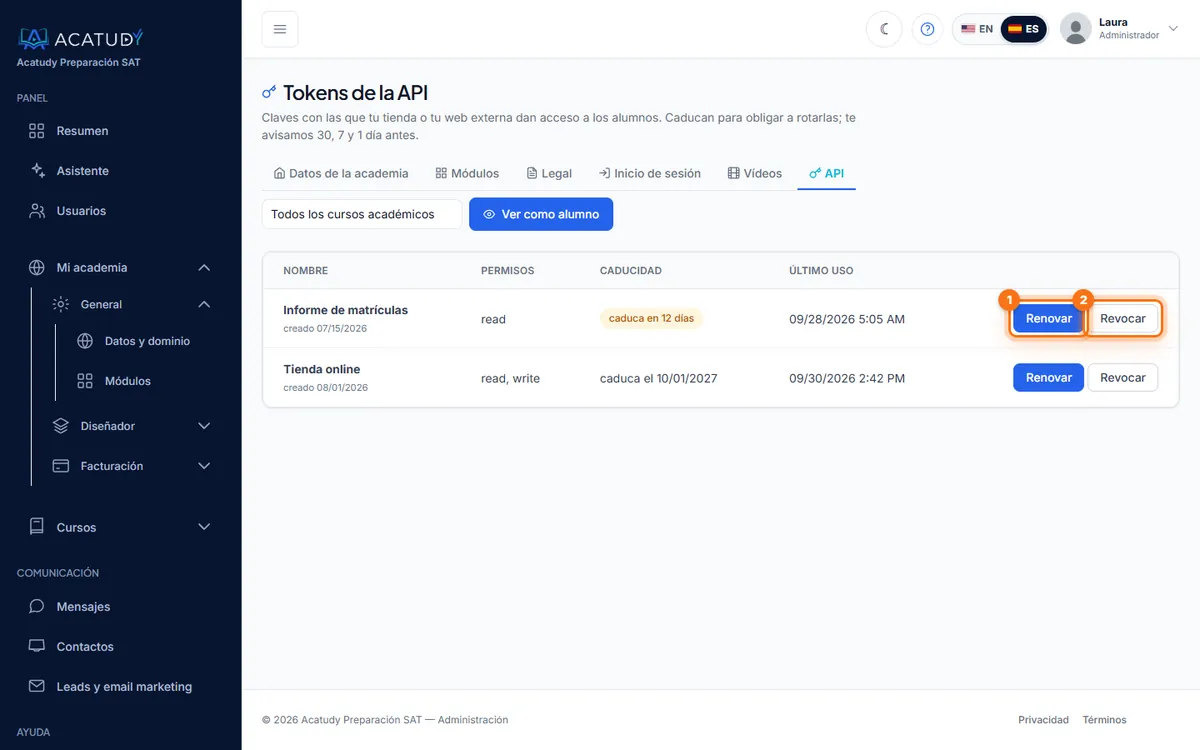
Tokens de la API: caducidad y último uso de un vistazo.
Solo el propietario y los administradores de la academia pueden abrir esta página. Los profesores no ven los tokens.
Permisos y caducidad
| Permiso | Permite |
|---|---|
| read | Comprobar la conexión y leer la academia, su plan y su uso, sus asignaturas, y buscar un alumno por email. |
| write | Todo lo anterior, más crear alumnos y crear o anular matrículas. |
Cada token caduca a 1 año (recomendado), a 90 días o, si lo pide, nunca. Los tokens que caducan obligan a rotarlos de forma regular: si uno se filtra, deja de funcionar solo.
Avisos de caducidad
- Avisamos por email a los propietarios y administradores de la academia 30, 7 y 1 día antes de que caduque un token.
- Desde 30 días antes, todas las páginas del panel muestran un aviso con Renovar y Ver tokens.
- Una vez caducado, la integración recibe un error (
token_expired) hasta que lo renueve.
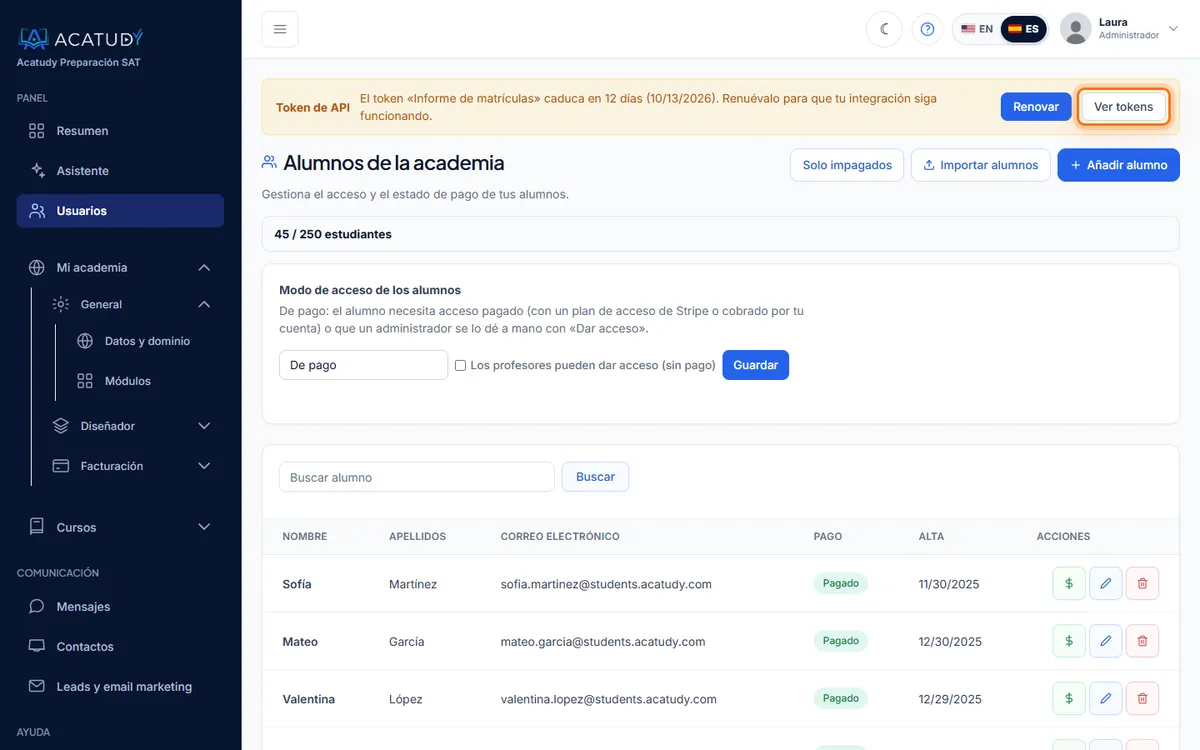
Renueve o revoque un token
-
Pulse Renovar
Se crea un token nuevo con el mismo nombre, los mismos permisos y la misma duración (1 año si el antiguo no caducaba). Se muestra una vez, con el botón Copiar: «Token nuevo creado. Cópialo ahora: no se volverá a mostrar.»
-
Péguelo en su integración
Mientras tanto, el token antiguo sigue funcionando, así que nada se rompe durante el cambio.
-
Revoque el token antiguo
Cuando compruebe que la integración funciona con el nuevo, pulse Revocar el token antiguo (o Revocar en su fila). Revocar es inmediato: «¿Revocar este token? Las integraciones que lo usen dejarán de funcionar.»
Revoque al momento si un token se filtra
Si un token ha acabado en algún sitio público, o se va un programador que lo tenía, revóquelo y pídanos uno nuevo.
Para su programador
URL base: https://acatudy.com/api/v1. Autenticación: Authorization: Bearer <token>. El token identifica a la academia.
| Petición | Permiso | Qué hace |
|---|---|---|
GET /ping | read | Comprobar la conexión |
GET /tenant | read | Datos de la academia |
GET /plans | read | Plan, límites, uso y almacenamiento |
GET /courses | read | Asignaturas (id, título, estado) |
GET /users?email= | read | Buscar un alumno por email |
POST /users | write | Crear un alumno o vincular una cuenta existente |
POST /enrollments | write | Matricular tras una compra externa y dar acceso; repetir la llamada con el mismo external_purchase_id no duplica |
POST /enrollments/{external_purchase_id}/cancel | write | Anular esa matrícula |
Límite: 60 peticiones por minuto por token. Los errores llegan en JSON con un code:
| HTTP | code | Significado |
|---|---|---|
| 401 | unauthenticated / token_expired | Token ausente, erróneo, revocado o caducado |
| 403 | forbidden | Al token le falta el permiso (por ejemplo, uno de lectura intentando crear un alumno) |
| 403 | quota_exceeded | Se ha llenado el límite de alumnos de su plan |
| 403 | tenant_inactive / tenant_payment_suspended | La academia está vencida, suspendida o en pausa por impago |
| 404 | not_found, course_not_found, user_not_found | El registro no existe |
| 422 | validation_failed | Datos no válidos; fields detalla cada problema |
| 429 | rate_limited | Demasiadas peticiones; espere los segundos de Retry-After |
Preguntas frecuentes
¿Qué planes incluyen la API?
Todos. El plan solo influye a través de su límite de alumnos.
¿Puedo listar todos mis alumnos con la API?
No. La API busca un alumno por email, crea alumnos y gestiona matrículas.
¿Acatudy envía webhooks a mi sistema?
No. Es su sistema el que llama a la API cuando ocurre algo por su parte.
Siga esta guía con su propia academia
Créela gratis en un par de minutos con el plan Gratis: no caduca y no pide tarjeta. Tenga el panel abierto al lado mientras lee.
Abra un ticket desde Ayuda → Soporte en su panel: le respondemos en 24-48 h según su plan.
