
Ponga un banner y elija la disposición del inicio de sus estudiantes
Muestre una imagen apaisada con sus novedades en la cabecera de las páginas de sus estudiantes y elija cómo se reparten los bloques del inicio: destacado a la derecha, de dos en dos o en filas de tres, con un visor para arrastrar.
En esta página
En este tema 8
- Diseñe el área de sus alumnos: estilos, logo, colores, inicio y menú
- Ponga un banner y elija la disposición del inicio de sus estudiantes
- Cree y publique su web con el Website Builder
- Conecte su propio dominio (CNAME o registro A) con HTTPS automático
- SEO y Google Search Console: sitemap, robots.txt y verificación
- Diseñe sus páginas de acceso y registro: 14 diseños con su imagen y sus textos
- Preguntas frecuentes para sus alumnos y visitantes: centro de ayuda, orden y resultados enriquecidos
- Plugin de WordPress: venda sus cursos y añada el inicio de sesión único
En esta guía
- Añadir un banner a la zona de alumnos.
- Dónde lo ve el alumno en cada modo.
- Elegir la disposición del inicio y recolocar los bloques.
Los dos ajustes están en Mi academia → Diseñador → Apariencia → Inicio del alumno. La vista previa de la derecha muestra sus cambios antes de guardar; el alumno solo los ve cuando guarda.
Añada un banner
-
Elija una imagen
En Banner de la zona de alumnos, pulse Elige una imagen. Use un JPG, PNG o WebP de hasta 2 MB. La medida recomendada es 1200 × 400 px (3:1); como mínimo 600 × 150 px y apaisada, al menos una vez y media más ancha que alta. Se recorta al centro para llenar el hueco, así que deje el texto lejos de los bordes.
-
Añada el texto alternativo y un enlace
Describa la imagen en Texto alternativo, por ejemplo «Inscripciones abiertas para el curso de otoño». Si pone un Enlace (opcional), el texto alternativo es obligatorio: es lo que oye quien usa un lector de pantalla. El enlace se abre en una pestaña nueva y tiene que empezar por http:// o https://.
-
Elija dónde se muestra y guarde
En Dónde se muestra, elija En todas las páginas del alumno o Solo en el inicio. Pulse Guardar banner.
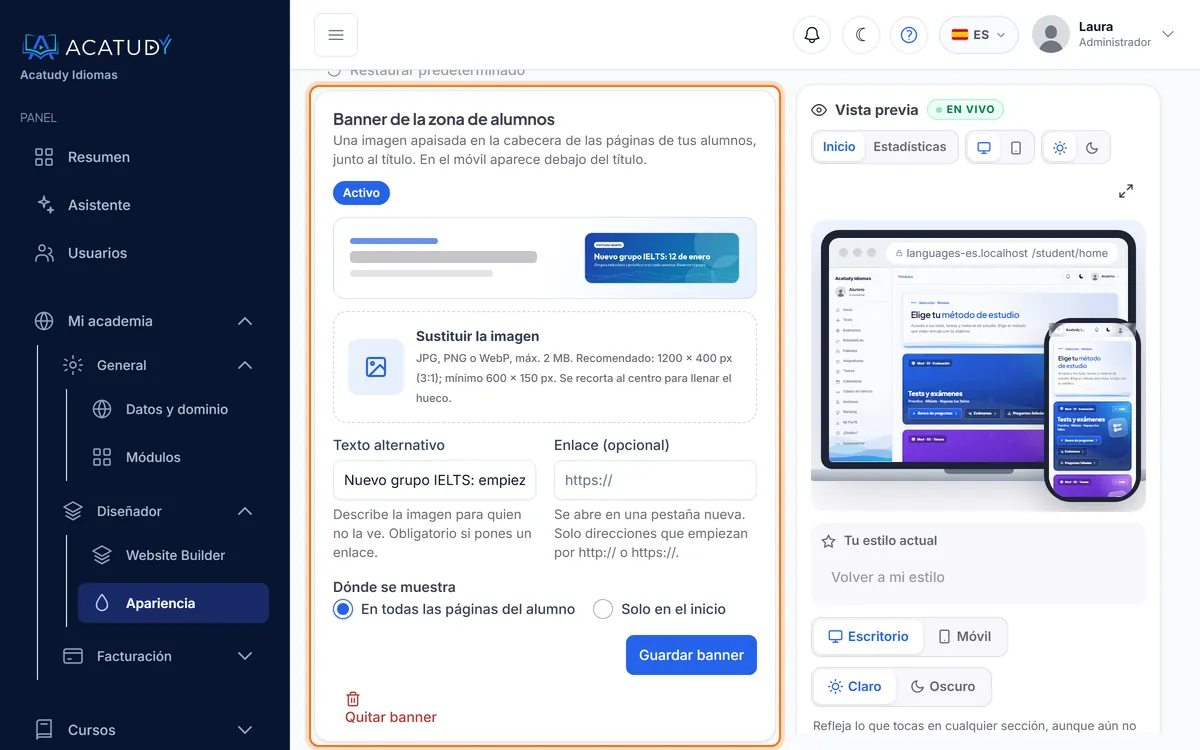
Banner de la zona de alumnos en Apariencia → Inicio del alumno.
Para retirarlo, pulse Quitar banner y confirme. Las cabeceras del alumno vuelven a mostrarse sin imagen.
Dónde lo ve el alumno
Modo visual
El banner va en la cabecera de la página, junto al título. En el móvil aparece debajo del título.
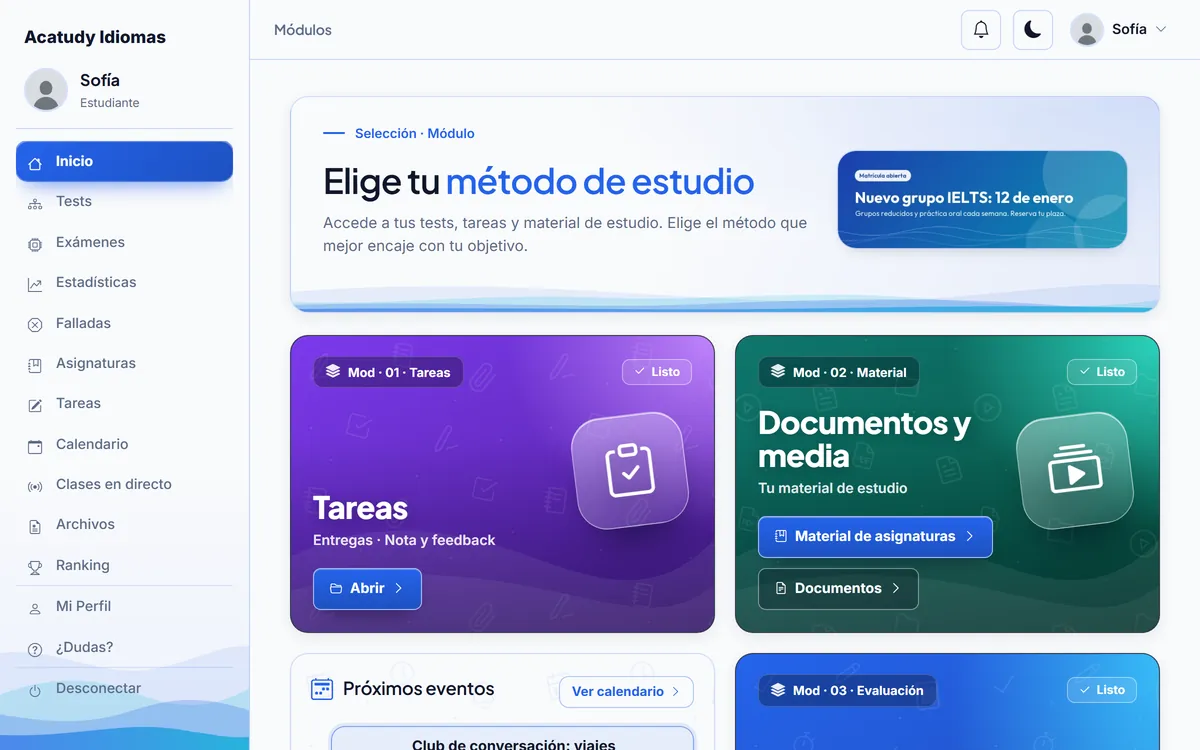
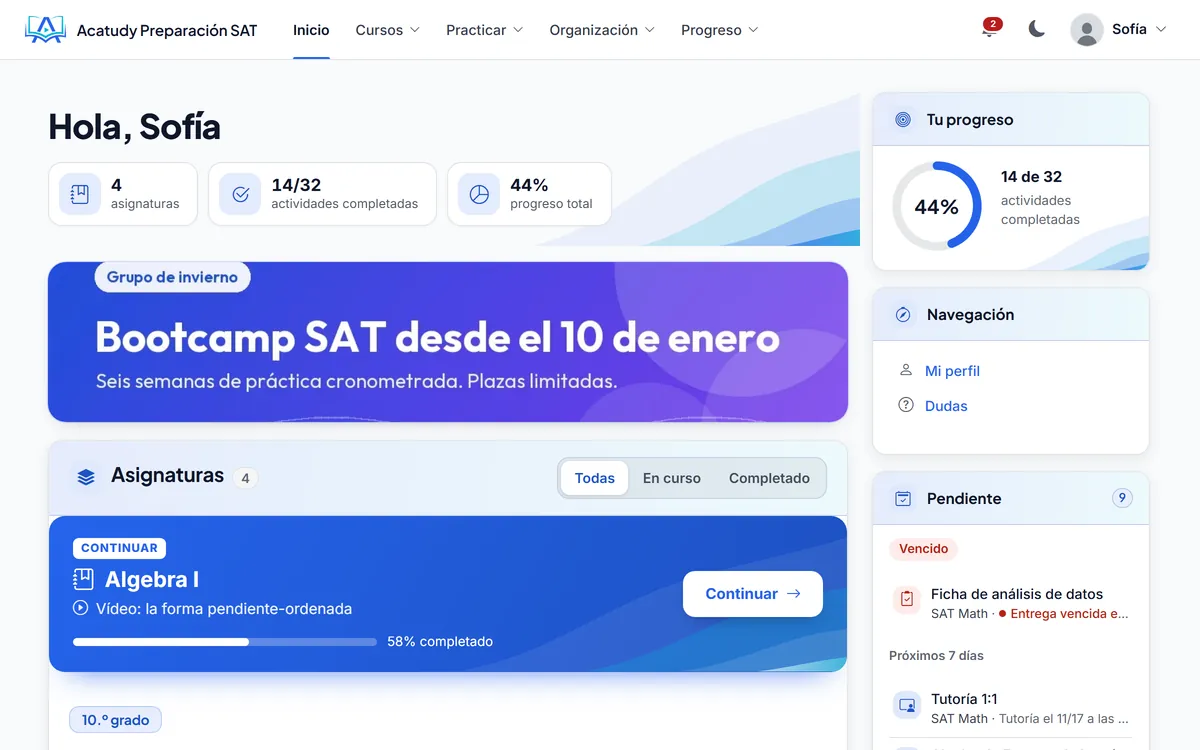
Modo vertical
En el inicio, el banner aparece como una franja a todo el ancho justo debajo del saludo.
Elija la disposición del inicio
La disposición reparte los bloques del inicio del modo visual (tests y exámenes, tareas, documentos y media, calendario).
-
Elija una disposición
En Disposición del inicio, elija una:
- Destacado a la derecha: un bloque ocupa la columna derecha a toda la altura; el resto va de dos en dos. Elija cuál en Bloque destacado (columna derecha).
- De dos en dos: bloques a mitades; si sobra uno, va a todo el ancho.
- Filas de tres: tres bloques por fila; la última fila se reparte el ancho.
- Tus anchos: aparece si antes había elegido un ancho para cada bloque, y recupera ese reparto.
-
Recoloque los bloques en el visor
En el Visor, arrastre un bloque sobre otro para cambiarlos de sitio; los demás se recolocan solos. Con el teclado, pulse el botón de un bloque, muévalo con las flechas y suéltelo con Intro (Escape cancela).
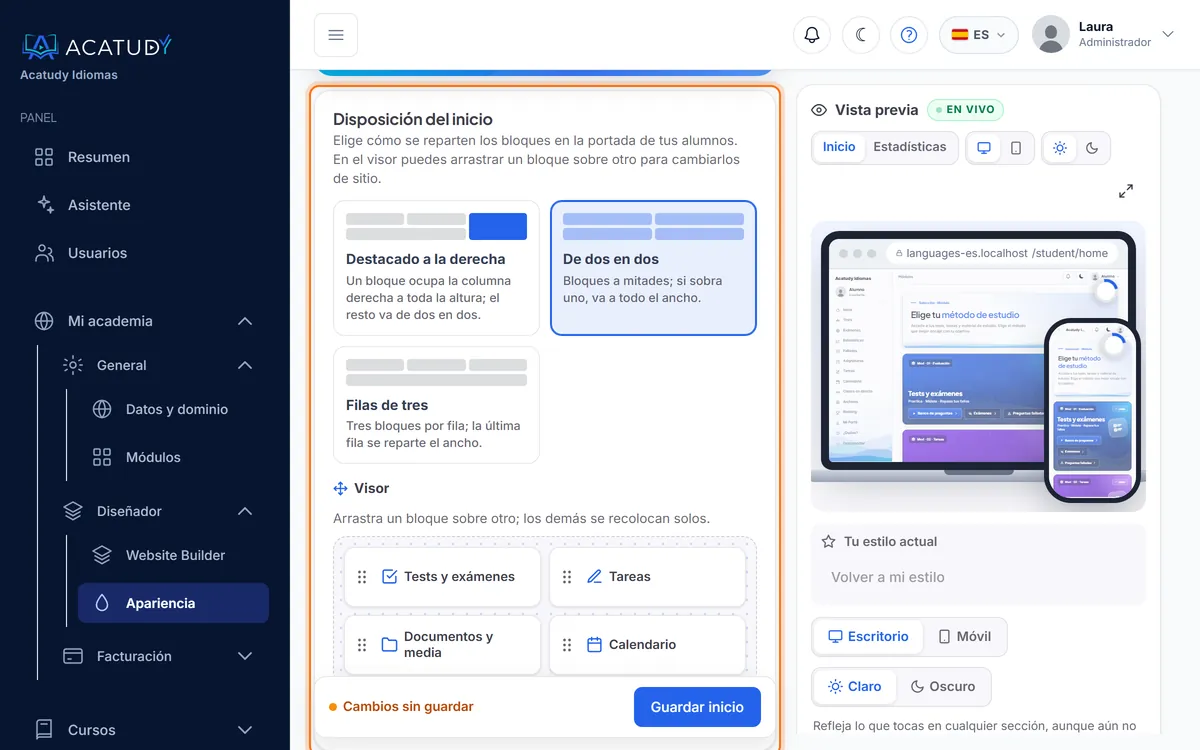
Disposición del inicio: opciones, visor y Guardar inicio. -
Guarde
Pulse Guardar inicio. El alumno ve el nuevo reparto la próxima vez que abra el inicio.
Modo vertical
La disposición del inicio solo se aplica al modo visual. En el modo vertical verá el aviso «Tu academia está en modo vertical»: su disposición se conserva y vuelve si cambia al modo visual. El banner funciona en los dos modos.
Preguntas frecuentes
¿Puedo desactivar bloques o cambiar su orden?
Sí, en la misma sección. Consulte Diseñe el área de sus alumnos.
Me ha rechazado la imagen del banner. ¿Por qué?
Seguramente es pequeña o poco apaisada. Use como mínimo 600 × 150 px, mejor 1200 × 400 px, y una imagen al menos una vez y media más ancha que alta.
¿En qué modo está mi academia?
Consulte Modo visual o vertical.
Siga esta guía con su propia academia
Créela gratis en un par de minutos con el plan Gratis: no caduca y no pide tarjeta. Tenga el panel abierto al lado mientras lee.
Abra un ticket desde Ayuda → Soporte en su panel: le respondemos en 24-48 h según su plan.
