
Modo visual o vertical: elige cómo ven tu academia los alumnos
El modo visual muestra un inicio con tarjetas, una por módulo. El modo vertical es un LMS tipo campus: asignaturas con sus unidades, actividades y progreso. Cómo cambiar, qué cambia para el alumno y en tu menú.
En esta página
En este tema 5
- Crea tu academia: registro, asistente, datos fiscales y plan
- Cómo encajan cursos académicos, asignaturas y unidades
- Migrar desde Moodle, Google Classroom, Canvas o Excel
- Importa un curso de Moodle (.mbz): unidades, archivos, tareas y cuestionarios
- Modo visual o vertical: elige cómo ven tu academia los alumnos
En esta guía
- Los dos modos y cuál encaja con tu academia.
- Qué ve el alumno en cada modo.
- Cambiar de modo sin riesgos.
- Qué cambia en tu menú de administración.
Dos formas de presentar tu academia
| Visual (Tarjetas) | Vertical (LMS, tipo campus) | |
|---|---|---|
| Inicio del alumno | Una tarjeta por módulo: tests, exámenes, archivos, clases en directo, ranking… | Asignaturas agrupadas por curso académico, cada una con sus unidades, actividades y progreso |
| Cómo se organiza el contenido | Temas y unidades, más una biblioteca común de archivos | Cursos académicos → asignaturas → unidades → actividades |
| Ideal para | Preparación de exámenes y práctica de preguntas, idiomas, autoescuelas, cursos cortos | Colegios y refuerzo con varias asignaturas, profesor por asignatura y libro de notas |
El modo se aplica a toda la academia. Los dos comparten el banco de práctica, el calendario, las clases en directo, la corrección, el libro de notas, las impugnaciones y las FAQs. Si dudas, el asistente inicial te propone uno según el tipo de formación que impartes.
Qué ve el alumno
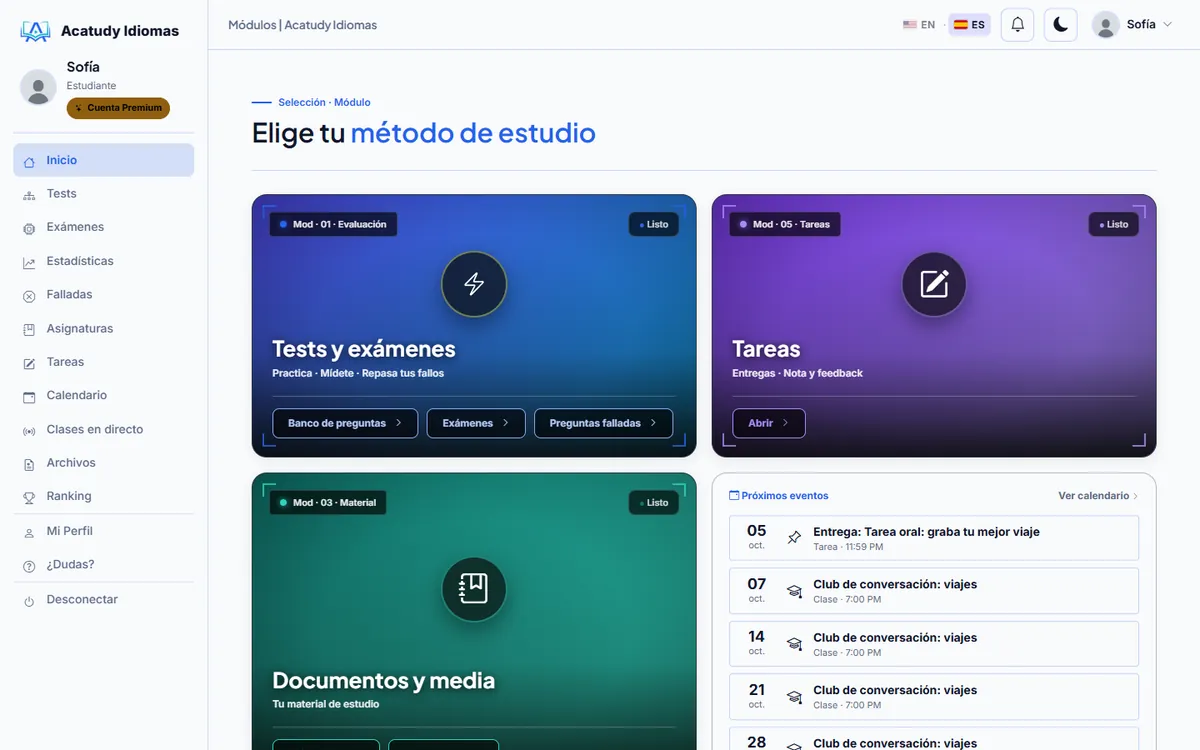
Modo visual
El inicio muestra tarjetas grandes para cada módulo, para que el alumno vaya directo a practicar, a sus exámenes o a sus archivos.
Modo vertical
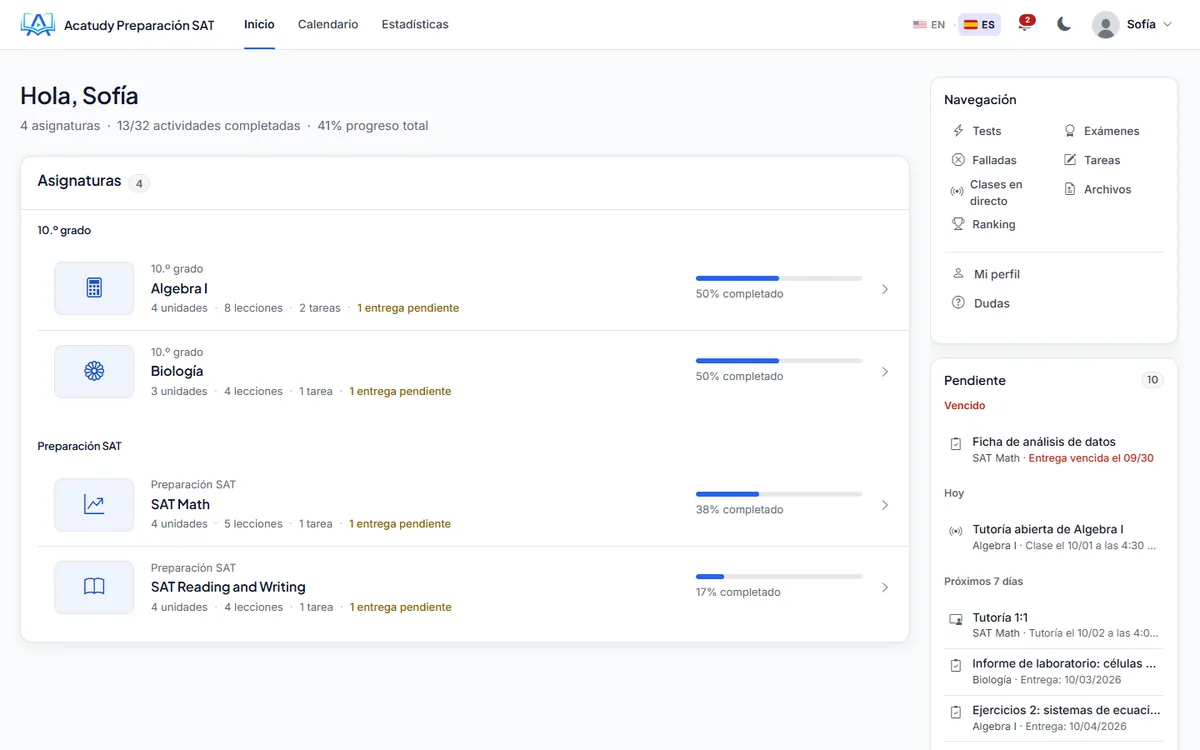
El inicio lista las asignaturas del alumno con una barra de progreso. Cada asignatura se abre como un curso de campus: unidades en orden, con vídeos, lecturas, tareas, tests y exámenes, y un panel Pendiente a la derecha con lo que vence.
El panel derecho muestra el índice de la asignatura: progreso global, la siguiente actividad pendiente, unidades desplegables con hechas/total, y cada actividad con su estado, tipo, duración o número de preguntas—las bloqueadas muestran «No disponible». En móvil el índice se pliega en un desplegable bajo la lección. El sistema también precarga la siguiente lección en segundo plano para que aparezca al instante cuando hagas clic.
Cambia de modo
-
Abre Apariencia
Ve a Mi academia → Diseñador → Apariencia y abre Identidad de marca.
-
Elige el modo
En Modo del área del alumno (la tarjeta Modo de tu academia) elige Visual (Tarjetas) o Vertical (LMS, tipo campus). La insignia muestra el Modo actual.
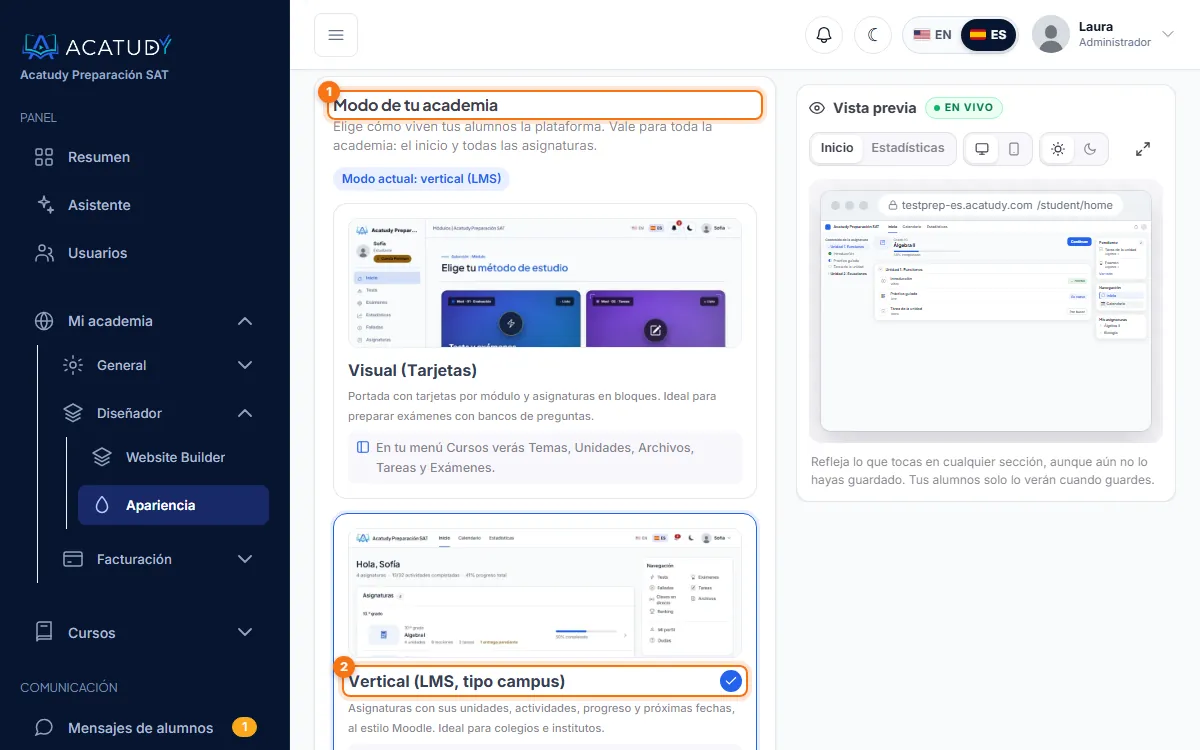
Identidad de marca → Modo del área del alumno. -
Pulsa Guardar modo
Los alumnos ven el nuevo inicio la próxima vez que cargan una página. Usa Ver como alumno para comprobarlo.
Cambiar de modo nunca borra contenido
Solo cambia lo que ven tus alumnos y lo que muestra tu menú Cursos. Los enlaces a páginas del otro modo te llevan a la página equivalente del modo actual, y puedes volver atrás cuando quieras.
Qué cambia en tu menú de administración
| Modo | El menú Cursos muestra |
|---|---|
| Visual | Configuración, Temas, Unidades, Banco de práctica, Archivos, Tareas, Exámenes, Banco de exámenes, Calendario, Clases en directo, Corrección y notas, Impugnaciones, FAQs |
| Vertical | Configuración, Asignaturas, Profesores, Banco de práctica, Calendario, Clases en directo, Corrección y notas, Impugnaciones, FAQs. Las tareas, los exámenes y su banco están dentro de cada asignatura. |
Los profesores por asignatura y la ficha de cada asignatura están pensados para el modo vertical: mira Cómo encajan cursos académicos, asignaturas y unidades e Invita profesores.
Personaliza cada modo
- Específico del modo vertical (LMS): color de la barra superior, índice lateral tintado, colores del progreso, filas compactas, esquinas, tipografía de los títulos, el panel Pendiente y las miniaturas de las asignaturas. Pulsa Guardar personalización.
- Específico del modo visual (Tarjetas): las tarjetas del inicio y el menú lateral que ve el alumno.
El logo, los colores y las tipografías se aplican a los dos modos: mira Diseña tu área del alumno.
Preguntas frecuentes
He publicado un inicio con el Website Builder. ¿Cuál ven los alumnos?
Un inicio del alumno publicado con el Website Builder tiene prioridad sobre el del modo. Despublícalo si quieres que los alumnos vuelvan a ver el inicio del modo.
¿Pueden unos alumnos usar un modo y otros el otro?
No. El modo es el mismo para toda la academia.
En el modo vertical, ¿dónde está la lista de asignaturas del alumno?
En su Inicio. Al abrir una asignatura le lleva a su sección dentro del Inicio.
Sigue esta guía con tu propia academia
Créala gratis en un par de minutos y ten el panel abierto al lado mientras lees.
Abre un ticket desde Ayuda → Soporte en tu panel: te respondemos en 24-48 h según tu plan.