
Añade lecciones, vídeos y lecturas obligatorias a una asignatura
Sube PDF, presentaciones, enlaces y vídeos a cada unidad, marca documentos como lectura obligatoria, crea vídeos interactivos con preguntas y comprueba quién terminó de verdad el material.
En esta página
En este tema 4
En esta guía
- Los cinco tipos de recurso y sus límites.
- Marca un documento como lectura obligatoria y mira quién lo confirmó.
- Crea un vídeo interactivo que el alumno deba ver entero.
- Cómo se calcula el progreso y cuándo usar Archivos.
Ejemplo: en Grade 10 → Biology → Unit 3: Cell Structure añadiremos un vídeo de la clase, un PDF de seguridad en el laboratorio que todos deben leer, las diapositivas y un enlace a un microscopio virtual.
Añade un recurso a una unidad
-
Abre la unidad
Ve a Cursos → Asignaturas, pulsa Editar en la asignatura y baja hasta Unidades.
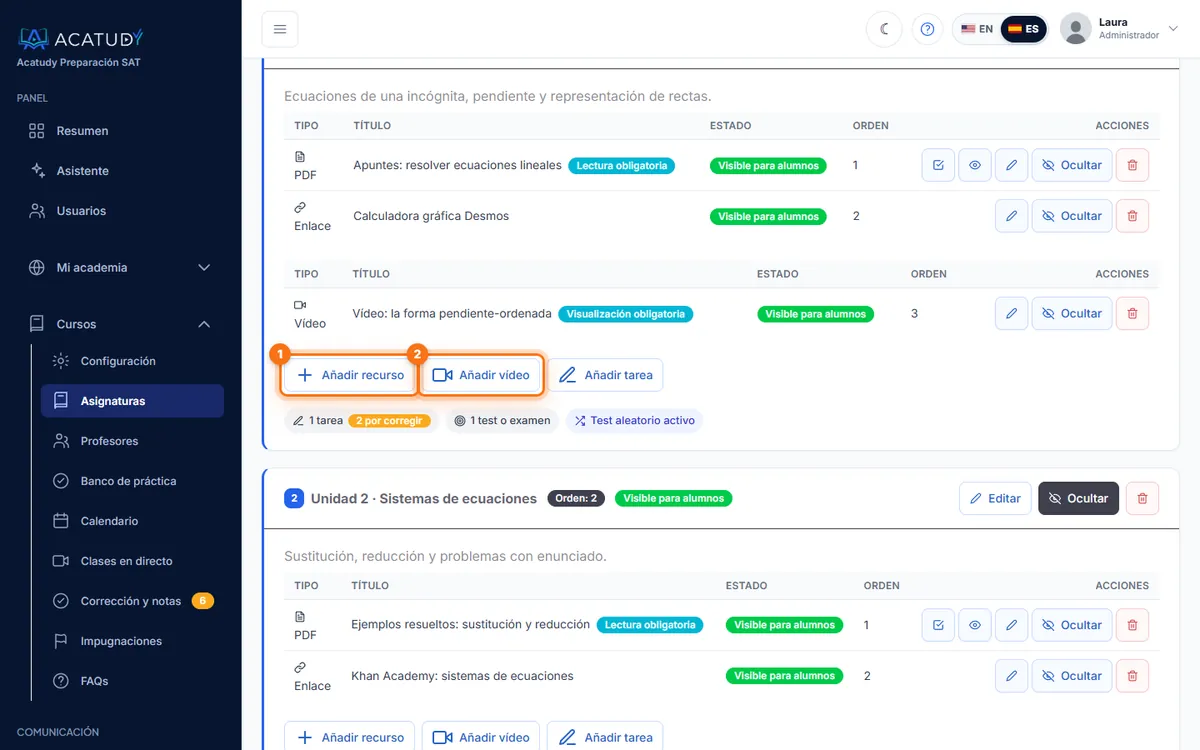
Una unidad con sus recursos y los botones Añadir recurso y Añadir vídeo. -
Pulsa Añadir recurso y elige el tipo
Tipo Admite Ejemplo PDF .pdf Normas de seguridad del laboratorio Imagen .jpg, .png, .webp, .gif Esquema de la célula animal Vídeo Subida .mp4, .webm, .mov, .m4v, .mkv o URL de YouTube/Vimeo Clase: los orgánulos en 12 minutos Documento .pdf, .doc(x), .xls(x), .ppt(x), .txt Diapositivas de la Unit 3 (.pptx) Enlace Cualquier URL externa Simulador de microscopio virtual Los vídeos pueden pesar hasta 20 GB cada uno; el resto de archivos, hasta 50 MB. Cada vídeo cuenta en el almacenamiento de tu plan, como todo lo que subes: no hay límite de vídeos, el total solo lo limita el almacenamiento de tu plan (bajo el botón de subida verás siempre tu máximo actual, y el panel Tu plan del inicio muestra cuánto llevas gastado).
-
Ponle un título claro y guarda
Usa títulos que se lean de un vistazo: «3.1 Clase — Orgánulos (12 min)» mejor que «video1.mp4». El recurso aparece en la unidad al momento.
Consejo: vídeos largos
La grabación de una clase entera (1-2 horas) se sube sin problema: el vídeo va por partes, varias a la vez y directo al almacenamiento en la nube de tu academia, con barra de progreso, velocidad y tiempo restante. Si se corta la conexión, se reanuda sola; si cierras la página, elige el mismo archivo y seguirá donde se quedó. Mientras sube puedes seguir rellenando el formulario. Funciona incluso con una grabación de 20 GB; después se comprime automáticamente (ver más abajo) para que ocupe menos almacenamiento. Si prefieres no gastar almacenamiento, también puedes alojarlo en YouTube (oculto) o Vimeo y añadir la URL externa.
Marca un documento como lectura obligatoria
En PDF y documentos puedes marcar Lectura obligatoria. El alumno debe leer el documento hasta el final y pulsar He completado la lectura para confirmarlo.
En el recurso verás las Confirmaciones de lectura: quién confirmó y cuándo. Ideal para el programa de la asignatura, una hoja de seguridad o el reglamento de tu academia.
Crea un vídeo interactivo
Los vídeos interactivos van más allá de un recurso de vídeo: puedes exigir que se vean enteros y pausarlos para hacer preguntas.
-
Pulsa Añadir vídeo en la unidad
Sube el fichero de vídeo (MP4, WebM, MOV, M4V o MKV, hasta 20 GB; cuenta en el almacenamiento de tu plan) y, si quieres, notas de profesor privadas.
-
Activa Visualización obligatoria
Con Visualización obligatoria el alumno debe ver el vídeo hasta el final. Se valida en el servidor, así que adelantar no cuenta.
-
Añade interacciones en momentos concretos
En Interacciones del vídeo, elige un instante (mm:ss) y un tipo: pregunta (opción múltiple, verdadero/falso, múltiples respuestas o respuesta corta), información, texto, imagen, explicación, enlace, CTA, pausa, mini-reto o puntos. Ejemplo: en
04:30, «¿Qué orgánulo produce ATP?» -
Opcional: asocia un test, tareas y documentos
Cada vídeo puede tener su propio test del vídeo (5-300 minutos, 1-10 intentos, hasta 50 preguntas), tareas vinculadas y documentación de apoyo.
Comprime los vídeos para ahorrar espacio
Al subir un vídeo (un vídeo interactivo, un recurso Vídeo o un vídeo de tarea), la opción Comprimir para ahorrar espacio viene activada con la calidad de tu academia. El vídeo se recomprime en segundo plano a MP4 (H.264): ocupa menos almacenamiento de tu plan y carga más rápido a los alumnos, con una pérdida de calidad apenas visible. Recomendado: calidad Equilibrada 720p para clases. Los formatos, el límite de 20 GB, los estados y la optimización para la reproducción están en Sube y comprime vídeos.
Los vídeos de más de 500 MB se comprimen siempre: la casilla sale marcada y bloqueada. Al elegir el archivo, el formulario muestra el ahorro esperado y, en vídeos muy largos, cuánto tardará aproximadamente la compresión; la misma estimación aparece junto al vídeo mientras está en cola o comprimiéndose (una grabación de 20 GB puede tardar unas horas). Mientras se comprime, tu almacenamiento cuenta el tamaño original y se ajusta al comprimido cuando termina; al borrar un vídeo (o su unidad, asignatura o tarea) se libera su espacio.
| Calidad | Resolución máx. | Ideal para |
|---|---|---|
| Alta | 1080p | Texto pequeño, código, pizarra |
| Equilibrada (por defecto) | 720p | La mayoría de las clases |
| Ligera | 540p | Vídeos del profesor a cámara, máximo ahorro |
- Mientras se comprime, se sigue reproduciendo el original y el alumno no pierde su progreso (la duración no cambia).
- Junto a cada vídeo verás su estado: En cola, Comprimiendo…, Comprimido — ahorrado 64 % · 820 MB → 295 MB, Sin cambios (no ahorraba al menos un 15 % y se conserva el original) o Error con el botón Reintentar.
- Desde la edición del vídeo puedes recomprimir con otra calidad. Se parte del archivo actual: elegir más calidad no recupera la que ya se perdió.
- El ajuste por defecto de la academia está en Mi academia → General → Datos de la academia → Vídeos. Nunca se sube la resolución y se respeta la proporción (también los vídeos verticales del móvil).
Cómo se calcula el progreso
El porcentaje de progreso de una asignatura cuenta los recursos activos de las unidades activas. Cuando el alumno los abre o completa, su barra avanza. Los vídeos interactivos se siguen aparte (visualización, interacciones y tests) y no cambian ese porcentaje.
¿Quieres que avancen en orden? En la asignatura, activa Progreso secuencial → Bloquear contenidos en orden.
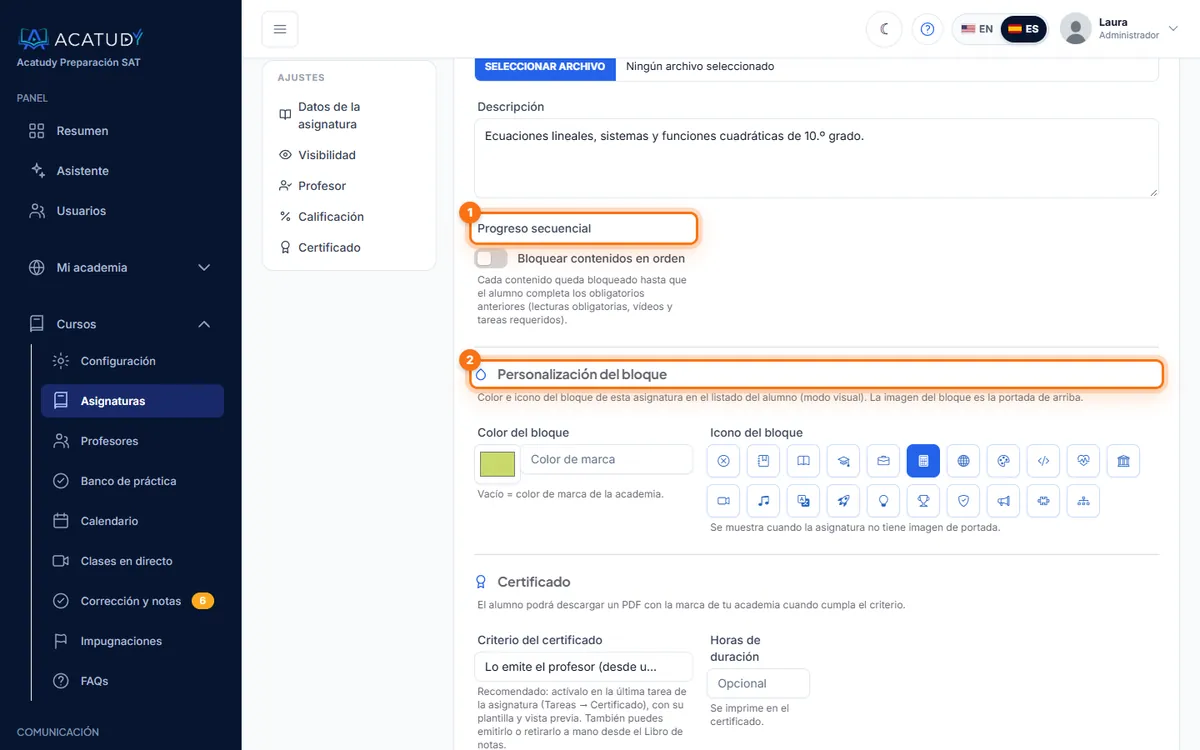
Obligatorio frente a opcional
Un recurso de vídeo o documento normal es opcional salvo que lo marques como lectura obligatoria (documentos) o visualización obligatoria (vídeos interactivos). Para que terminen el material antes de entregar un trabajo, añádelo a una tarea como materiales de la tarea: no podrán entregar hasta verlo y leerlo. Ver Tareas.
Archivos: una biblioteca compartida
Cursos → Archivos (modo visual) es una biblioteca por carpetas para documentos que quieres compartir fuera de una unidad (manuales, calendarios, formularios). Admite JPG, PNG, PDF, DOC y DOCX, cuenta en el almacenamiento y nunca es obligatoria ni forma parte del progreso.
Preguntas frecuentes
¿Puedo ocultar un recurso sin borrarlo?
Sí. Cada recurso y cada unidad se puede editar, desactivar (el alumno no lo ve y no cuenta para el progreso) o borrar desde la página de edición de la asignatura.
¿Qué ve el alumno?
Una lista vertical paso a paso (clásica) o bloques visuales, según la Visualización para el alumno de la asignatura (se elige para toda la academia en Mi academia → Diseñador → Apariencia → Identidad de marca → Modo del área del alumno; mira Modo visual o vertical).
¿Dónde veo cómo va una asignatura?
Cada asignatura tiene una página de estadísticas con sus alumnos, unidades, recursos, tareas, exámenes, entregas por corregir y notas medias. Los profesores la ven para sus asignaturas.
Sigue esta guía con tu propia academia
Créala gratis en un par de minutos y ten el panel abierto al lado mientras lees.
Abre un ticket desde Ayuda → Soporte en tu panel: te respondemos en 24-48 h según tu plan.