
SEO y Google Search Console: sitemap, robots.txt y verificación
La web de tu academia tiene su propio sitemap.xml y robots.txt automáticos. Verifícala en Google Search Console pegando la etiqueta meta en tus ajustes, envía el sitemap y optimiza el título y la descripción de cada página.
En esta página
En este tema 7
- Diseña el área de tus alumnos: estilos, logo, colores, inicio y menú
- Crea y publica tu web con el Website Builder
- Conecta tu propio dominio (CNAME o registro A) con HTTPS automático
- SEO y Google Search Console: sitemap, robots.txt y verificación
- Diseña tus páginas de acceso y registro: 14 diseños con tu imagen y tus textos
- Preguntas frecuentes para tus alumnos y visitantes: centro de ayuda, orden y resultados enriquecidos
- Plugin de WordPress: vende tus cursos y añade el inicio de sesión único
En esta guía
- Qué hace Acatudy por tu SEO automáticamente.
- Verifica tu web en Google Search Console con la etiqueta HTML.
- Envía tu sitemap y conecta Google Analytics.
- Escribe títulos y descripciones que consigan clics.
Lo que es automático
- sitemap.xml: cada página que publicas en el Website Builder (la portada primero) aparece en
https://tuslug.acatudy.com/sitemap.xml, con su fecha de actualización. - robots.txt: deja rastrear tus páginas públicas, deja fuera las zonas privadas (área del alumno, login, registro, contraseñas y API) y apunta a tu sitemap.
- Manda tu dominio propio: cuando verificas un dominio propio, el sitemap y todas las URL lo usan, así Google indexa
aula.academiaaulanorte.esy no la dirección de acatudy.com.
Todo esto está en Mi academia → General → Datos de la academia, sección Personalización, tarjeta Google y buscadores, con un enlace directo a tu sitemap.
¿Aún no quieres aparecer?
Desmarca Permitir que Google y otros buscadores muestren mi web mientras construyes tu web. Tus páginas llevan la etiqueta noindex y el robots.txt bloquea el rastreo. Vuelve a marcarlo cuando lances.
Verifica tu web en Google Search Console
-
Añade una propiedad de tipo «Prefijo de URL»
Abre Google Search Console, pulsa Añadir propiedad y elige Prefijo de la URL. Escribe exactamente la dirección de tu web, p. ej.
https://aula.academiaaulanorte.es(ohttps://aula-norte.acatudy.comsi no tienes dominio propio). -
Elige el método «Etiqueta HTML» y copia la etiqueta
Google muestra algo así:
<meta name="google-site-verification" content="dBw5CvburAxi537Rp9qi5uG2174Vb6JwHwIRwPSLIK8" /> -
Pégala en Acatudy y guarda
En Mi academia → General → Personalización → Google y buscadores, pégala en Verificación de Google Search Console. Puedes pegar la etiqueta entera o solo el código de dentro de
content="…". Guarda.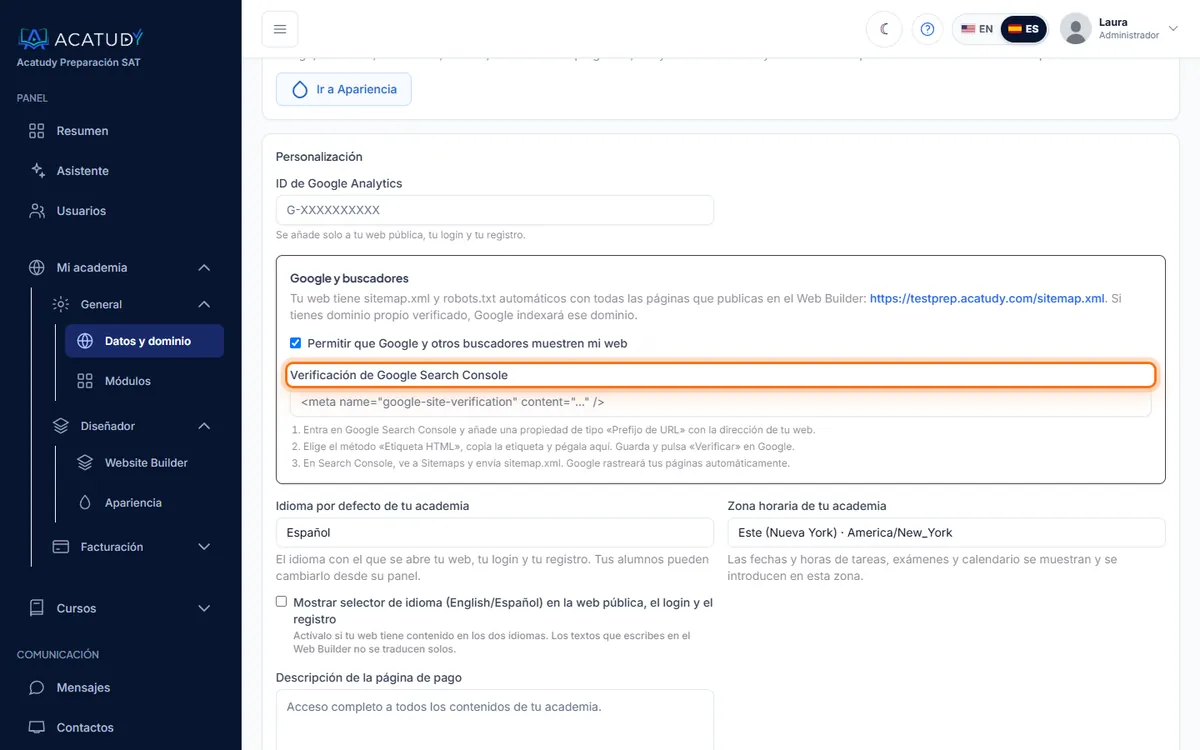
Tarjeta Google y buscadores con el campo de verificación de Search Console. -
Pulsa Verificar en Google
De vuelta en Search Console, pulsa Verificar. La etiqueta ya está en tus páginas públicas, el login y el registro, así que la verificación es inmediata.
-
Envía tu sitemap
En Search Console, ve a Sitemaps, escribe
sitemap.xmly pulsa Enviar. A partir de ahí Google rastreará tus páginas automáticamente.
Consejo: verifica la dirección que vas a mantener
Si vas a usar dominio propio, conéctalo primero (guía) y verifica esa dirección en Search Console. Si cambias más adelante, añade una propiedad nueva para el dominio nuevo.
Conecta Google Analytics
En la misma sección Personalización, pega tu ID de medición de GA4 en ID de Google Analytics (formato G-XXXXXXXXXX). Se añade solo a tu web pública, tu login y tu registro, no al área del alumno.
Optimiza cada página
En el Website Builder, abre SEO de la página en cada página:
- Título SEO (hasta 190 caracteres; apunta a ~60 visibles): servicio + ciudad + marca, p. ej. Clases de refuerzo de ESO en Madrid | Academia Aula Norte.
- Meta description (hasta 300; apunta a ~155): un beneficio y una llamada a la acción, p. ej. Grupos reducidos, exámenes semanales y seguimiento a las familias. Prueba una clase gratis esta semana.
- Imagen Open Graph: 1200×630 px, la que sale al compartir la página en Facebook, LinkedIn o WhatsApp.
- Slug: corto y descriptivo, p. ej.
/refuerzo-eso-madrid.
Preguntas frecuentes
¿Google indexará el contenido de mis alumnos?
No. El área del alumno, el login y el registro siempre quedan fuera; en el sitemap solo están tus páginas web publicadas.
¿Cuánto tarda mi web en salir en Google?
Normalmente entre unos días y unas semanas tras enviar el sitemap. Usa Inspección de URLs → Solicitar indexación en Search Console para acelerar las páginas importantes.
¿Dónde pongo el favicon?
En Mi academia → Diseñador → Apariencia: ver Personaliza tu academia.
Sigue esta guía con tu propia academia
Créala gratis en un par de minutos y ten el panel abierto al lado mientras lees.
Abre un ticket desde Ayuda → Soporte en tu panel: te respondemos en 24-48 h según tu plan.