
SEO et Google Search Console : sitemap, robots.txt et vérification du site
Le site web de votre académie reçoit automatiquement son propre sitemap.xml et son propre robots.txt. Vérifiez-le dans Google Search Console en collant la balise meta dans vos paramètres, envoyez le sitemap et optimisez le titre et la description de chaque page.
Sur cette page
Dans ce thème 7
- Concevoir votre espace élève : styles, logo, couleurs, accueil et menu
- Créer et publier votre site web avec le Website Builder
- Connecter votre propre domaine (enregistrement CNAME ou A) avec HTTPS automatique
- SEO et Google Search Console : sitemap, robots.txt et vérification du site
- Concevoir vos pages de connexion et d’inscription : 14 mises en page avec votre image et votre texte
- FAQ pour vos élèves et visiteurs : centre d’aide, ordre et résultats enrichis FAQ
- Plugin WordPress : vendez vos cours et ajoutez la connexion unique
Dans ce guide
- Ce qu’Acatudy fait automatiquement pour votre SEO.
- Vérifier votre site web dans Google Search Console avec la balise HTML.
- Envoyer votre sitemap et connecter Google Analytics.
- Rédiger des titres et des descriptions qui font cliquer.
Ce qui est automatique
- sitemap.xml : chaque page que vous publiez dans le Website Builder (l’accueil en premier) est listée à l’adresse
https://yourslug.acatudy.com/sitemap.xml, avec sa date de dernière mise à jour. - robots.txt : permet aux moteurs de recherche d’explorer vos pages publiques et tient à l’écart les espaces privés (espace élève, connexion, inscription, pages de mot de passe et API), et renvoie vers votre sitemap.
- Votre domaine personnalisé est prioritaire : une fois qu’un domaine personnalisé est vérifié, le sitemap et toutes les URL l’utilisent, de sorte que Google indexe
learn.brightpathtutoring.comet non l’adresse acatudy.com.
Vous retrouverez tout cela dans Mon académie → Général → Détails de l’académie, dans la section Personnalisation, carte Google et moteurs de recherche, avec un lien direct vers votre sitemap.
Pas encore prêt à être trouvé ?
Décochez Autoriser Google et les autres moteurs de recherche à afficher mon site web pendant que vous construisez votre site. Vos pages reçoivent une balise noindex et robots.txt bloque l’exploration. Cochez-la de nouveau au lancement.
Vérifier votre site dans Google Search Console
-
Ajouter une propriété avec préfixe d’URL
Ouvrez Google Search Console, cliquez sur Ajouter une propriété et choisissez Préfixe de l’URL. Saisissez exactement l’adresse de votre site web, par exemple
https://learn.brightpathtutoring.com(ouhttps://brightpath.acatudy.comsi vous n’avez pas de domaine personnalisé). -
Choisir la méthode de la balise HTML et copier la balise
Google affiche quelque chose comme :
<meta name="google-site-verification" content="dBw5CvburAxi537Rp9qi5uG2174Vb6JwHwIRwPSLIK8" /> -
La coller dans Acatudy et enregistrer
Dans Mon académie → Général → Personnalisation → Google et moteurs de recherche, collez-la dans Vérification Google Search Console. Vous pouvez coller la balise entière ou seulement le code à l’intérieur de
content="…". Enregistrez.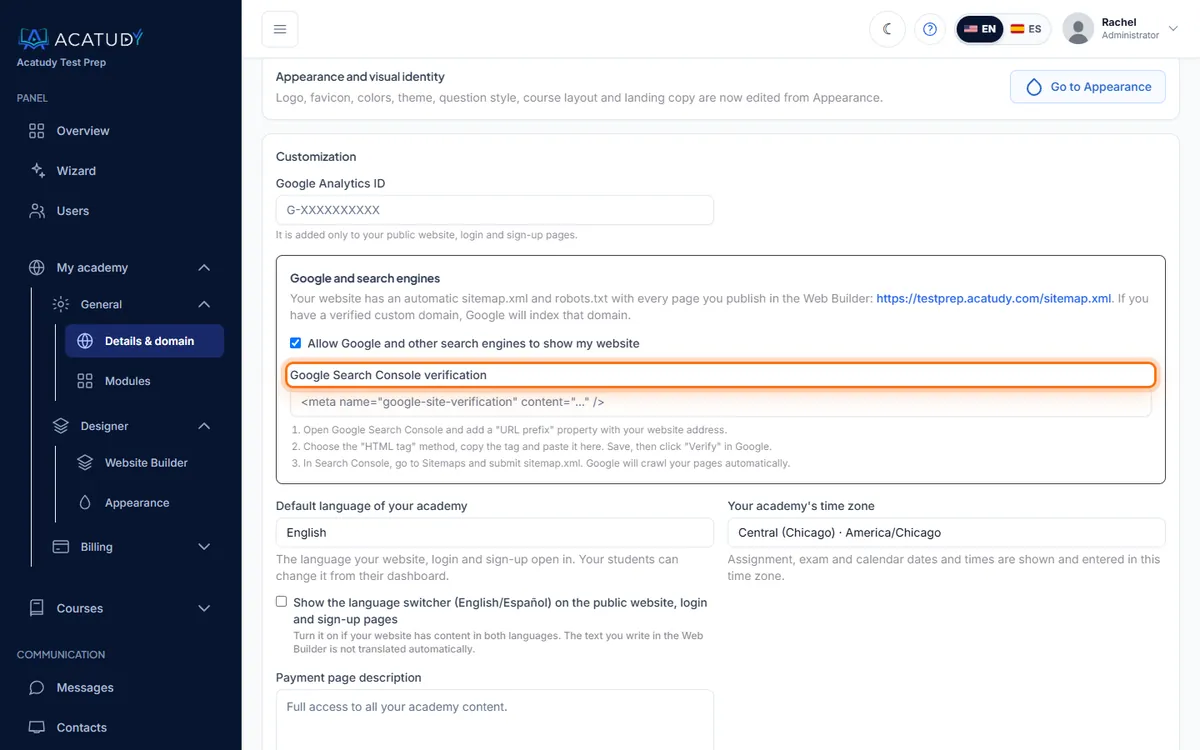
Carte Google et moteurs de recherche avec le champ de vérification Search Console. -
Cliquer sur Valider dans Google
De retour dans Search Console, cliquez sur Valider. La balise est déjà présente sur vos pages publiques, la connexion et l’inscription : la vérification est donc instantanée.
-
Envoyer votre sitemap
Dans Search Console, allez dans Sitemaps, saisissez
sitemap.xmlet cliquez sur Envoyer. Google explorera ensuite vos pages automatiquement.
Astuce : vérifiez l’adresse que vous garderez
Si vous prévoyez d’utiliser un domaine personnalisé, connectez-le d’abord (guide) et vérifiez cette adresse dans Search Console. Si vous changez plus tard, ajoutez une nouvelle propriété pour le nouveau domaine.
Connecter Google Analytics
Dans la même section Personnalisation, collez votre ID de mesure GA4 dans ID Google Analytics (format G-XXXXXXXXXX). Il est ajouté uniquement à votre site web public et à vos pages de connexion et d’inscription, pas à l’espace élève.
Optimiser chaque page
Dans le Website Builder, ouvrez SEO de la page sur chaque page :
- Titre SEO (jusqu’à 190 caractères, visez environ 60 visibles) : service + ville + marque, par exemple SAT Prep Classes in Austin, TX | Brightpath Tutoring.
- Méta-description (jusqu’à 300, visez environ 155) : un avantage et un appel à l’action, par exemple Small-group SAT prep with weekly full-length practice tests. Average score gain of 150+ points. Book a free diagnostic today.
- Image Open Graph : 1200×630 px, affichée quand votre page est partagée sur Facebook, LinkedIn ou WhatsApp.
- Slug : court et descriptif, par exemple
/sat-prep-austin.
Questions fréquentes
Google indexera-t-il le contenu de mes élèves ?
Non. L’espace élève, la connexion et l’inscription sont toujours exclus ; seules les pages publiées de votre site web figurent dans le sitemap.
Combien de temps avant que mon site apparaisse sur Google ?
En général de quelques jours à quelques semaines après l’envoi du sitemap. Utilisez Inspection de l’URL → Demander une indexation dans Search Console pour accélérer les pages importantes.
Où définir le favicon ?
Dans Mon académie → Designer → Apparence : consultez Concevoir votre espace élève.
Suivez ce guide dans votre propre académie
Créez-la gratuitement en quelques minutes et gardez votre panneau d’administration ouvert à côté de ce guide.
Ouvrez un ticket depuis Aide → Support dans votre panneau : nous répondons sous 24 à 48 h selon votre plan.