
Banque d’entraînement et banque d’examens : types de questions, dont les grid-ins de style SAT
Constituez une banque d’entraînement pour l’autoformation illimitée et une banque d’examens distincte pour les examens notés. Rédigez des questions à choix multiple et des questions numériques « grid-in » qui acceptent indifféremment 3/4, 0.75 et .75.
Sur cette page
Dans ce thème 8
- Banque d’entraînement et banque d’examens : types de questions, dont les grid-ins de style SAT
- Importer des questions depuis un CSV ou Excel (avec des réponses grid-in)
- Créer des examens chronométrés : tests d’entraînement, examens d’entraînement et examens officiels
- Questions à réponse rédigée (courte et rédaction) et notation manuelle
- Carnet de notes et pondérations : comment la note finale est calculée
- Générer des questions avec Quiddy (programmes, lois et mathématiques)
- Contestations de questions : quand un élève signale une question erronée
- Tests d’entraînement et examens officiels : fonctionnement des tests et leurs réglages
Dans ce guide
- Quand utiliser la Banque d’entraînement et quand utiliser la Banque d’examens.
- Organiser les questions avec des Thèmes et des Unités.
- Rédiger des questions à choix multiple et des réponses numériques de style SAT/ACT (grid-ins).
- Traiter les contestations des élèves sur les questions.
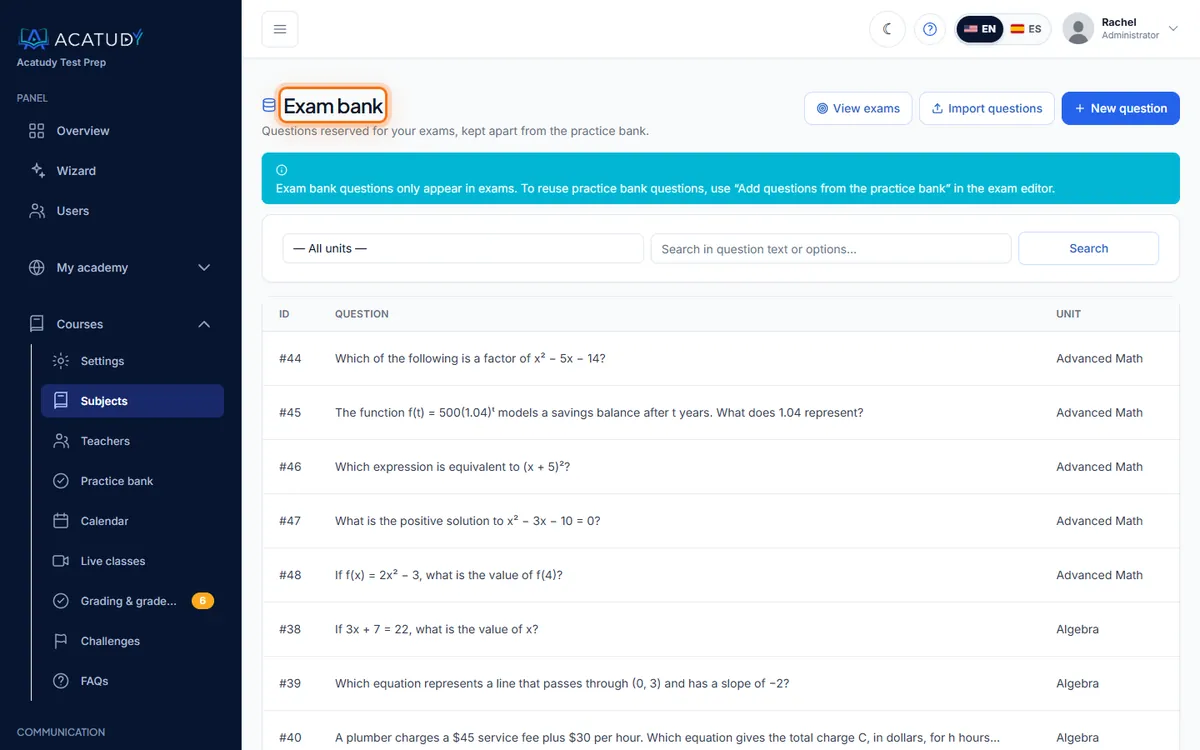
Deux banques, deux rôles
| Banque d’entraînement | Banque d’examens | |
|---|---|---|
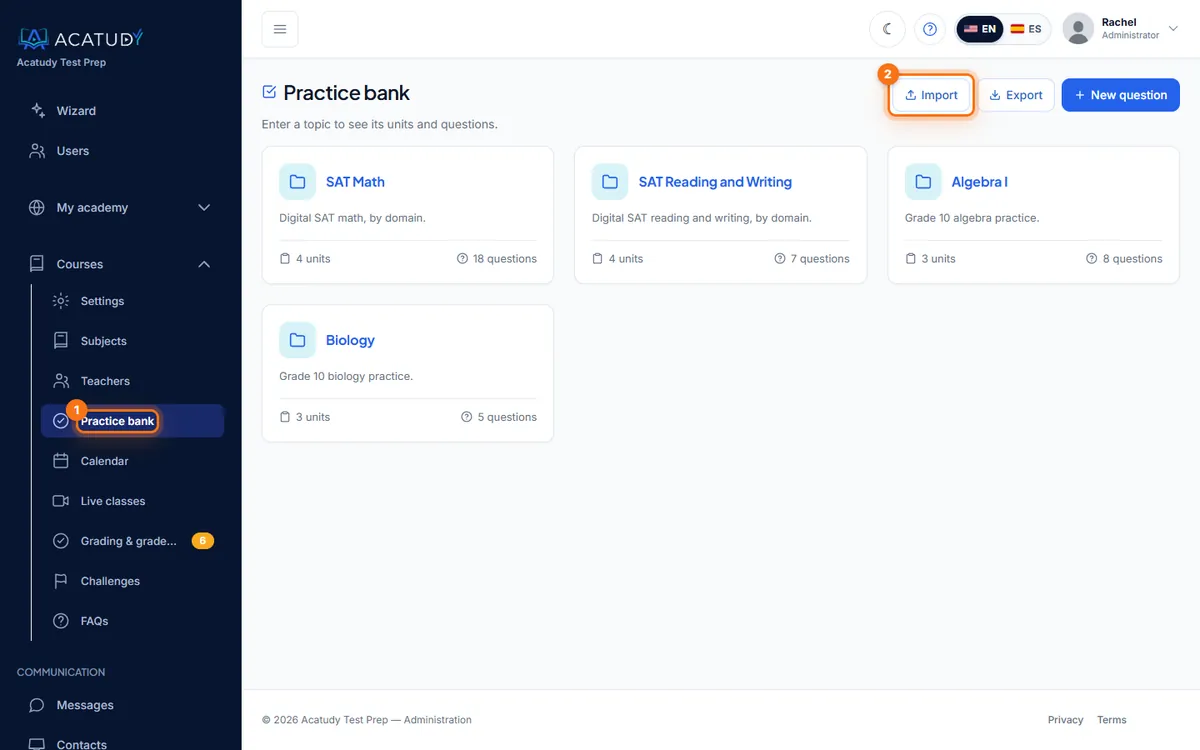
| Menu | Cours → Banque d’entraînement | Cours → Banque d’examens (mode visuel ; en mode vertical, depuis chaque examen de la matière) |
| Rôle | Autoformation : tests par thème depuis le menu Tests de l’élève et tests d’unité aléatoires | Questions qui n’apparaissent que dans vos examens |
| Organisée par | Thème → Unité | Unité |
| Compte dans le quota du plan | Oui (Gratuit 100, Basic 1 000, Professional 10 000, Institutional illimité) | Non |
| Image d’appui | Oui (JPG/PNG/WebP, 5 Mo max.) | Non |
Garder les questions de vos examens officiels hors de la banque d’entraînement évite que les élèves les mémorisent en s’entraînant. Quand vous voulez réutiliser une question d’entraînement dans un examen, utilisez Ajouter des questions de la banque d’entraînement : cela crée une copie indépendante.
Ce qui compte dans la note
Les tests d’entraînement ne sont que de l’entraînement. Seuls les examens officiels comptent dans la note d’un élève. Consultez Créer des examens chronométrés.
Organiser avec des Thèmes et des Unités
-
Créer des thèmes
Dans Cours → Thèmes, cliquez sur Nouveau thème pour chaque grand domaine, par exemple SAT Math, SAT Reading & Writing, ACT Science. Le titre et la description sont obligatoires.
-
Créer des unités dans chaque thème
Dans Cours → Unités, cliquez sur Nouvelle unité, choisissez son thème et nommez-la d’après la compétence : Linear equations, Systems of equations, Ratios & percentages.
Les élèves s’entraînent par thème et par unité, et leurs statistiques se répartissent de la même façon : une taxonomie claire est donc payante.
Rédiger une question à choix multiple
-
Ouvrir la banque d’entraînement et ajouter une question
Choisissez le thème et l’unité, et laissez le Type de question sur Choix multiple.
-
Saisir de 2 à 4 options et marquer la bonne
Les options 3 et 4 sont facultatives : une question Vrai/Faux est donc simplement une question à deux options (Vrai, Faux). La bonne réponse doit être l’une des options renseignées.
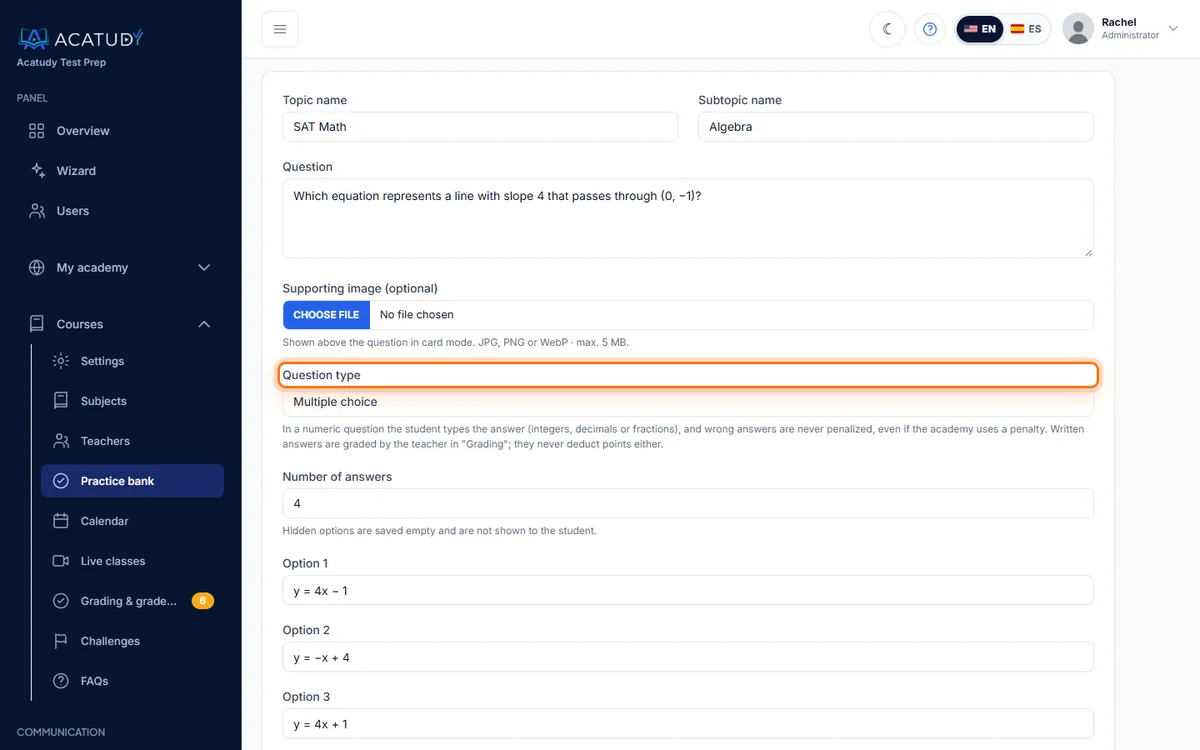
Formulaire de nouvelle question avec le sélecteur Type de question. -
Ajouter une explication et, si besoin, une image
L’explication (Justification) s’affiche quand l’élève revoit sa réponse. Rédigez-la comme un tuteur : « Soustrayez 3 des deux côtés, puis divisez par 2 : x = 4. » Ajoutez une Image d’appui pour les graphiques ou les schémas.
Rédiger une question numérique « grid-in » (style SAT/ACT)
Au SAT, certaines questions de maths sont des réponses produites par l’élève : il n’y a pas d’options, l’élève saisit le nombre. Acatudy les prend en charge avec Réponse numérique (style SAT).
-
Définir le Type de question sur Réponse numérique (style SAT)
Les options disparaissent et un champ Réponses acceptées apparaît.
-
Ajouter chaque forme équivalente que vous acceptez
Exemple : « Si 4x = 3, quelle est la valeur de x ? » Ajoutez
3/4,0.75et.75, en appuyant sur Entrée après chacune. Vous pouvez ajouter jusqu’à 10 réponses acceptées. -
Facultatif : définir une tolérance
Tolérance (facultatif) est l’écart maximal autorisé par rapport à une réponse acceptée. Laissez-la vide pour une correspondance exacte ; utilisez par exemple
0.01quand un arrondi est attendu (« Arrondissez au centième »).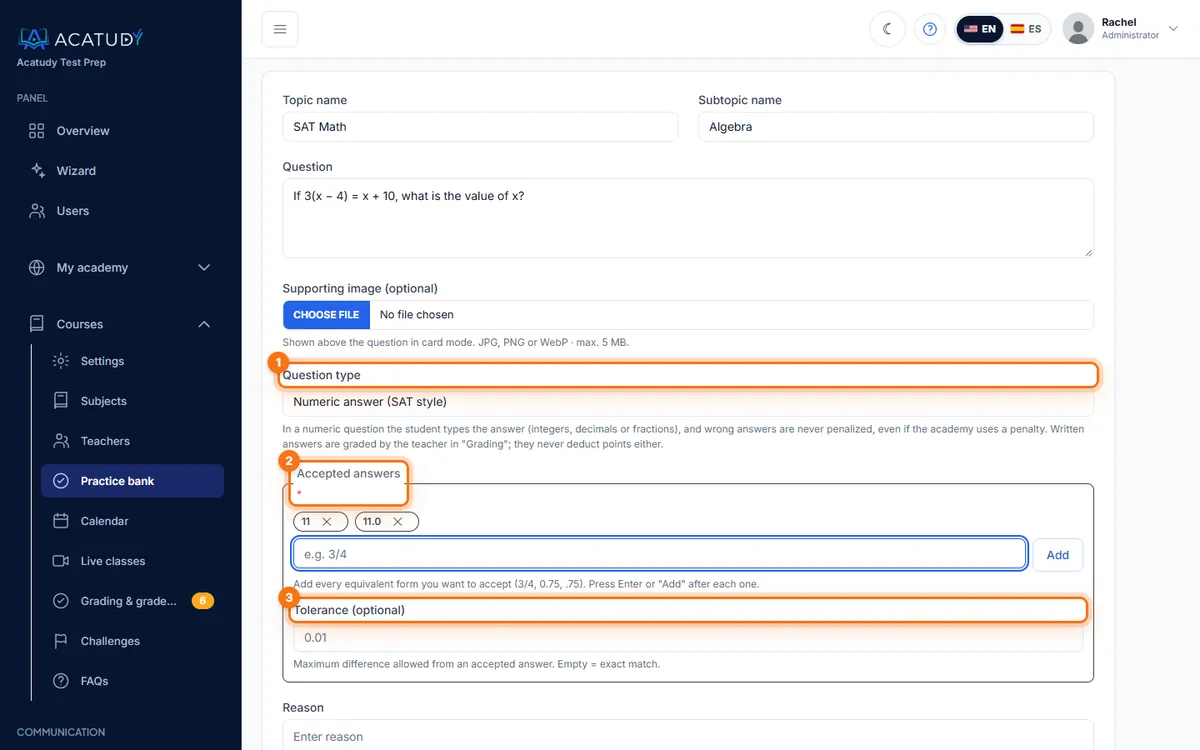
Question numérique (style SAT) avec réponses acceptées et tolérance.
| Accepté | Non accepté |
|---|---|
Entiers : 12, -4 | Nombres mixtes : 1 1/2 (utilisez 3/2 ou 1.5) |
Décimaux : 0.75, .75, 0,75 | Séparateurs de milliers : 1,000 |
Fractions : 3/4, -7/2 | Signes de pourcentage, notation scientifique ou expressions (75%, 1e3, 2+3) |
Astuce
Les questions numériques ne sont jamais pénalisées, même si votre examen retire des points pour les mauvaises réponses, comme au vrai SAT, où deviner n’est pas pénalisé.
Questions à réponse rédigée
Outre le choix multiple et le numérique, les deux banques prennent en charge les questions à Réponse courte (jusqu’à 500 caractères) et à Réponse longue / rédaction (jusqu’à 5 000), notées par un enseignant. Consultez Questions à réponse rédigée et notation manuelle.
Traiter les contestations
En revoyant un examen, un élève peut cliquer sur Contester la question s’il pense qu’une question est erronée. Vous les trouverez sous Cours → Contestations (consultez Contestations de questions). Corrigez la question, répondez, et votre banque s’améliore chaque semaine.
Questions fréquentes
Comment ajouter des centaines de questions d’un coup ?
Importez-les depuis un fichier CSV ou Excel : consultez Importer des questions depuis un CSV ou Excel.
Quelle taille doit avoir ma banque ?
Visez au moins deux fois plus de questions qu’un test complet n’en utilise, afin que les nouvelles tentatives ne répètent pas les mêmes questions.
Où vont les questions supprimées ?
Dans la Corbeille (le bouton Corbeille en haut de la Banque d’entraînement), où vous pouvez les restaurer ou les supprimer définitivement. Les thèmes, unités et examens supprimés y vont aussi. Consultez Corbeille et restauration.
Suivez ce guide dans votre propre académie
Créez-la gratuitement en quelques minutes et gardez votre panneau d’administration ouvert à côté de ce guide.
Ouvrez un ticket depuis Aide → Support dans votre panneau : nous répondons sous 24 à 48 h selon votre plan.