
Importer un cours Moodle (.mbz) : unités, fichiers, devoirs et quiz
Téléversez une sauvegarde de cours Moodle et Acatudy la reconstruit : les sections deviennent des unités, les fichiers deviennent des ressources, les devoirs et les quiz arrivent avec leurs questions. Vous vérifiez tout avant l’enregistrement.
Sur cette page
Dans ce thème 5
- Créer votre académie : inscription, assistant de configuration, informations fiscales et plan
- Comment s’articulent les cours, les matières et les unités
- Migrer depuis Moodle, Google Classroom, Canvas ou Excel
- Importer un cours Moodle (.mbz) : unités, fichiers, devoirs et quiz
- Mode visuel ou vertical : choisissez comment vos élèves voient votre académie
Dans ce guide
- Téléchargez la sauvegarde du cours dans Moodle.
- Téléversez-la, vérifiez ce qui sera créé et ajustez-le.
- Importez, lisez le rapport et contrôlez la matière.
- Ce qui est importé, ce qui est ignoré et les limites.
Ce guide traite des cours entiers. Pour importer des élèves et des banques de questions depuis Moodle, Google Classroom, Canvas ou un tableur, consultez Migrer depuis d’autres plateformes.
1. Télécharger la sauvegarde du cours dans Moodle
-
Ouvrir la page de sauvegarde
Dans Moodle, ouvrez le cours → Plus → Réutilisation du cours → Sauvegarde (dans Moodle 3.x : icône d’engrenage → Sauvegarde).
-
Choisir ce qu’il faut inclure
Laissez cochés les activités et ressources et la banque de questions. Cochez Inclure les utilisateurs inscrits uniquement si vous voulez aussi importer vos élèves. Les notes, les rendus, les messages de forum et les journaux ne sont jamais importés ; vous pouvez donc les exclure pour alléger le fichier.
-
Télécharger le fichier .mbz
Cliquez sur Passer à la dernière étape, attendez la fin du traitement et téléchargez le fichier depuis la Zone de sauvegarde du cours. Téléversez-le tel que Moodle vous le fournit, sans le décompresser.
2. Téléverser la sauvegarde
-
Ouvrir l’outil d’import Moodle
Allez dans Importer (depuis le Guide de démarrage de votre Résumé) et cliquez sur Importer un cours Moodle.
-
Déposer le fichier et cliquer sur Téléverser et vérifier
Glissez le fichier
.mbzdans la zone ou cliquez pour le choisir (Moodle 3.x et 4.x, jusqu’à 2 Go). Il est envoyé par morceaux et reprend si la connexion est interrompue. Rien n’est encore enregistré.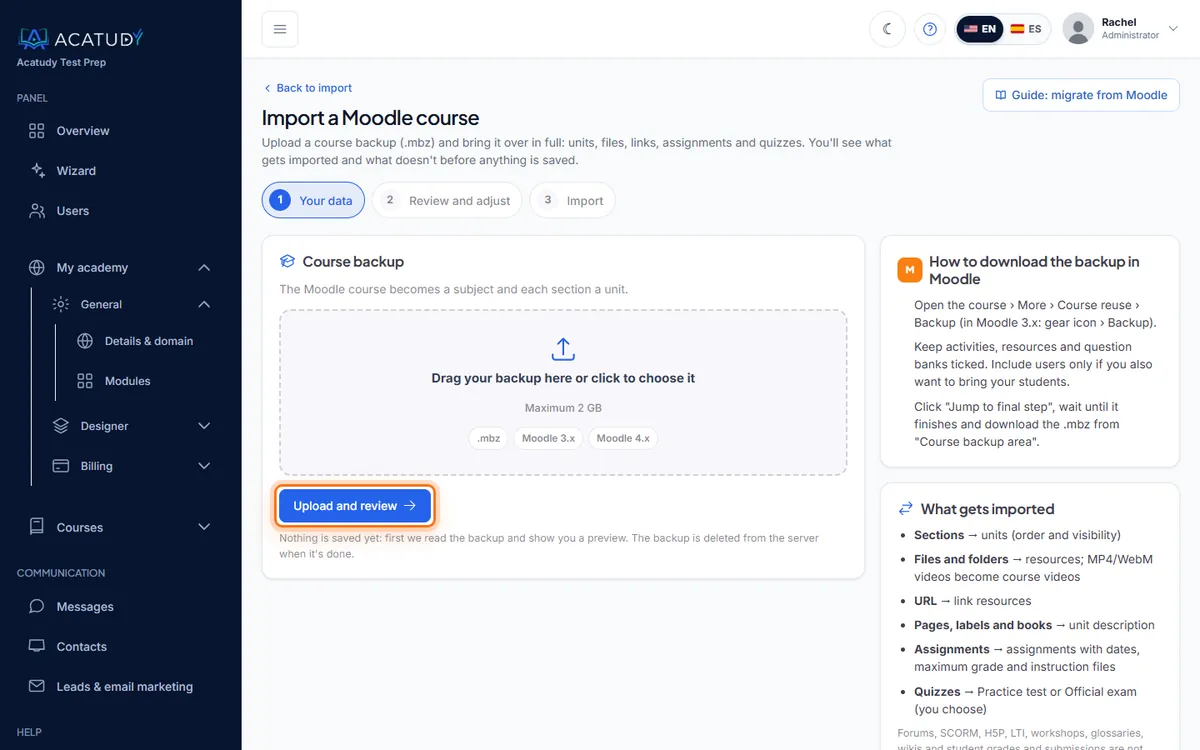
Étape 1 de l’outil d’import : téléverser la sauvegarde du cours.
3. Vérifier et ajuster
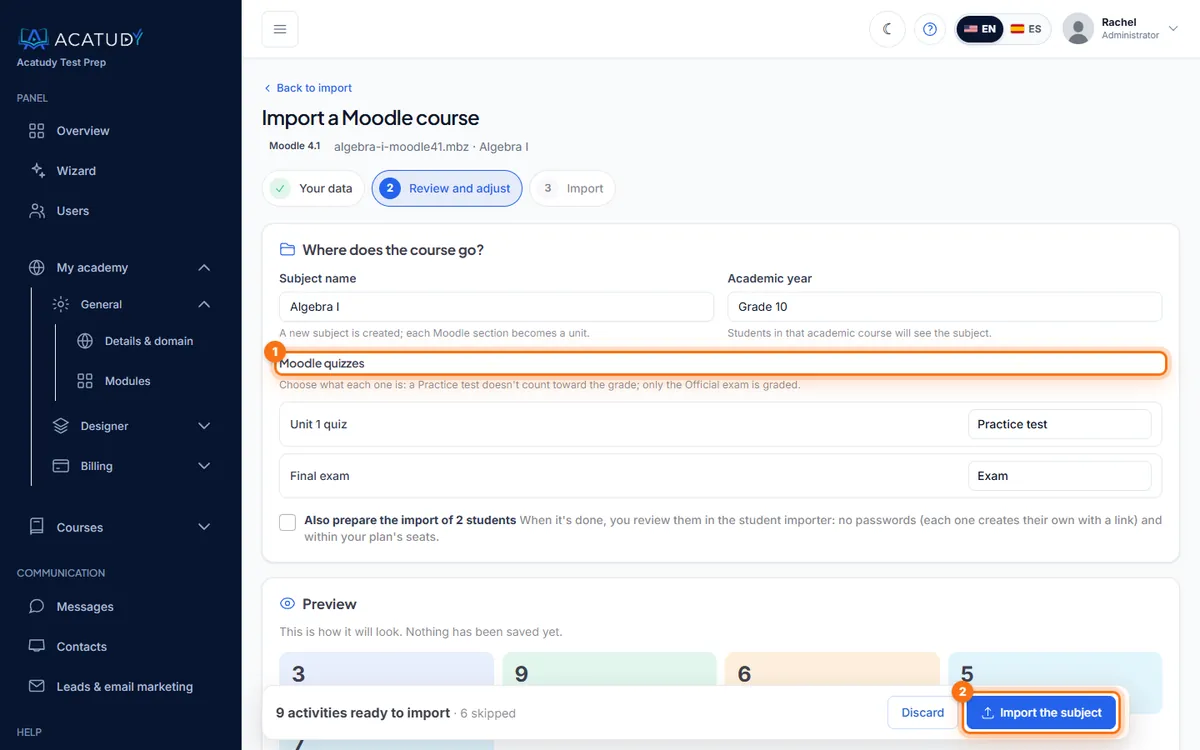
Acatudy lit la sauvegarde et liste chaque activité Moodle avec ce qu’elle devient (Sera importé) ou la raison pour laquelle elle est exclue (Ignoré, avec le motif). Avant d’importer, vous pouvez modifier :
- Le nom de la nouvelle matière (ou du thème en mode visuel).
- Le cours dans lequel elle va, par exemple Grade 10, ou Aucune (partagée par toute l’académie).
- Ce qu’est chaque quiz : un Test d’entraînement (ne compte pas dans la note) ou un Examen officiel (noté).
- Les élèves : si la sauvegarde les inclut, cochez Préparer aussi l’import de … élèves.
Cliquez sur Actualiser l’aperçu après avoir modifié les options.
4. Importer et contrôler le résultat
-
Cliquer sur Importer la matière
Les petites sauvegardes (jusqu’à 40 Mo) sont importées immédiatement. Les plus volumineuses s’exécutent en arrière-plan avec une barre de progression : vous pouvez quitter la page et y revenir.
-
Lire le rapport
Vous obtenez les totaux, un Récapitulatif de l’import (CSV) téléchargeable avec chaque activité (unité, type, titre, résultat, destination et détail) et des boutons pour Ouvrir la matière ou Vérifier les élèves. La sauvegarde est supprimée du serveur.
-
Vérifier la matière avant de prévenir vos élèves
La matière est créée publiée : si son cours est active, les élèves peuvent la voir tout de suite. Les examens importés sont enregistrés en brouillon, et les unités masquées dans Moodle restent masquées. Contrôlez le contenu, puis publiez les examens.
Importer deux fois le même cours
Acatudy reconnaît une sauvegarde déjà importée et bloque les doublons. Pour créer volontairement une seconde copie, cochez Importer à nouveau comme copie.
Ce qui est importé
| Dans Moodle | Dans Acatudy (mode vertical) | Dans Acatudy (mode visuel) |
|---|---|---|
| Cours | Matière dans le cours de votre choix | Thème |
| Section / thème / semaine | Unité, dans le même ordre et avec la même visibilité | Unité |
| Fichier | Ressource (PDF, image, Word/Excel/PowerPoint, texte). Les MP4 et WebM deviennent des vidéos de cours | Fichiers |
| Dossier | Une ressource par fichier | Fichiers |
| URL | Ressource de type lien | Description de l’unité |
| Page, étiquette, livre | Description de l’unité (sous forme de texte) | Description de l’unité |
| Devoir | Devoir avec ses dates, sa note maximale (les barèmes deviennent réussite/échec) et ses fichiers de consignes comme supports obligatoires | Devoir |
| Quiz | Test d’entraînement ou examen officiel avec ses questions (50 maximum par examen) | Entraînement → banque d’entraînement ; officiel → examen officiel |
Les élèves, si vous avez choisi de les importer, passent par l’outil d’import d’élèves habituel pour que vous les vérifiiez : aucun compte n’est créé tant que vous n’avez pas confirmé à cet endroit, et chaque élève reçoit un e-mail pour créer son mot de passe.
Ce qui est ignoré
- Les forums, SCORM, H5P, LTI, ateliers, glossaires, wikis, bases de données, leçons, chats, sondages, enquêtes et toute activité sans équivalent.
- Les questions aléatoires et les types de questions qu’Acatudy ne propose pas.
- Les fichiers de types non pris en charge (par exemple
.exeou.zip) et ceux qui ne tiennent pas dans le stockage de votre plan. - Tout ce que votre plan n’inclut pas ou qui dépasse ses limites.
- Les notes, les rendus et les messages de forum des élèves.
Chaque élément ignoré apparaît dans l’aperçu et dans le rapport CSV avec son motif.
Limites
| Limite | |
|---|---|
| Taille de la sauvegarde | 2 Go (4 Go décompressée) |
| Importé immédiatement | Jusqu’à 40 Mo ; les sauvegardes plus grandes sont importées en arrière-plan |
| Imports simultanés | 2 par académie |
| Brouillons non terminés | Supprimés au bout de 48 heures ; vous pouvez aussi cliquer sur Abandonner |
| Qui peut importer | Le propriétaire de l’académie et les administrateurs (pas les enseignants) |
Sécurité
La sauvegarde est décompressée dans un dossier temporaire isolé, avec des limites de taille et de nombre de fichiers ; les archives contenant des chemins extérieurs à la sauvegarde, des liens ou du XML non sûr sont rejetées, et rien de ce que contient la sauvegarde n’est jamais exécuté.
Suivez ce guide dans votre propre académie
Créez-la gratuitement en quelques minutes et gardez votre panneau d’administration ouvert à côté de ce guide.
Ouvrez un ticket depuis Aide → Support dans votre panneau : nous répondons sous 24 à 48 h selon votre plan.