
Ajouter et gérer des élèves : accès, cours et limites du plan
Inscrivez les élèves un par un ou laissez-les s’inscrire, placez-les dans la bonne cours et activez leur accès quand ils paient. Aucun plan ne limite le nombre d’élèves.
Sur cette page
- Comment fonctionne l’accès des élèves
- Mode d’accès payant ou gratuit
- Ajouter un élève manuellement
- Activer et désactiver l’accès
- Laisser les élèves s’inscrire eux-mêmes
- Ce que voient les élèves à la connexion
- Aucune limite d’élèves
- Modifier ou retirer un élève
- Rapport hebdomadaire aux parents
- Questions fréquentes
Dans ce thème 4
Dans ce guide
- Ajouter un élève manuellement et choisir les cours qu’il voit.
- Choisir un mode d’accès payant ou gratuit, et utiliser l’interrupteur Payé / Impayé pour contrôler qui entre.
- Laisser les élèves s’inscrire eux-mêmes depuis le site web de votre académie.
- Comprendre les limites du plan et ce que voient les élèves à la connexion.
Comment fonctionne l’accès des élèves
Chaque élève appartient à votre académie. Dans une académie payante (réglage par défaut), chaque élève a aussi un statut d’accès : Payé (accès complet aux matières de ses cours) ou Impayé (il peut se connecter et voir son Accueil, mais l’ouverture de tout contenu le redirige vers votre page de plans). Vous définissez le statut à la main, ou Stripe le définit quand l’élève achète un plan d’accès. C’est ainsi que vous contrôlez l’accès, que vous encaissiez les frais de scolarité par Stripe, par chèque, par Zelle ou en personne. Dans une académie gratuite, tous les élèves ont accès.
Les élèves voient toutes les matières des cours que vous leur affectez. Par exemple, un élève de Grade 10 voit automatiquement Algebra II, Biology et English 10. Un plan Stripe pour des matières précises, les Matières individuelles que vous cochez dans la fiche de l’élève, ou l’inscription par un enseignant à ses propres matières ajoutent uniquement ces matières (sans le reste du cours).
Mode d’accès payant ou gratuit
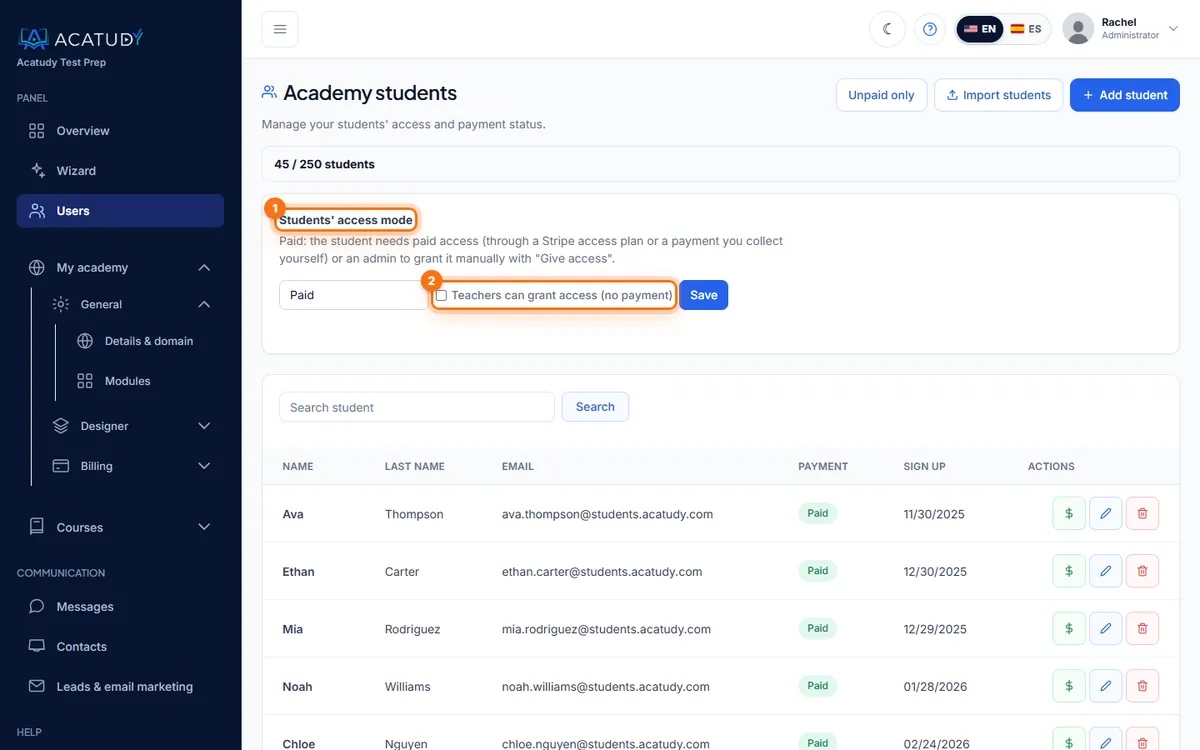
En haut de Utilisateurs, la carte Mode d’accès des élèves détermine le fonctionnement de l’accès pour toute l’académie.
| Mode | Qui a accès | À utiliser quand |
|---|---|---|
| Payant (par défaut) | Les élèves marqués Payé : par vous, ou automatiquement quand ils achètent un plan d’accès | Vous facturez des frais de scolarité, avec Stripe ou par vos propres moyens |
| Gratuit / inscription directe | Tous les élèves actifs, immédiatement. Les prix et les avertissements « pas d’accès » sont masqués | Une école, une entreprise ou un programme gratuit |
- Passer de payant à gratuit donne aussitôt accès à tous les élèves qui ne l’avaient pas.
- Passer de gratuit à payant ne retire l’accès à personne.
- En mode payant, cochez Les enseignants peuvent accorder l’accès (sans paiement) si les enseignants doivent pouvoir donner accès aux élèves qu’ils inscrivent. Consultez Inviter des enseignants.
- Il n’existe pas de mode mixte. Pour vendre certaines matières et en offrir d’autres, utilisez les plans d’accès par matière.
Choisissez le mode et cliquez sur Enregistrer. L’assistant de configuration pose aussi la question (« Vos élèves paient-ils pour y accéder ? »).
Ajouter un élève manuellement
-
Ouvrir la liste des élèves
Allez dans Utilisateurs. Vous verrez chaque élève avec son statut de paiement et sa date d’inscription. Utilisez la zone de recherche (nom ou e-mail) ou le filtre Impayés uniquement pour retrouver rapidement quelqu’un.
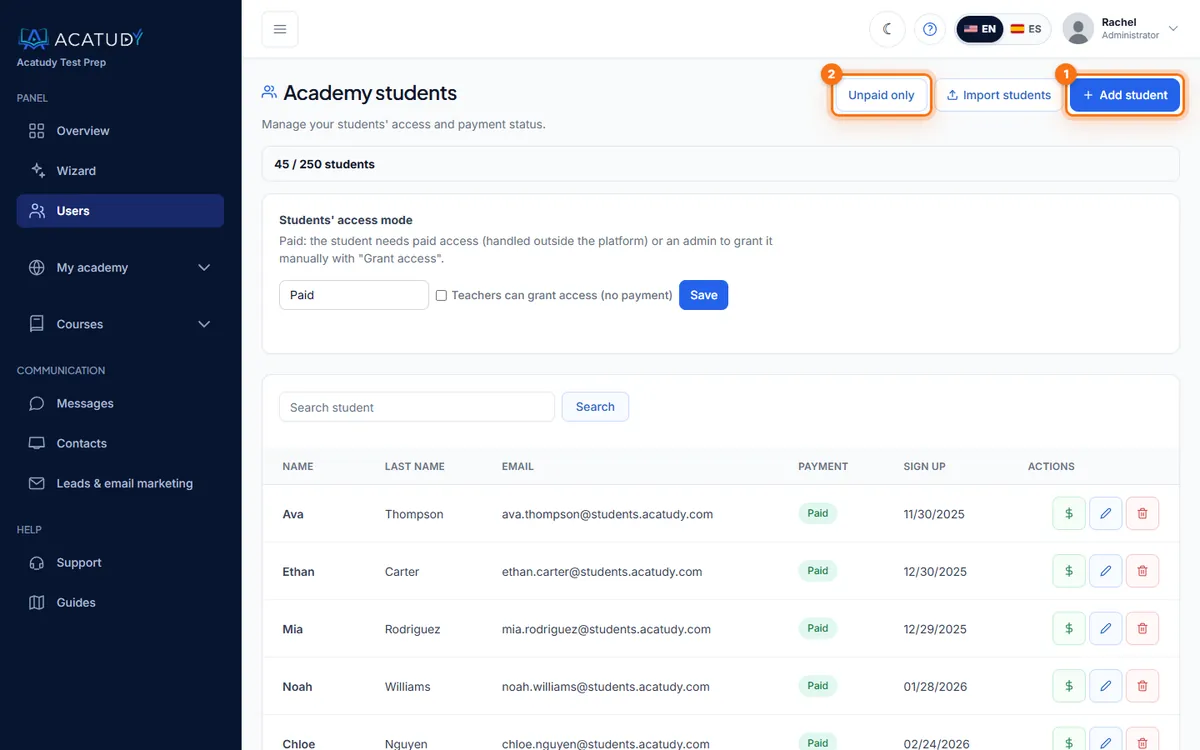
Liste des élèves avec Ajouter un élève et Impayés uniquement. -
Cliquer sur Ajouter un élève
Renseignez le Prénom, le Nom et l’E-mail. Définissez un Mot de passe (8 caractères ou plus). Il n’est obligatoire que si l’adresse e-mail est nouvelle sur la plateforme : si l’élève a déjà un compte Acatudy dans une autre académie, son compte existant est simplement rattaché au vôtre.
-
Cocher ses cours
Sous Cours, cochez celles auxquelles l’élève appartient, par exemple Grade 10 et SAT Prep. Si votre académie n’a qu’une seule cours, chaque élève la voit automatiquement.
-
Décider de l’accès et enregistrer
Donner l’accès complet maintenant est coché par défaut. Décochez cette option si l’élève doit encore vous payer. Cliquez sur Ajouter un élève.
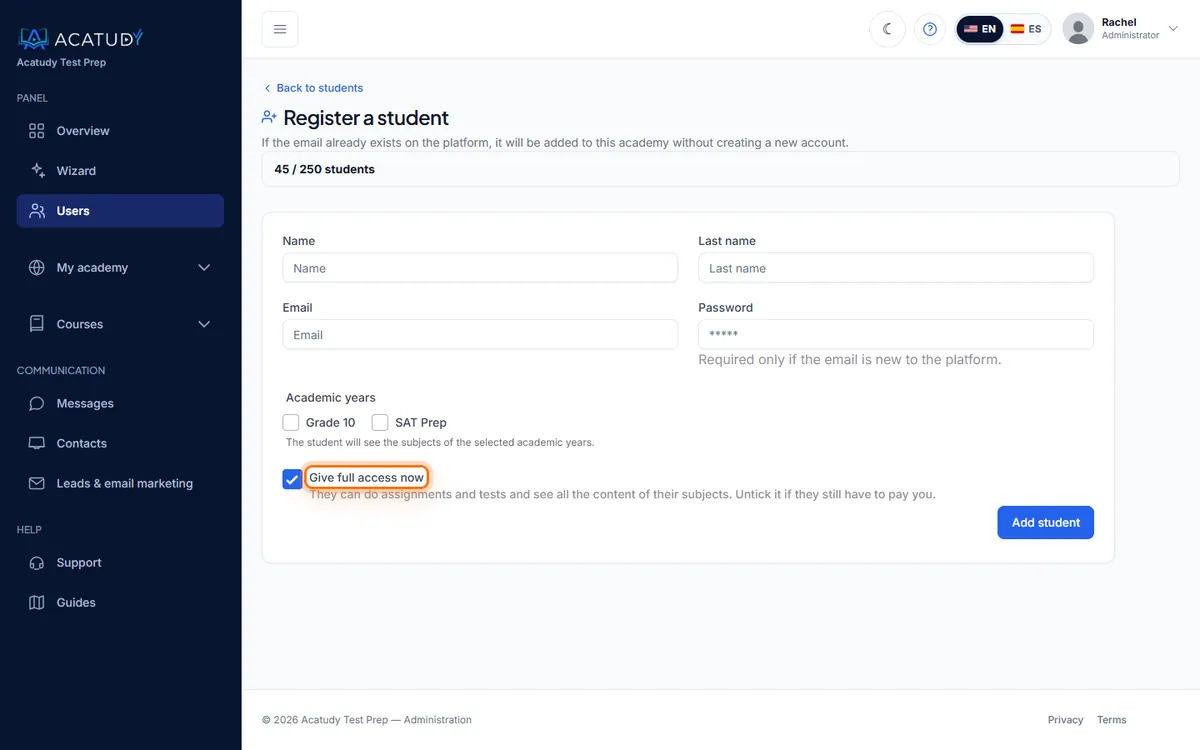
Formulaire d’inscription d’un élève avec les cours et Donner l’accès complet maintenant. -
Partager les identifiants de connexion
Les élèves ajoutés par un administrateur ne reçoivent pas d’e-mail d’invitation automatique : envoyez-leur vous-même leur adresse de connexion et leur mot de passe (par exemple dans votre e-mail de bienvenue ou lors de la réunion de rentrée).
Astuce : affecter toute une classe d’un coup
Vous pouvez aussi affecter des élèves depuis le cours elle-même : ouvrez Cours → Paramètres → Cours, choisissez le cours et utilisez Élèves de ce cours → Enregistrer les élèves. C’est le moyen le plus rapide de placer toute une classe en Grade 11 à la rentrée.
Activer et désactiver l’accès
En mode payant, chaque ligne de la liste des élèves comporte un bouton $ : Donner l’accès (marquer comme payé) / Marquer comme impayé. Si plusieurs élèves n’ont pas d’accès, un avertissement au-dessus de la liste propose Voir les élèves sans accès et Donner l’accès à tous. Le badge bascule instantanément entre Payé et Impayé. Vous pouvez faire de même depuis le formulaire de modification avec la case Payé dans cette académie.
- Une famille paie les frais de scolarité de septembre → marquez l’élève comme payé.
- Un paiement est rejeté ou le trimestre est terminé → marquez-le comme impayé. Sa progression et ses rendus sont conservés pour son retour.
Chaque modification est consignée dans le journal d’activité affiché sur votre tableau de bord.
Bon à savoir
L’accès que vous donnez à la main n’a pas de date d’expiration : mettez un rappel dans votre calendrier à la fin d’un trimestre, ou utilisez le filtre Impayés uniquement pour voir qui est en attente. L’accès acheté avec un abonnement Stripe prend fin de lui-même si l’abonnement est annulé ou impayé.
Laisser les élèves s’inscrire eux-mêmes
Les élèves peuvent créer leur propre compte à l’adresse de votre académie, sur yourslug.acatudy.com/student/register (ou sur votre domaine personnalisé). Ils saisissent leur prénom et leur nom, un pseudo, leur e-mail et un mot de passe robuste (majuscules et minuscules, chiffres et symboles), acceptent vos conditions et, s’ils le souhaitent, consentent à recevoir les e-mails marketing de votre académie.
En mode payant, les élèves inscrits par eux-mêmes démarrent en Impayé (en mode gratuit, ils ont accès tout de suite). Vous les verrez dans Utilisateurs, prêts à être activés. Le filtre Impayés uniquement de la liste des élèves est votre boîte de réception des « nouvelles inscriptions ».
Ce que voient les élèves à la connexion
- Page de connexion :
yourslug.acatudy.com/login. Si vous publiez une page de connexion personnalisée dans le Website Builder, ce design est utilisé. Les élèves peuvent aussi continuer avec Google. - Mot de passe oublié : les élèves le réinitialisent eux-mêmes depuis la page de connexion ; ils reçoivent un lien de réinitialisation par e-mail.
- Leur accueil : les blocs que vous choisissez dans Mon académie → Designer → Apparence → Accueil de l’élève (tests et examens, devoirs, documents et médias, calendrier) et le menu défini dans Mon académie → Designer → Apparence → Menu de l’élève.
Aucune limite d’élèves
Aucun plan ne limite le nombre d’élèves, pas même Gratuit : inscrivez-en autant que nécessaire. Les plans diffèrent par les cours, les questions, le stockage et les fonctionnalités (consultez Stockage et limites du plan).
Modifier ou retirer un élève
Utilisez Modifier pour changer le nom, l’e-mail, le mot de passe (laissez le champ vide pour conserver l’actuel), les cours ou le statut de paiement, puis Mettre à jour l’élève. Supprimer retire l’élève de votre académie et anonymise ses données, exactement comme lorsqu’un élève supprime son propre compte : le texte de ses messages est effacé, ses notes, ses rendus et ses paiements sont conservés de façon anonyme et, si votre académie était la seule à laquelle il appartenait, son nom, son e-mail et sa photo sont supprimés. S’il appartient à une autre académie, son compte reste actif là-bas. La confirmation vous avertit d’abord et l’opération est irréversible. Consultez Confidentialité, cookies et données des élèves.
Rapport hebdomadaire aux parents
À partir du plan Basic, chaque élève peut avoir jusqu’à 2 membres de sa famille (nom, e-mail, lien de parenté et l’interrupteur Actif) dans Élèves › Modifier › Rapport aux parents. Activez le rapport, et choisissez le jour et l’heure, dans Mon académie › Rapport aux parents ; il est désactivé par défaut et M’envoyer un rapport de test vous en envoie d’abord un exemple. Chaque semaine, ils reçoivent un résumé des 7 derniers jours (entraînement, examens, devoirs, présence aux cours en direct et ce qui arrive) et un lien personnel vers le rapport complet, qui expire au bout de 30 jours, sans connexion. Leur e-mail sert uniquement à ce rapport, jamais au marketing, et ils peuvent se désabonner en un clic. L’élève voit dans son profil qui reçoit son rapport. Les élèves de 18 ans ou plus décident eux-mêmes : ajoutez la date de naissance dans Élèves › Modifier. Pour un élève majeur (ou sans date de naissance), vous pouvez seulement proposer des destinataires, et rien n’est envoyé tant que l’élève ne les a pas acceptés dans son profil, où il peut aussi ajouter jusqu’à 2 personnes, les mettre en pause ou les retirer. Quand un élève atteint 18 ans, les contacts existants attendent son accord. Chaque personne reçoit un e-mail de bienvenue avec un exemple avant le premier rapport.
Questions fréquentes
Puis-je importer des élèves depuis un fichier CSV ?
Oui. Dans Utilisateurs, cliquez sur Importer les élèves : collez une liste ou téléversez un fichier CSV ou Excel, vérifiez l’aperçu et importez. Chaque élève reçoit un lien pour créer son mot de passe. Consultez Migrer depuis d’autres plateformes.
Un élève dit qu’il ne voit pas une matière. Par où commencer ?
Suivez la liste de contrôle de Un élève ne voit pas une matière ou son contenu.
Un élève peut-il être dans deux cours ?
Oui. Cochez les deux, par exemple Grade 11 et SAT Prep ; il verra les matières des deux.
Puis-je envoyer un message à mes élèves ?
Oui. Les élèves vous écrivent depuis leur espace et vous répondez depuis Communication → Messages des élèves ; votre réponse leur est aussi envoyée par e-mail. Pour les annonces à de nombreux élèves, consultez E-mail marketing et automatisations.
Suivez ce guide dans votre propre académie
Créez-la gratuitement en quelques minutes et gardez votre panneau d’administration ouvert à côté de ce guide.
Ouvrez un ticket depuis Aide → Support dans votre panneau : nous répondons sous 24 à 48 h selon votre plan.