
Téléverser et compresser des vidéos : jusqu’à 20 Go, compression automatique et lecture rapide
Téléversez des vidéos de leçon jusqu’à 20 Go, avec reprise en cas de coupure de connexion. Acatudy les compresse en arrière-plan pour économiser du stockage et les optimise pour qu’elles démarrent instantanément, pendant que les élèves continuent de les regarder.
Sur cette page
Dans ce thème 4
- Ajouter des leçons, des vidéos et des lectures obligatoires à une matière
- Téléverser et compresser des vidéos : jusqu’à 20 Go, compression automatique et lecture rapide
- Cours en direct et tutorat individuel avec Zoom, Google Meet ou Teams
- Visionneuses de documents : PDF, Word, PowerPoint, Excel et code dans votre académie
Dans ce guide
- Formats et taille maximale.
- Téléverser une vidéo dans une unité.
- Compression automatique : niveaux de qualité, durée et statuts.
- Optimisation de la lecture et ce que voient les élèves.
Formats et taille
| Valeur | |
|---|---|
| Formats | MP4, WebM, MOV, M4V et MKV |
| Maximum par vidéo | 20 Go |
| Mode de téléversement | Par morceaux de 64 Mo envoyés en parallèle ; si la connexion est coupée, l’envoi reprend là où il s’était arrêté |
| Téléversements simultanés | Jusqu’à 5 par académie |
| Stockage | Chaque vidéo compte dans le stockage de votre plan, pour sa taille après compression |
Chaque fichier est vérifié avant d’être accepté : renommer un fichier en .mp4 ne fonctionne pas. Les vidéos sont stockées dans le cloud et lues via des liens signés temporaires, de sorte qu’un élève ne peut pas partager un lien permanent vers vos leçons.
Téléverser une vidéo dans une unité
-
Ouvrir l’unité
Ouvrez la matière, restez sur l’onglet Contenu et, dans l’unité, cliquez sur Ajouter une vidéo.
-
Choisir le fichier
Donnez un titre à la vidéo et choisissez le Fichier vidéo. L’indication en dessous précise les formats et la limite de 20 Go. La progression affiche ce qui a été envoyé, la vitesse et le temps restant.
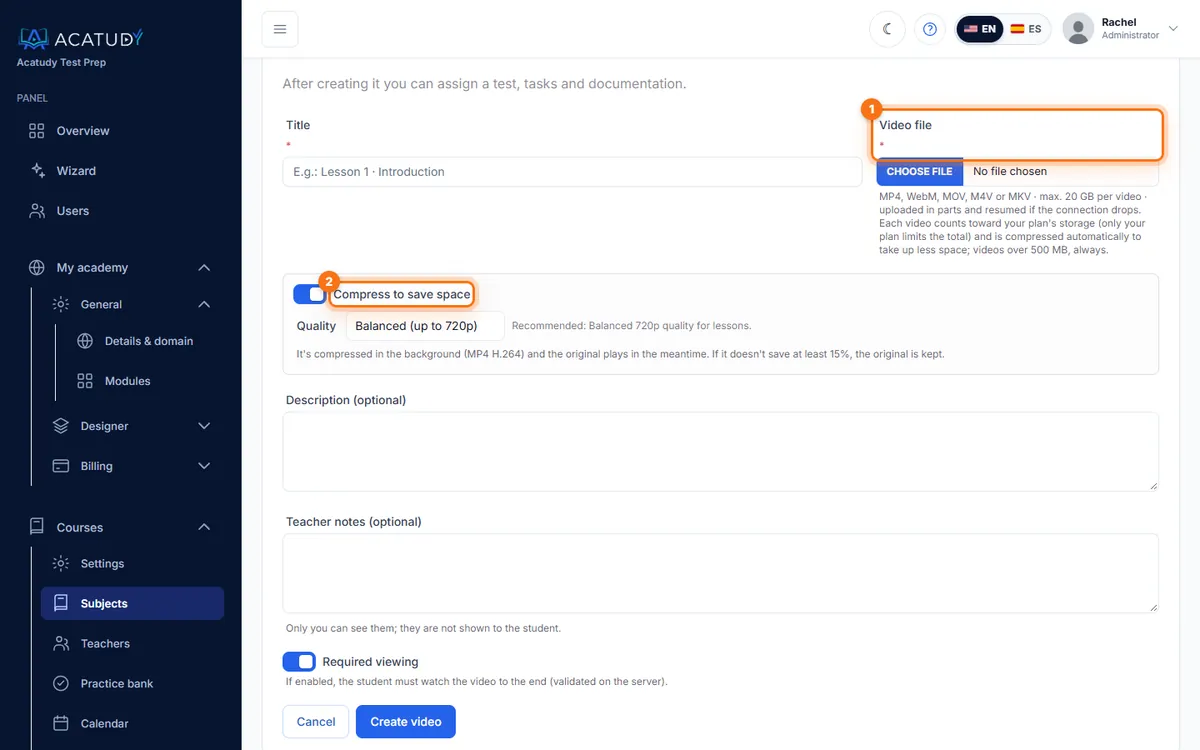
Nouvelle vidéo : fichier, compression et visionnage obligatoire. -
Garder l’onglet ouvert jusqu’à la fin
L’onglet peut rester en arrière-plan, mais ne le fermez pas. Quand vous voyez « Vidéo téléversée. Enregistrez le formulaire pour terminer. », cliquez sur Créer une vidéo.
-
Facultatif : visionnage obligatoire et interactions
Cochez Visionnage obligatoire pour que les élèves doivent regarder jusqu’au bout sans avancer rapidement (vérifié sur le serveur). Ajoutez ensuite des questions, des notes ou des liens à des moments précis : consultez Ajouter des leçons, des vidéos et des lectures obligatoires.
Vous pouvez aussi ajouter une vidéo comme ressource (Ajouter une ressource → Vidéo, fichier ou lien YouTube/Vimeo) ou joindre des vidéos à un devoir. Les mêmes limites s’appliquent.
Compression automatique
Après le téléversement, Acatudy recompresse la vidéo en arrière-plan (H.264 et AAC dans un MP4) afin qu’elle occupe moins de stockage et se charge plus vite, avec une perte de qualité à peine perceptible. Entre-temps, les élèves peuvent déjà regarder l’original.
-
Définir la valeur par défaut de votre académie
Allez dans Mon académie → Général → Détails et domaine et ouvrez l’onglet Vidéos. Laissez activée l’option Compresser les nouvelles vidéos par défaut, choisissez la Qualité par défaut, puis cliquez sur Enregistrer.
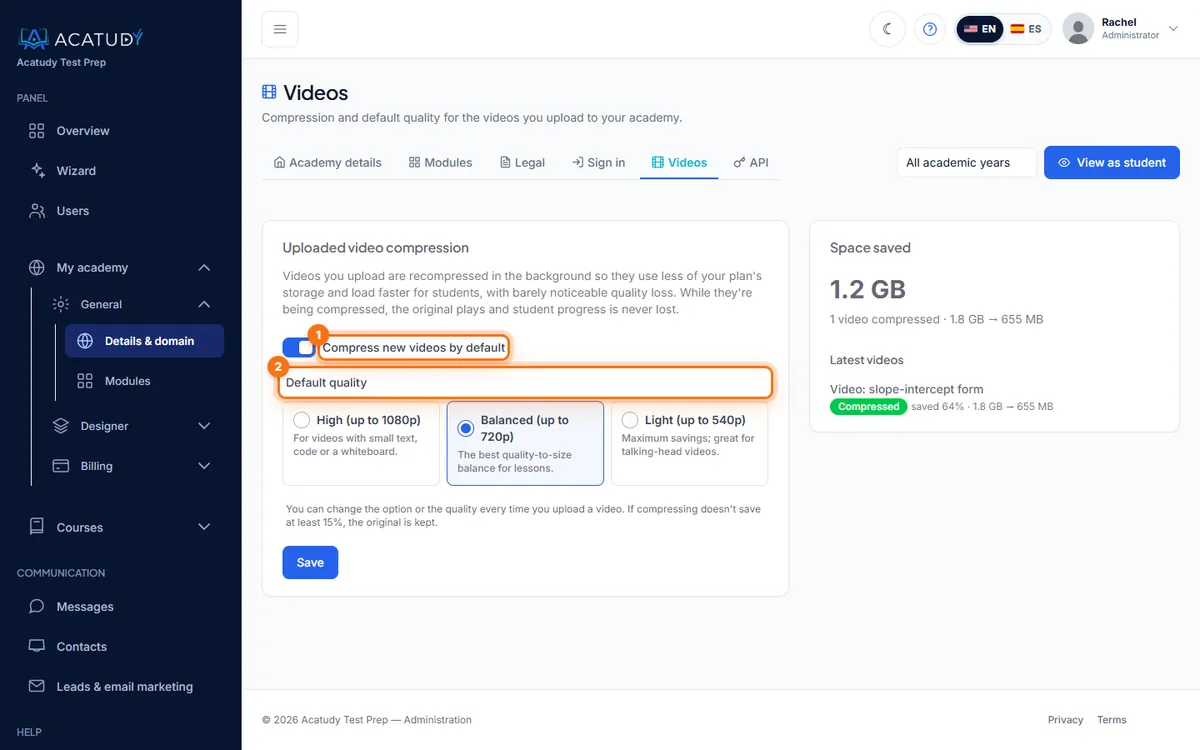
Vidéos : compression activée par défaut et qualité de votre choix. -
L’ajuster vidéo par vidéo si nécessaire
Lors du téléversement, Compresser pour économiser de l’espace et la qualité peuvent être modifiés pour cette vidéo uniquement.
| Qualité | Idéal pour | Économie typique |
|---|---|---|
| Élevée (jusqu’à 1080p) | Petits caractères, code ou tableau blanc | Environ un tiers |
| Équilibrée (jusqu’à 720p) · par défaut | La plupart des leçons | Environ la moitié |
| Légère (jusqu’à 540p) | Vidéos en plan rapproché sur l’intervenant | Jusqu’à 70 % |
- La résolution n’est jamais augmentée : une vidéo en 720p reste en 720p avec la qualité Élevée.
- Les vidéos de plus de 500 Mo sont toujours compressées, même si l’option est désactivée.
- Si la compression n’économise pas au moins 15 %, l’original est conservé (Aucune modification).
- Comptez environ 15 minutes par Go, et les vidéos sont traitées les unes après les autres. Un enregistrement de 20 Go peut prendre plusieurs heures ; les élèves continuent de regarder l’original.
Statuts de compression
Chaque vidéo affiche son statut dans la liste du contenu de la matière. Ouvrez la vidéo (Modifier) pour voir les détails et les boutons.
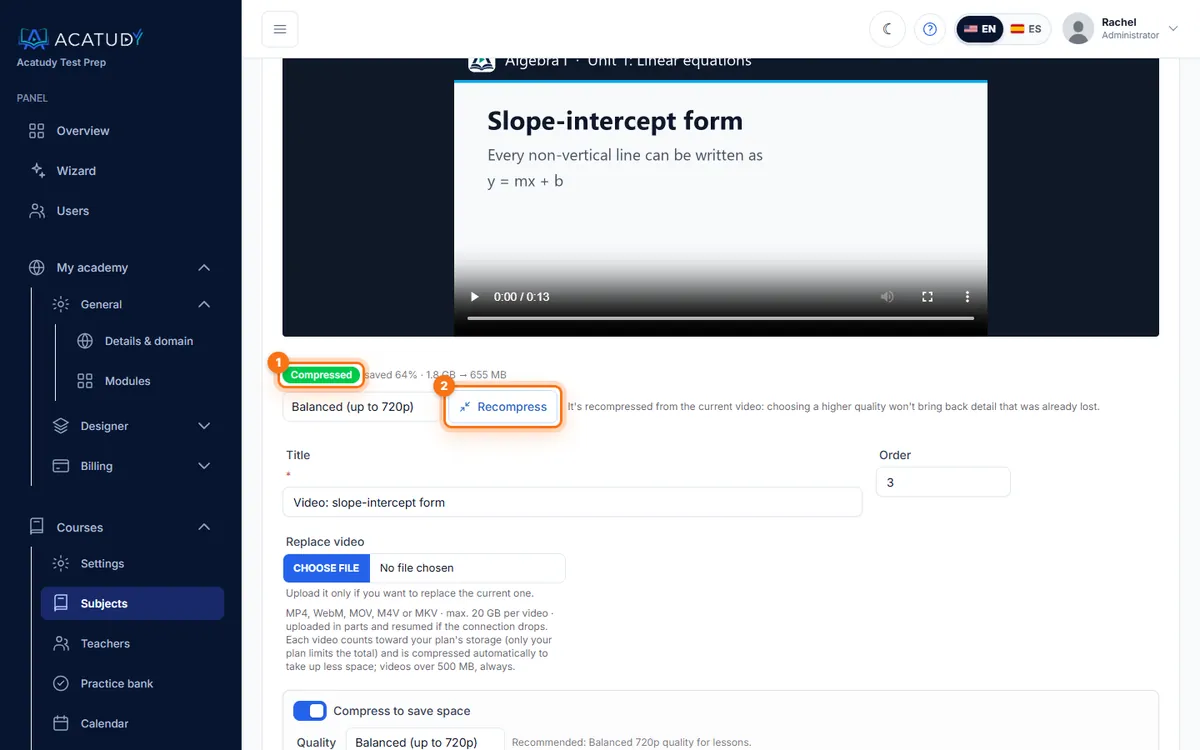
| Statut | Signification |
|---|---|
| En file d’attente | D’autres vidéos passent avant ; elle démarre toute seule. |
| Compression en cours… | En cours. La page actualise le statut toutes les quelques secondes. |
| Compressée | Terminé, avec l’espace économisé (par exemple 1,8 Go → 640 Mo). |
| Aucune modification | Elle était déjà efficace : l’original est conservé. |
| Optimisation pour la lecture… / Optimisée pour la lecture | Le fichier est réorganisé pour démarrer instantanément (voir plus bas). |
| Erreur | L’original continue de fonctionner. Cliquez sur Réessayer. |
Utilisez Compresser maintenant sur une vidéo téléversée sans compression, ou Recompresser pour essayer une autre qualité.
Optimisation de la lecture
Certains enregistrements (enregistreurs d’écran, certains téléphones et caméras) placent l’index de la vidéo à la fin du fichier. Les navigateurs ne peuvent alors ni afficher la durée ni lancer la lecture tant qu’une grande partie n’est pas téléchargée. Acatudy corrige cela automatiquement, sans réencodage et sans perte de qualité : lors de la compression de la vidéo, ou la première fois que quelqu’un la lit. Ensuite, elle démarre instantanément et la barre de progression affiche la durée complète.
Ce que voient les élèves
- La vidéo est lue dans la matière avec le lecteur de votre académie, y compris sur téléphone.
- Pendant la compression, ils regardent l’original ; leur progression n’est jamais perdue quand la version compressée le remplace.
- Avec Visionnage obligatoire, ils ne peuvent pas avancer rapidement et la vidéo est marquée comme terminée quand ils arrivent à la fin.
Questions fréquentes
Le téléversement s’est arrêté. Dois-je tout recommencer ?
Non. Choisissez de nouveau le même fichier dans le même formulaire et l’envoi reprend là où il s’était arrêté. Un téléversement inachevé est supprimé au bout de 24 heures.
Je vois « Il y a déjà 5 téléversements de vidéos en cours dans votre académie »
Votre académie a atteint la limite de téléversements simultanés. Attendez qu’un téléversement se termine et réessayez.
Puis-je ajouter des sous-titres ou découper une vidéo ?
Pas dans les vidéos de cours. Modifiez la vidéo avant de la téléverser.
Suivez ce guide dans votre propre académie
Créez-la gratuitement en quelques minutes et gardez votre panneau d’administration ouvert à côté de ce guide.
Ouvrez un ticket depuis Aide → Support dans votre panneau : nous répondons sous 24 à 48 h selon votre plan.