
Comment s’articulent les cours, les matières et les unités
Organisez votre catalogue comme une école américaine : les cours (Grade 10, SAT Prep) contiennent des matières (Algebra II, Biology), et chaque matière se divise en unités avec leçons, devoirs et tests.
Sur cette page
Dans ce thème 5
- Créer votre académie : inscription, assistant de configuration, informations fiscales et plan
- Comment s’articulent les cours, les matières et les unités
- Migrer depuis Moodle, Google Classroom, Canvas ou Excel
- Importer un cours Moodle (.mbz) : unités, fichiers, devoirs et quiz
- Mode visuel ou vertical : choisissez comment vos élèves voient votre académie
Dans ce guide
- Les trois niveaux de votre catalogue et la façon dont les élèves les voient.
- Créer des cours et en cloner une pour l’année suivante.
- Créer des matières et les découper en unités.
- Ne les confondez pas : les Thèmes et les Unités de la banque de questions forment une taxonomie distincte.
Vue d’ensemble
Votre catalogue compte trois niveaux. Voici comment Brightpath Tutoring l’organise :
Course            Grade 10                     SAT Prep 2026
  └─ Subject        Algebra II   Biology         SAT Math   SAT Reading & Writing
       └─ Unit        Unit 1: Linear functions     Unit 1: Heart of Algebra
                      Unit 2: Quadratics           Unit 2: Problem Solving & Data
└─ videos, PDFs, links, assignments, unit test- Cours (Cours → Cours) : un niveau ou un programme. Les élèves y sont affectés et voient toutes les matières qu’elle contient.
- Matière (Cours → Matières) : ce que vous enseignez, avec sa propre couverture, sa couleur, son enseignant, son certificat et ses pondérations de notation.
- Unité : un chapitre au sein d’une matière qui regroupe les leçons : ressources, vidéos, devoirs et un test d’unité aléatoire.
Ce que votre plan limite
Les plans limitent le nombre d’cours (Gratuit 1, Basic 3, Professional 10, Institutional 20), pas celui des matières ni des unités. Une seule cours peut contenir autant de matières que nécessaire.
Créer un cours
-
Ouvrir Cours
Allez dans Cours → Cours et cliquez sur Nouveau cours.
-
Nommez-la comme les familles la nomment
Saisissez un Nom (120 caractères maximum), par exemple Grade 10, AP Prep 2026–27 ou SAT Bootcamp — Summer, et une description facultative. Cliquez sur Créer un cours.
-
Ajouter des matières et des élèves
Chaque cours comporte deux panneaux : Matières de ce cours et Élèves de ce cours. Cochez les élèves et cliquez sur Enregistrer les élèves. Si vous n’avez qu’une seule cours, chaque élève la voit automatiquement.
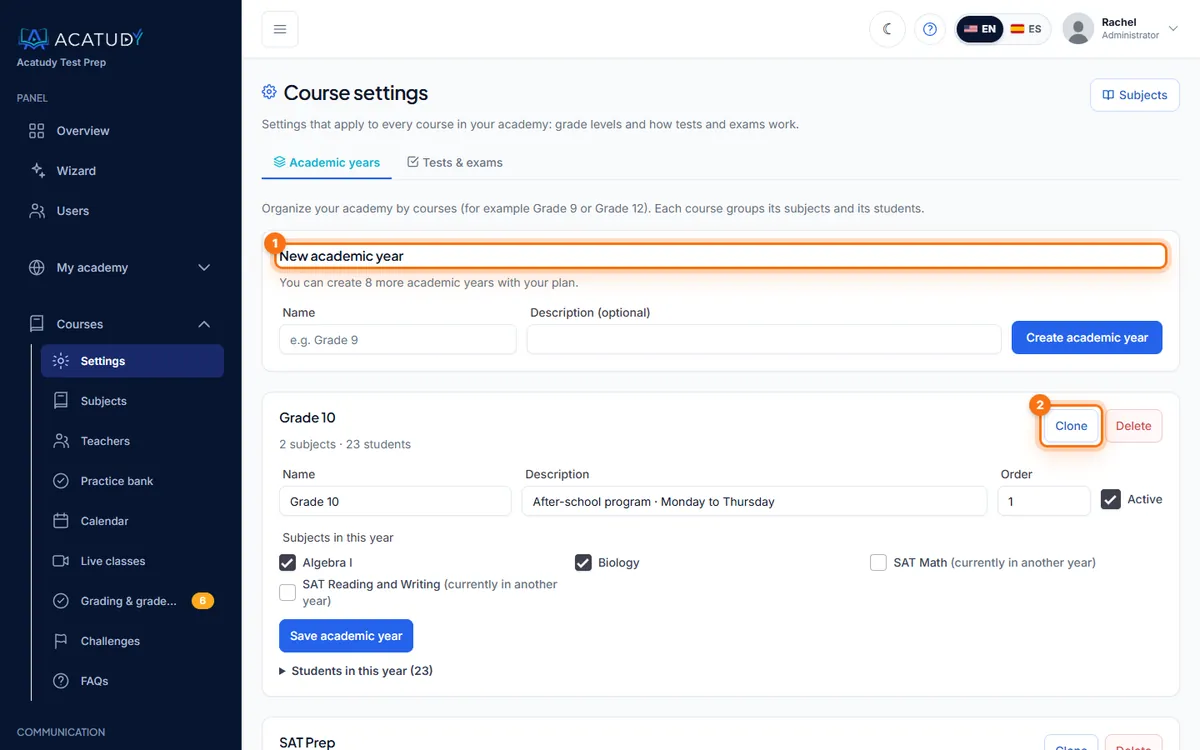
Page Cours avec Nouveau cours et Cloner.
Astuce : clonez l’année précédente en un clic
Au début d’une nouvelle cours, utilisez Cloner sur Grade 10 (2025–26) et nommez la copie Grade 10 (2026–27). Les matières, unités, ressources, devoirs, tests, vidéos et fichiers sont copiés ; les élèves, les enseignants, les rendus et les notes ne le sont pas, ce qui vous permet de repartir de zéro.
Créer une matière
-
Ouvrir Matières et en ajouter une
Allez dans Cours → Matières et créez une nouvelle matière. Donnez-lui un Titre (par exemple Algebra II), choisissez son Cours (ou laissez ce champ vide pour la rendre commune à toute l’académie) et ajoutez une description.
-
La rendre reconnaissable
Téléversez une image de couverture (2 Mo maximum) et choisissez une couleur de bloc et une icône : c’est la carte que les élèves voient sur leur page d’accueil.
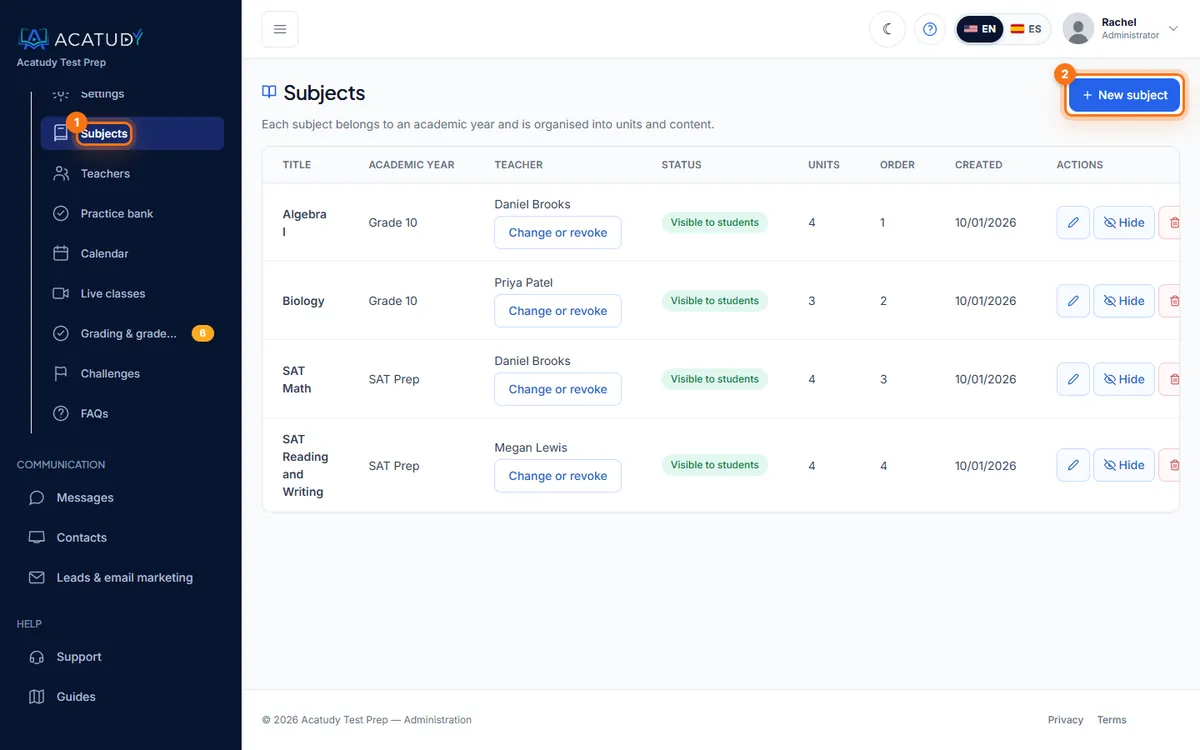
Liste des matières avec le cours, l’enseignant et les unités. -
Créer et ajouter des unités
Cliquez sur Créer et ajouter des unités. La matière est créée à l’état actif et vous arrivez sur sa page de modification.
Sur la page de la matière, vous trouverez tous ses réglages : Vue de l’élève (hériter de l’académie, blocs verticaux ou visuels), Progression séquentielle (verrouiller le contenu dans l’ordre), personnalisation des blocs, Certificat, Unités, Évaluation (pondérations de notation) et Enseignants.
Découper la matière en unités
-
Ajouter une unité
Dans la section Unités, cliquez sur Nouvelle unité, saisissez un titre (par exemple Unit 2: Quadratic functions), une description et, si vous le souhaitez, une couleur d’unité. Cliquez sur Créer une unité.
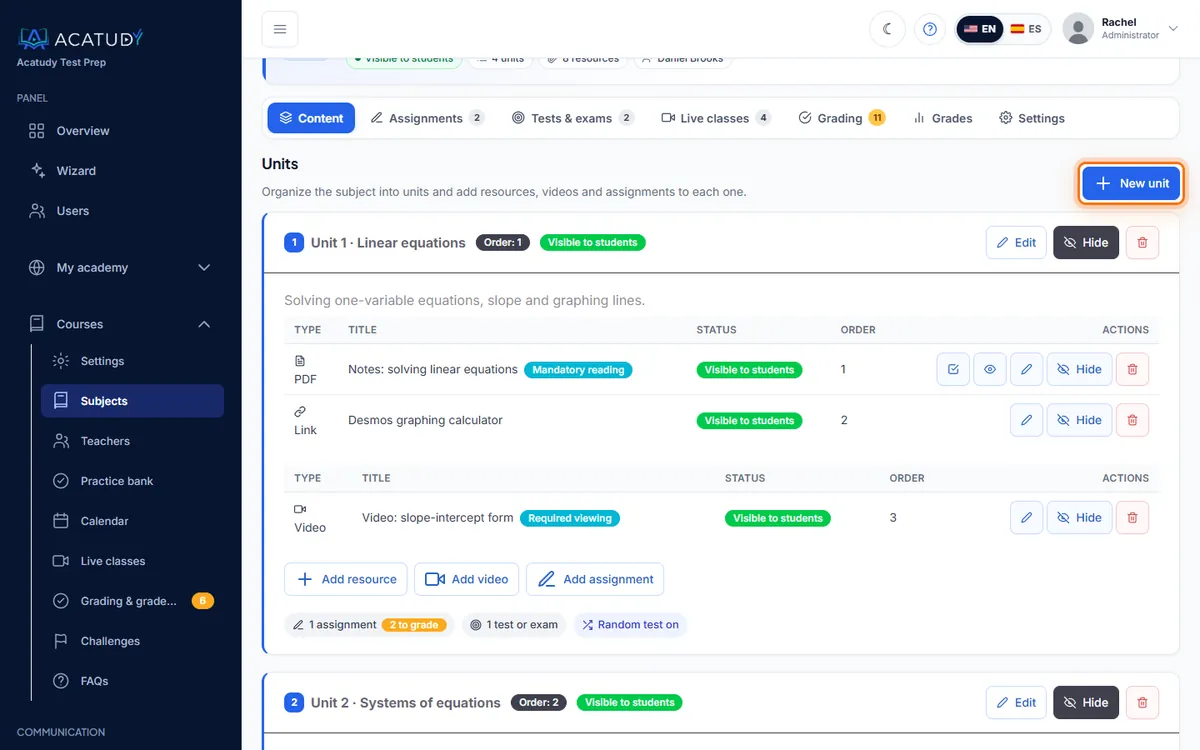
Section Unités d’une matière avec le bouton Nouvelle unité. -
La remplir de contenu
Ajoutez des ressources (PDF, image, vidéo, document ou lien), des vidéos interactives et des devoirs. Consultez Ajouter des leçons, des vidéos et des lectures obligatoires.
-
Facultatif : un test d’unité aléatoire
Chaque unité peut proposer un Test d’unité aléatoire : définissez le nombre de questions par test (de 1 à 200, 10 par défaut) et cochez les unités de la banque d’entraînement qui l’alimentent. Chaque tentative tire un jeu de questions différent.
Vous pouvez activer, désactiver ou supprimer des unités à tout moment. Les unités inactives sont masquées aux élèves et ne comptent pas dans la progression.
Ne les confondez pas : Thèmes et Unités de la banque de questions
Sous Cours (mode visuel), vous verrez aussi Thèmes et Unités. Ils organisent vos banques de questions, pas vos matières :
| Unités d’une matière | Thèmes et unités de la banque de questions | |
|---|---|---|
| Où | Dans chaque matière (Cours → Matières → (votre matière)) | Cours → Thèmes / Unités (mode visuel) |
| Contient | Des leçons : ressources, vidéos, devoirs | Des questions pour les tests d’entraînement et les examens |
| Exemple | Algebra II → Unit 2: Quadratics | Thème SAT Math → Unité Linear equations → 120 questions |
Ils se rejoignent à deux endroits : le test d’unité aléatoire (vous choisissez quelles unités de la banque l’alimentent) et l’Unité cible d’un examen.
Questions fréquentes
Que se passe-t-il si je supprime un cours ?
Ses matières sont conservées et deviennent « sans cours ». Rien n’est perdu.
Les élèves peuvent-ils suivre les unités dans l’ordre ?
Oui. Activez Progression séquentielle → Verrouiller le contenu dans l’ordre dans la matière : chaque élément reste verrouillé tant que l’élève n’a pas terminé ceux qui sont requis avant lui.
Un enseignant peut-il gérer une seule matière ?
Oui. Affectez l’enseignant depuis la page de la matière. Voir Inviter des enseignants et leur affecter des matières.
Suivez ce guide dans votre propre académie
Créez-la gratuitement en quelques minutes et gardez votre panneau d’administration ouvert à côté de ce guide.
Ouvrez un ticket depuis Aide → Support dans votre panneau : nous répondons sous 24 à 48 h selon votre plan.