
Être payé avec Stripe : connecter votre compte et créer des coupons
Connectez en quelques clics le compte Stripe de votre académie, créez des codes de réduction comme BACK2SCHOOL pour vos élèves et gérez l’accès une fois qu’une famille a payé. Acatudy ne prélève aucune commission sur vos ventes.
Sur cette page
Dans ce guide
- Comment fonctionnent les paiements dans Acatudy (et ce que la plateforme ne voit jamais).
- Connecter votre compte Stripe et lire son statut.
- Créer des coupons et des promotions.
- Donner l’accès aux élèves une fois qu’ils ont payé.
Comment ça marche
Votre académie utilise son propre compte Stripe (Stripe Connect). L’argent va directement sur votre compte bancaire ; la plateforme ne voit ni ne stocke jamais vos clés, et vous gérez les paiements, les remboursements et les factures depuis votre tableau de bord Stripe. Acatudy ne prélève aucune commission par vente ; seuls les frais propres de Stripe s’appliquent, selon votre compte Stripe.
Tout se trouve dans Mon académie → Paiements.
1. Connecter votre compte Stripe
-
Cliquer sur Se connecter avec Stripe
Dans la carte Encaissez vos élèves avec votre propre compte Stripe, cliquez sur Se connecter avec Stripe. Créez un nouveau compte Stripe ou connectez-vous à celui que vous avez déjà.
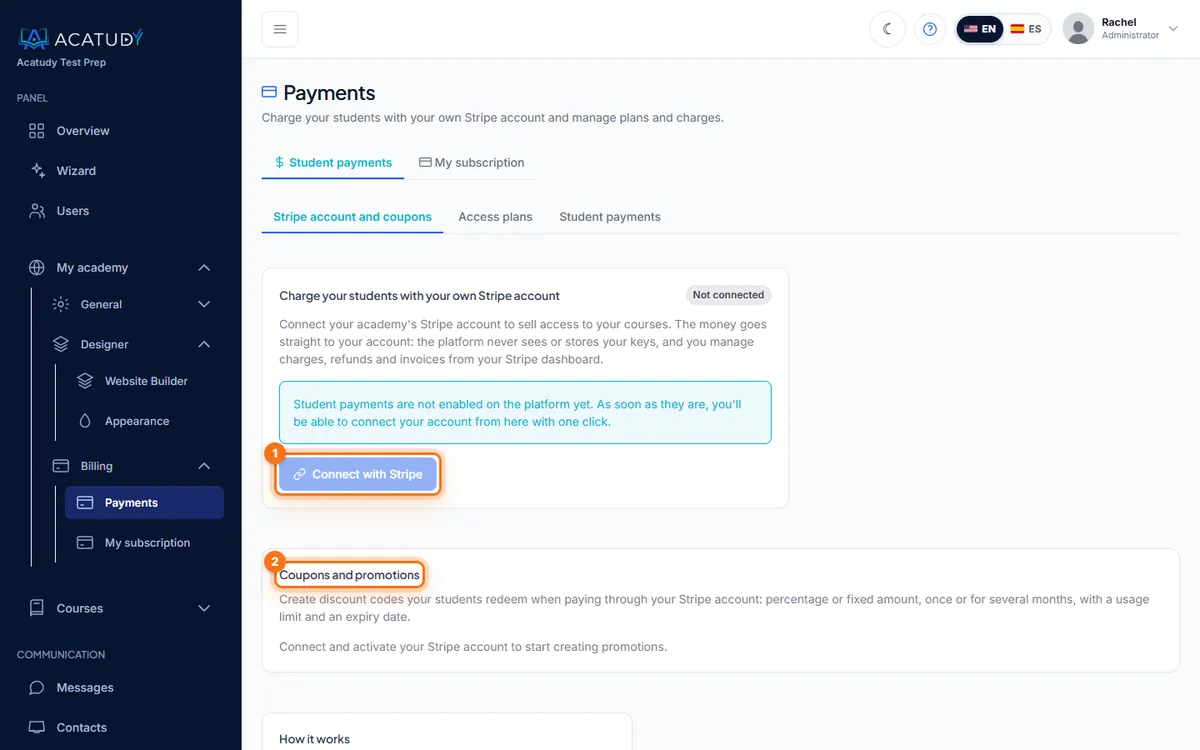
Page Paiements avec Se connecter avec Stripe et Coupons et promotions. -
Terminer l’inscription chez Stripe
Stripe demande les informations de votre entreprise (raison sociale, EIN ou SSN pour les entrepreneurs individuels, adresse) et le compte bancaire pour les versements. C’est Stripe qui s’en charge, pas Acatudy.
-
Revenir et vérifier le statut
À votre retour, le statut du compte se synchronise. Utilisez Vérifier le statut à tout moment pour l’actualiser.
| Statut | Signification | Que faire |
|---|---|---|
| Non connecté | Aucun compte Stripe lié | Cliquez sur Se connecter avec Stripe |
| Inscription non terminée | Vous avez quitté le formulaire de Stripe à mi-chemin | Cliquez sur Poursuivre l’inscription Stripe |
| Stripe a besoin de plus d’informations | Stripe exige une vérification supplémentaire | Poursuivez l’inscription et complétez ce que Stripe demande |
| Connecté · peut encaisser | Prêt : les Prélèvements et les Versements vers votre banque sont activés | Rien, tout est en ordre |
| Déconnecté | Le compte a été dissocié | Reconnectez-vous |
Dissocier détache uniquement le compte de votre académie ; votre compte Stripe et son historique restent les vôtres.
2. Créer des coupons et des promotions
Dans Coupons et promotions (plans Professional et Institutional, avec un compte connecté capable d’encaisser), créez des codes de réduction que vos élèves utilisent en payant via votre compte Stripe :
| Champ | Exemple |
|---|---|
| Nom interne | Back to school 2026 |
| Code | BACK2SCHOOL (lettres, chiffres, _ et - ; enregistré en majuscules) |
| Remise | Pourcentage (par exemple 15 %) ou montant fixe (par exemple 50 $) |
| Durée | Premier paiement uniquement, Plusieurs mois (1–36) ou Pour toujours |
| Utilisations max. | 30, ou sans limite |
| Expire le | 30 septembre |
Cliquez sur Créer : la promotion est créée directement dans votre compte Stripe, et la liste affiche ses utilisations, son expiration et son statut. Utilisez Désactiver pour arrêter un code ; les élèves ne peuvent plus l’utiliser.
Des idées de coupons qui marchent
SIBLING10: 10 % pour toujours pour un deuxième enfant de la même famille.EARLYBIRD: 20 % sur le premier paiement, expirant deux semaines avant le début du trimestre.FRIEND50: 50 $ de réduction une seule fois, 20 utilisations max., pour les parrainages.
3. Donner l’accès après le paiement
Quand une famille a payé, ouvrez Élèves → Utilisateurs et cliquez sur Marquer comme payé pour l’élève : il obtient immédiatement un accès complet. Si un paiement échoue ou qu’un trimestre se termine, utilisez Marquer comme impayé. Consultez Ajouter et gérer des élèves.
Bon à savoir
Les paiements, les remboursements, les litiges et les reçus se gèrent dans votre tableau de bord Stripe. Votre abonnement Acatudy est distinct : il se gère dans Mon académie → Facturation → Mon abonnement (consultez Créer votre académie).
Questions fréquentes
Que prélève Acatudy par vente ?
Rien. Il n’y a aucune commission de la plateforme ; seuls les frais de traitement de Stripe s’appliquent.
Je vois « Les paiements des élèves ne sont pas encore activés sur la plateforme »
Cela signifie que les paiements des élèves n’ont pas encore été activés sur la plateforme. Dès qu’ils le seront, vous pourrez connecter votre compte depuis cette page en un clic. En attendant, continuez d’encaisser comme aujourd’hui et gérez l’accès avec Marquer comme payé.
Puis-je effectuer des remboursements depuis Acatudy ?
Oui : les paiements effectués via vos plans d’accès peuvent être remboursés depuis Paiements → Paiements des élèves (consultez Vendre l’accès avec Stripe). Vous pouvez aussi rembourser depuis votre tableau de bord Stripe.
Suivez ce guide dans votre propre académie
Créez-la gratuitement en quelques minutes et gardez votre panneau d’administration ouvert à côté de ce guide.
Ouvrez un ticket depuis Aide → Support dans votre panneau : nous répondons sous 24 à 48 h selon votre plan.