
Jetons d’API : connecter votre boutique ou votre site web, renouveler et révoquer
Utilisez l’API d’Acatudy pour créer des élèves et leur donner accès depuis votre boutique en ligne ou un site web externe. Comment obtenir un jeton, ce qu’il peut faire, quand il expire et comment le renouveler ou le révoquer.
Sur cette page
Dans ce thème 7
- Votre abonnement Acatudy : plans, prix, factures et résiliation
- Stockage et limites du plan : ce qui compte, où le voir et comment libérer de l’espace
- Sécuriser votre compte : mots de passe, sessions et déconnexion
- Confidentialité, cookies et données des élèves (RGPD) : ce qu’Acatudy fait pour vous
- Jetons d’API : connecter votre boutique ou votre site web, renouveler et révoquer
- Sauvegardes : ce que votre plan inclut et comment restaurer votre académie
- Corbeille : restaurer des questions, thèmes, unités et examens supprimés
Dans ce guide
- À quoi sert l’API et comment obtenir un jeton.
- Autorisations et expiration.
- Renouveler un jeton avant son expiration, ou le révoquer.
- Points d’accès, limites et codes d’erreur pour votre développeur.
À quoi sert l’API
L’API permet à un système externe d’agir sur votre académie sans que personne ne saisisse quoi que ce soit dans le panneau. Le cas typique : vous vendez un cours dans votre propre boutique en ligne et, quand le paiement passe, la boutique crée l’élève dans Acatudy et lui donne accès à la bonne cours ou aux bonnes matières. Si vous ne vendez qu’avec le paiement propre à Acatudy, vous n’avez pas besoin de l’API : consultez Vendre l’accès à vos cours avec Stripe.
Obtenir un jeton
-
Ouvrir un ticket de support
Les jetons sont émis par notre équipe afin que chacun ait un responsable et un objectif clairs. Dans Aide → Support, indiquez-nous pour quelle intégration il est destiné et s’il doit seulement lire des données ou aussi créer des élèves et des inscriptions.
-
Copier le jeton quand nous vous le remettons
Un jeton n’est affiché qu’une seule fois. Collez-le directement dans votre boutique ou votre intégration et traitez-le comme un mot de passe : jamais dans le code public de votre site web, un document partagé ou un fil d’e-mails.
-
Le retrouver dans Jetons d’API
Allez dans Mon académie → Général → Détails et domaine et ouvrez l’onglet API. Vous verrez pour chaque jeton son Nom, ses Autorisations, son Expiration et sa Dernière utilisation, avec les boutons Renouveler et Révoquer.
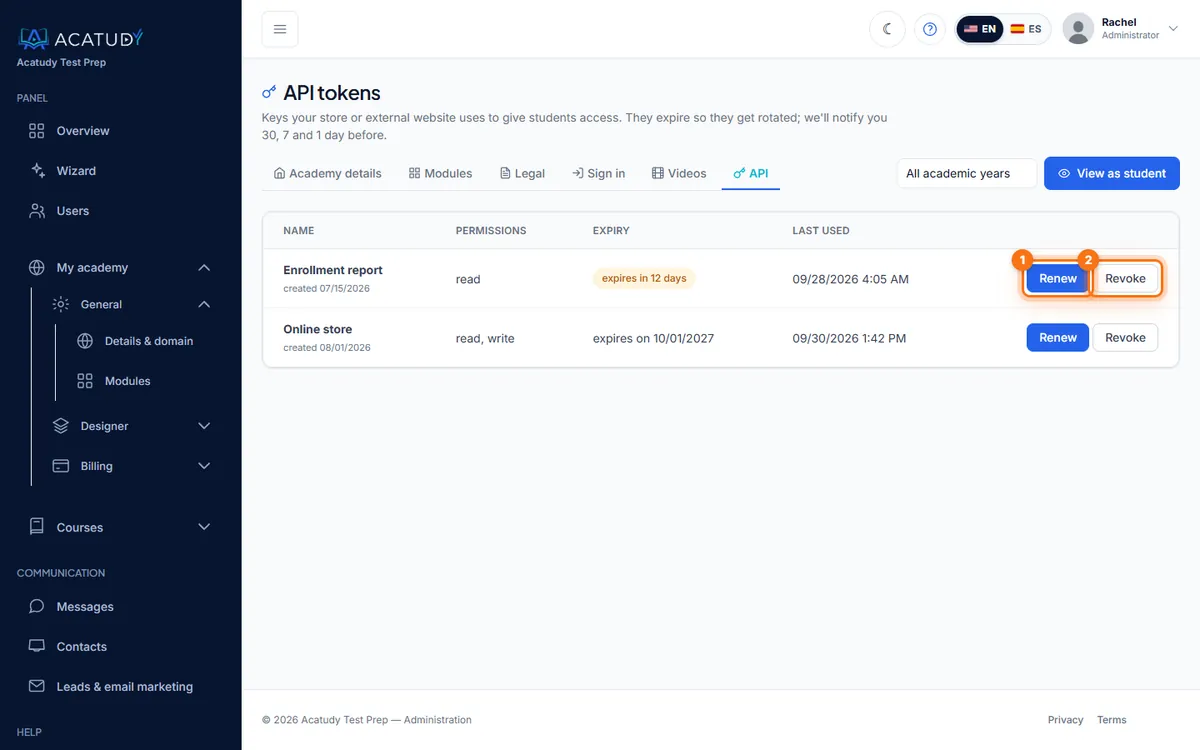
Jetons d’API : l’expiration et la dernière utilisation en un coup d’œil.
Seuls le propriétaire et les administrateurs de l’académie peuvent ouvrir cette page. Les enseignants ne voient pas les jetons.
Autorisations et expiration
| Autorisation | Permet |
|---|---|
| read | Vérifier la connexion et lire l’académie, son plan et sa consommation, ses matières, et rechercher un élève par e-mail. |
| write | Tout ce qui précède, plus la création d’élèves et la création ou l’annulation d’inscriptions. |
Chaque jeton expire au bout de 1 an (recommandé), de 90 jours ou, si vous le demandez, jamais. Les jetons qui expirent imposent une rotation régulière : si l’un d’eux fuite, il cesse de fonctionner de lui-même.
Rappels d’expiration
- Nous envoyons un e-mail aux propriétaires et administrateurs de l’académie 30, 7 et 1 jour avant l’expiration d’un jeton.
- À partir de 30 jours avant, chaque page du panneau affiche une bannière avec Renouveler et Voir les jetons.
- Une fois expiré, l’intégration reçoit une erreur (
token_expired) jusqu’à ce que vous le renouveliez.
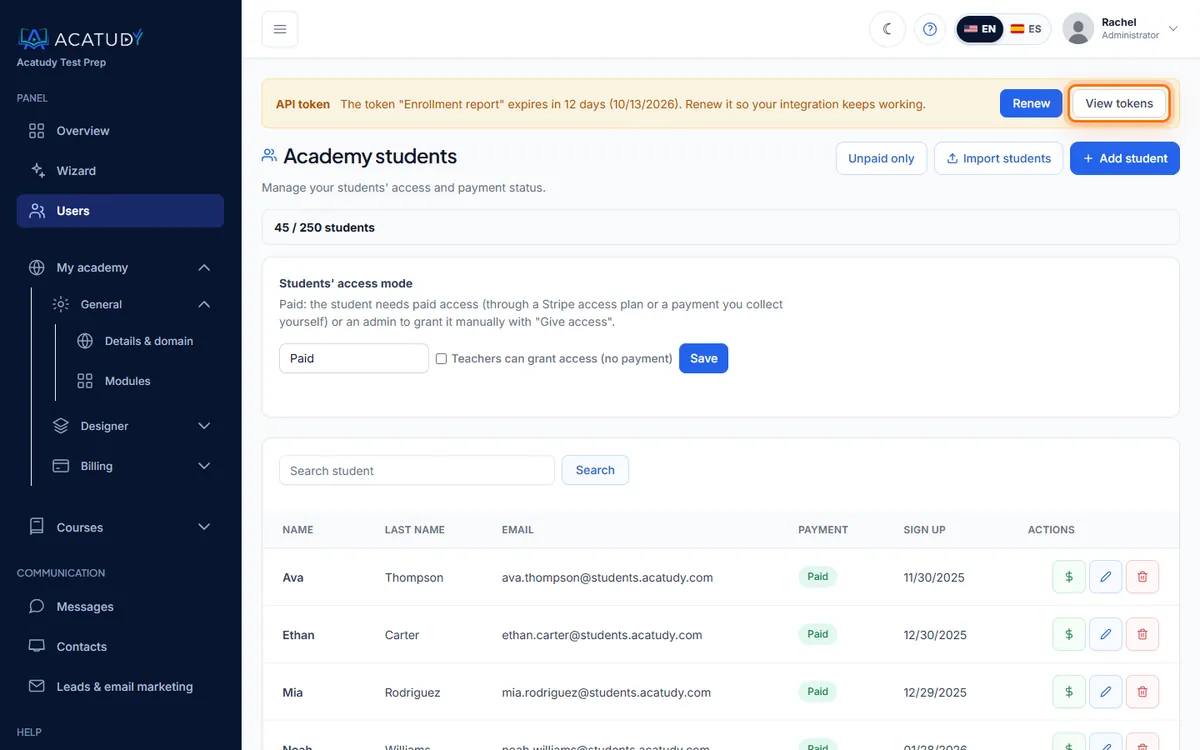
Renouveler ou révoquer un jeton
-
Cliquer sur Renouveler
Un nouveau jeton est créé avec le même nom, les mêmes autorisations et la même durée (1 an si l’ancien n’expirait jamais). Il est affiché une seule fois, avec un bouton Copier : « Nouveau jeton créé. Copiez-le maintenant : il ne sera plus affiché. »
-
Le coller dans votre intégration
L’ancien jeton continue de fonctionner entre-temps ; rien ne casse donc pendant la transition.
-
Révoquer l’ancien jeton
Une fois que vous avez vérifié que l’intégration fonctionne avec le nouveau jeton, cliquez sur Révoquer l’ancien jeton (ou sur Révoquer sur sa ligne). La révocation est immédiate : « Révoquer ce jeton ? Toutes les intégrations qui l’utilisent cesseront de fonctionner. »
Révoquez immédiatement si un jeton fuite
Si un jeton s’est retrouvé quelque part en public, ou si un développeur qui le connaissait part, révoquez-le et demandez-nous-en un nouveau.
Pour votre développeur
URL de base : https://acatudy.com/api/v1. Authentification : Authorization: Bearer <token>. Le jeton identifie l’académie.
| Requête | Autorisation | Ce qu’elle fait |
|---|---|---|
GET /ping | read | Vérification de la connexion |
GET /tenant | read | Détails de l’académie |
GET /plans | read | Plan, limites, consommation et stockage |
GET /courses | read | Matières (id, titre, statut) |
GET /users?email= | read | Rechercher un élève par e-mail |
POST /users | write | Créer un élève, ou lier un compte existant |
POST /enrollments | write | Inscrire après un achat externe et donner l’accès ; les appels répétés avec le même external_purchase_id ne créent pas de doublon |
POST /enrollments/{external_purchase_id}/cancel | write | Annuler cette inscription |
Limite : 60 requêtes par minute et par jeton. Les erreurs sont en JSON avec un code :
| HTTP | code | Signification |
|---|---|---|
| 401 | unauthenticated / token_expired | Jeton manquant, incorrect, révoqué ou expiré |
| 403 | forbidden | Le jeton n’a pas l’autorisation (par exemple, un jeton read qui tente de créer un élève) |
| 403 | quota_exceeded | La limite d’élèves de votre plan est atteinte |
| 403 | tenant_inactive / tenant_payment_suspended | L’académie est expirée, suspendue ou en pause pour non-paiement |
| 404 | not_found, course_not_found, user_not_found | L’enregistrement n’existe pas |
| 422 | validation_failed | Données invalides ; fields liste chaque problème |
| 429 | rate_limited | Trop de requêtes ; attendez le nombre de secondes indiqué dans Retry-After |
Questions fréquentes
Quels plans incluent l’API ?
Tous. Le plan n’intervient que par sa limite d’élèves.
Puis-je lister tous mes élèves via l’API ?
Non. L’API recherche un élève par e-mail, crée des élèves et gère les inscriptions.
Acatudy envoie-t-il des webhooks à mon système ?
Non. Votre système appelle l’API quand quelque chose se produit de son côté.
Suivez ce guide dans votre propre académie
Créez-la gratuitement en quelques minutes et gardez votre panneau d’administration ouvert à côté de ce guide.
Ouvrez un ticket depuis Aide → Support dans votre panneau : nous répondons sous 24 à 48 h selon votre plan.