
Devoirs : échéances, rendus, notation et rappels de dernière minute
Publiez des devoirs avec une date limite, exigez que les élèves regardent ou lisent d’abord certains contenus, recueillez des fichiers ou des réponses rédigées, notez avec un score ou réussi/échoué, et laissez Acatudy relancer ceux qui n’ont rien rendu.
Sur cette page
Dans ce guide
- Créer un devoir avec une date limite et des supports obligatoires.
- Ce que les élèves peuvent rendre et ce qui se passe après l’échéance.
- Noter avec un score ou Réussi/Échoué, des commentaires et un fichier corrigé.
- Rappels automatiques : 48 heures avant et pendant la dernière heure.
Exemple : Algebra II → Unit 2 → « Problem Set 2.3: Graphing quadratics », à rendre vendredi à 23 h 59, noté sur 10.
Créer un devoir
-
Ouvrir Devoirs
Allez dans Cours → Devoirs (mode visuel) ou dans l’onglet Devoirs de la matière (mode vertical) et cliquez sur Nouveau devoir. Les enseignants trouvent la même option sous Devoirs dans leur propre menu.
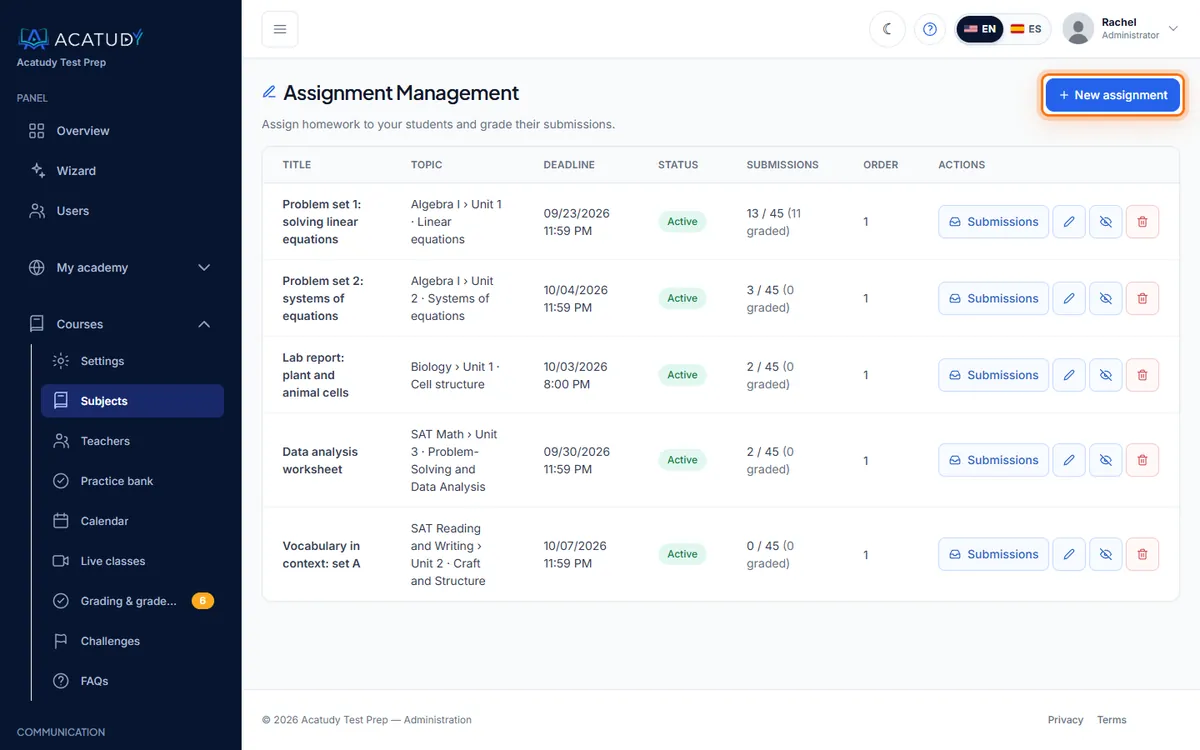
Liste des devoirs avec le bouton Nouveau devoir. -
Rédiger le titre et les consignes
Soyez précis : ce qu’il faut faire, le format attendu et la manière dont il sera noté. « Faites les exercices 1 à 20 de la page 84. Montrez votre démarche et téléversez un seul PDF ou des photos nettes. »
-
Le lier à une unité
Choisissez l’Unité liée pour que le devoir apparaisse dans la bonne unité de la matière, ou laissez-le comme devoir indépendant.
-
Choisir le mode de notation
Type de notation : Par score (0-10) avec un Meilleur score que vous pouvez relever (par exemple 100 points), ou Réussi / échoué.
-
Définir les dates
Visible à partir de (facultatif) masque le devoir jusqu’à une date (idéal pour planifier tout un trimestre à l’avance). Date limite (facultatif) est l’échéance : elle est ajoutée automatiquement au calendrier sous la forme « À rendre : Problem Set 2.3 ».
-
Décider des détails
- Devoir obligatoire : compte comme travail requis pour la matière.
- Autoriser la réponse rédigée : les élèves peuvent saisir leur réponse au lieu de (ou en plus de) téléverser un fichier.
- Quiz associé (facultatif) : joignez un test au devoir.
-
Ajouter les supports obligatoires
Sous Supports du devoir (visionnage/lecture obligatoire), joignez les vidéos et les documents que les élèves doivent terminer d’abord. Ils ne peuvent pas rendre leur travail tant qu’ils n’ont pas regardé ces vidéos en entier et lu ces documents jusqu’au bout.
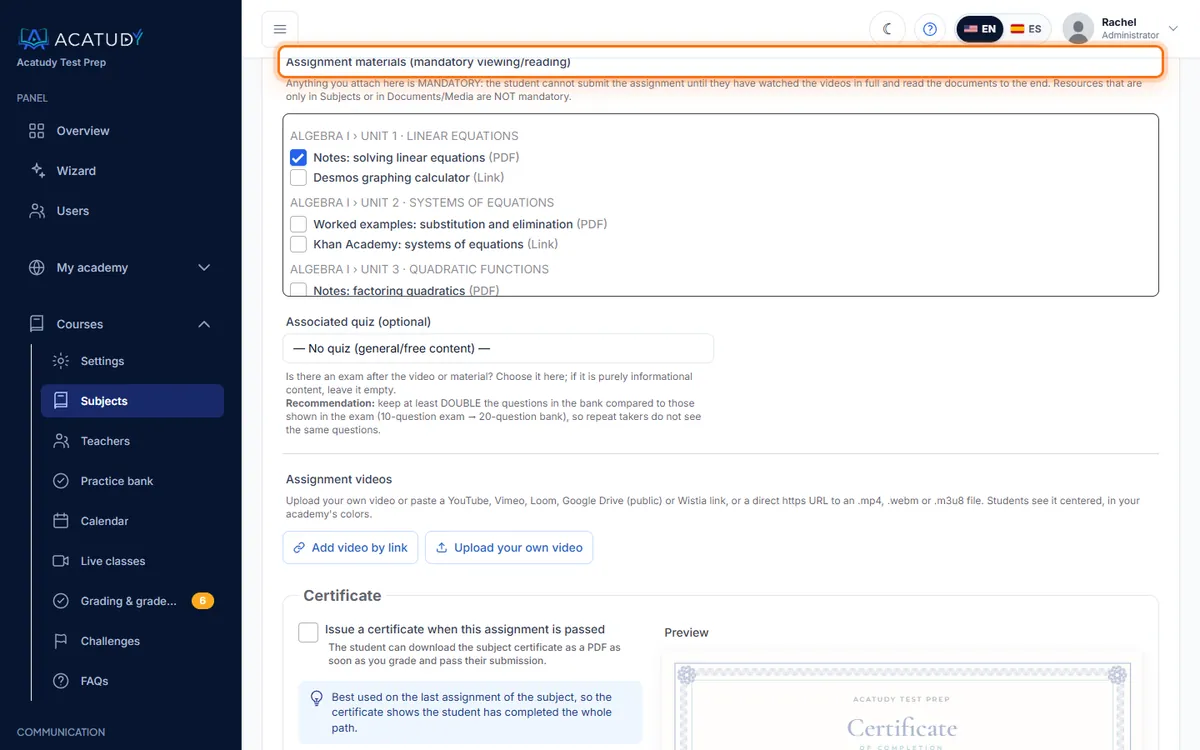
Supports du devoir (visionnage/lecture obligatoire) dans le formulaire du devoir.
Astuce : classe inversée
Joignez la vidéo de cours de 10 minutes comme support obligatoire : les élèves la regardent à la maison, et la série d’exercices ne se déverrouille qu’une fois la vidéo vue. Le temps de classe est consacré aux questions, pas aux réexplications.
Ce que les élèves rendent
- Un fichier : PDF, JPG, PNG, DOC, DOCX ou ZIP, jusqu’à 20 Mo, et/ou une réponse rédigée (jusqu’à 20 000 caractères) si vous l’avez autorisée.
- Ils peuvent rendre à nouveau (en remplaçant le fichier précédent) autant de fois qu’ils le souhaitent tant que vous ne l’avez pas noté.
- Rendre après l’échéance n’est pas bloqué : le rendu est marqué En retard, c’est donc vous qui décidez du degré de sévérité.
Chaque rendu affiche un statut : En attente, Rendu, En retard ou Noté.
Noter les rendus
-
Ouvrir les rendus
Depuis le devoir, cliquez sur Voir les rendus. Les enseignants voient un compteur « rendus à noter » sur chacune de leurs matières.
-
Noter et donner des commentaires
Saisissez le score (jusqu’au meilleur score) ou Réussi/Échoué, rédigez des Commentaires (facultatif) (jusqu’à 5 000 caractères) et, si vous avez annoté leur travail, téléversez un Fichier corrigé (facultatif) de 20 Mo maximum.
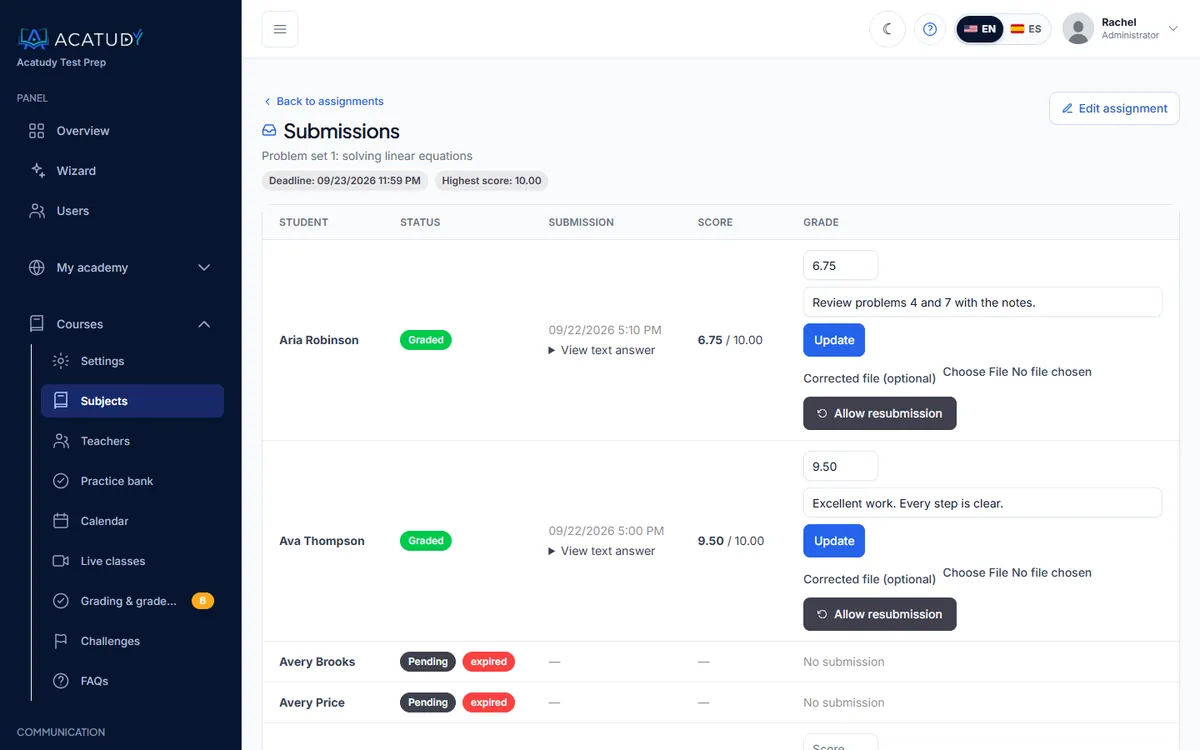
Page des rendus avec le score, les commentaires et le fichier corrigé. -
Les élèves sont prévenus
L’élève reçoit une notification avec la note et voit vos commentaires dans son espace. Une fois le devoir noté, il ne peut plus remplacer son rendu.
Rappels automatiques
Acatudy relance les élèves qui n’ont pas encore rendu leur travail, pour que vous n’ayez pas à courir après eux :
| Quand | Message |
|---|---|
| Une fois par jour (le matin), pour les devoirs à rendre dans les 48 heures | « Le devoir “Problem Set 2.3” est à rendre dans moins de 48 h » |
| Pendant la dernière heure avant l’échéance (vérifié toutes les 5 minutes) | « Il reste moins d’une heure pour rendre “Problem Set 2.3” ! » |
Les rappels apparaissent dans la cloche de notifications de l’élève. Ils nécessitent les modules Devoirs et Notifications (Mon académie → Général → Modules).
Certificats à partir d’un devoir
Un devoir peut aussi délivrer un certificat quand l’élève le réussit, avec le modèle et les couleurs de votre choix. Utilisez-le pour le projet final d’une matière. Consultez Certificats.
Questions fréquentes
Quel plan inclut les Devoirs ?
Les devoirs sont inclus à partir du plan Basic.
Puis-je voir toutes les échéances à venir d’un coup ?
Oui. Chaque échéance apparaît dans le calendrier pour vous, l’enseignant et les élèves de cette matière.
Quel poids ont les devoirs dans la note finale ?
Vous le définissez dans Paramètres → Pondérations des notes de la matière (par défaut : examens officiels 80 %, devoirs 20 %, tests d’entraînement 0 %). Consultez Carnet de notes et pondérations.
Suivez ce guide dans votre propre académie
Créez-la gratuitement en quelques minutes et gardez votre panneau d’administration ouvert à côté de ce guide.
Ouvrez un ticket depuis Aide → Support dans votre panneau : nous répondons sous 24 à 48 h selon votre plan.