
Tareas: fecha límite, entregas, corrección y avisos de última hora
Publica deberes con fecha de entrega, obliga a ver o leer el material antes, recoge archivos o respuestas de texto, corrige con nota o apto/no apto y deja que Acatudy avise a quien aún no ha entregado.
En esta página
En esta guía
- Crea una tarea con fecha límite y materiales obligatorios.
- Qué puede entregar el alumno y qué pasa tras la fecha límite.
- Corrige con nota o Apto/No apto, comentarios y un archivo corregido.
- Recordatorios automáticos: 48 horas antes y durante la última hora.
Ejemplo: Algebra II → Unit 2 → «Problem Set 2.3: Graphing quadratics», para el viernes a las 23:59, con nota sobre 10.
Crea una tarea
-
Abre Tareas
Ve a Cursos → Tareas (modo visual) o a la pestaña Tareas de la asignatura (modo vertical) y pulsa Nueva tarea. Los profesores tienen la misma opción en Tareas de su menú.
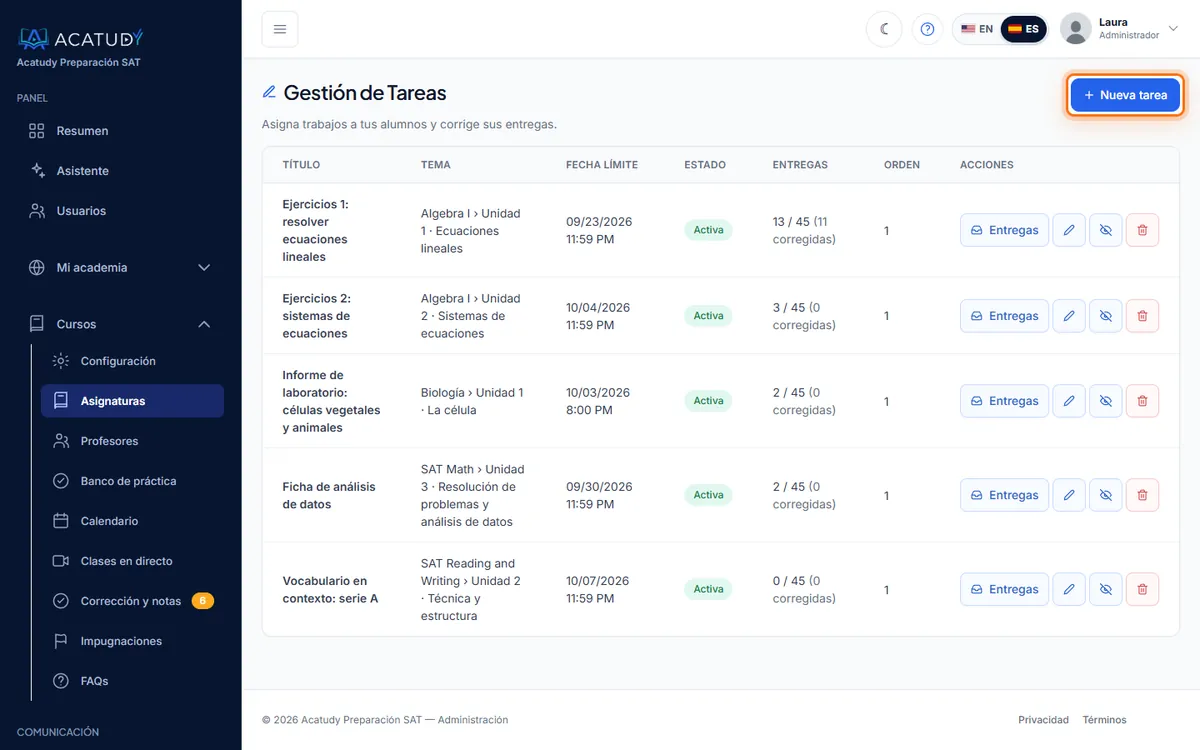
Lista de tareas con el botón Nueva tarea. -
Escribe el título y las instrucciones
Sé concreto: qué hacer, en qué formato y cómo se va a corregir. «Resuelve los problemas 1-20 de la página 84. Muestra el desarrollo y sube un único PDF o fotos nítidas.»
-
Vincúlala a una unidad
Elige la Unidad asociada para que la tarea aparezca en la unidad correcta de la asignatura, o déjala como tarea suelta.
-
Elige cómo vas a corregir
Tipo de calificación: Por nota (0-10) con una Nota máxima que puedes subir (p. ej. 100 puntos), o Apto / No apto.
-
Pon las fechas
Visible desde (opcional) oculta la tarea hasta una fecha (ideal para programar un trimestre entero). Fecha límite (opcional) es la fecha de entrega: se añade sola al calendario como «Entrega: Problem Set 2.3».
-
Decide los detalles
- Tarea obligatoria: cuenta como trabajo obligatorio de la asignatura.
- Permitir respuesta de texto: el alumno puede escribir su respuesta en lugar de (o además de) subir un archivo.
- Test asociado (opcional): vincula un test a la tarea.
-
Añade materiales obligatorios
En Materiales de la tarea (vista/lectura obligatoria), adjunta los vídeos y documentos que el alumno debe terminar antes. No podrá entregar hasta haber visto esos vídeos enteros y leído esos documentos hasta el final.
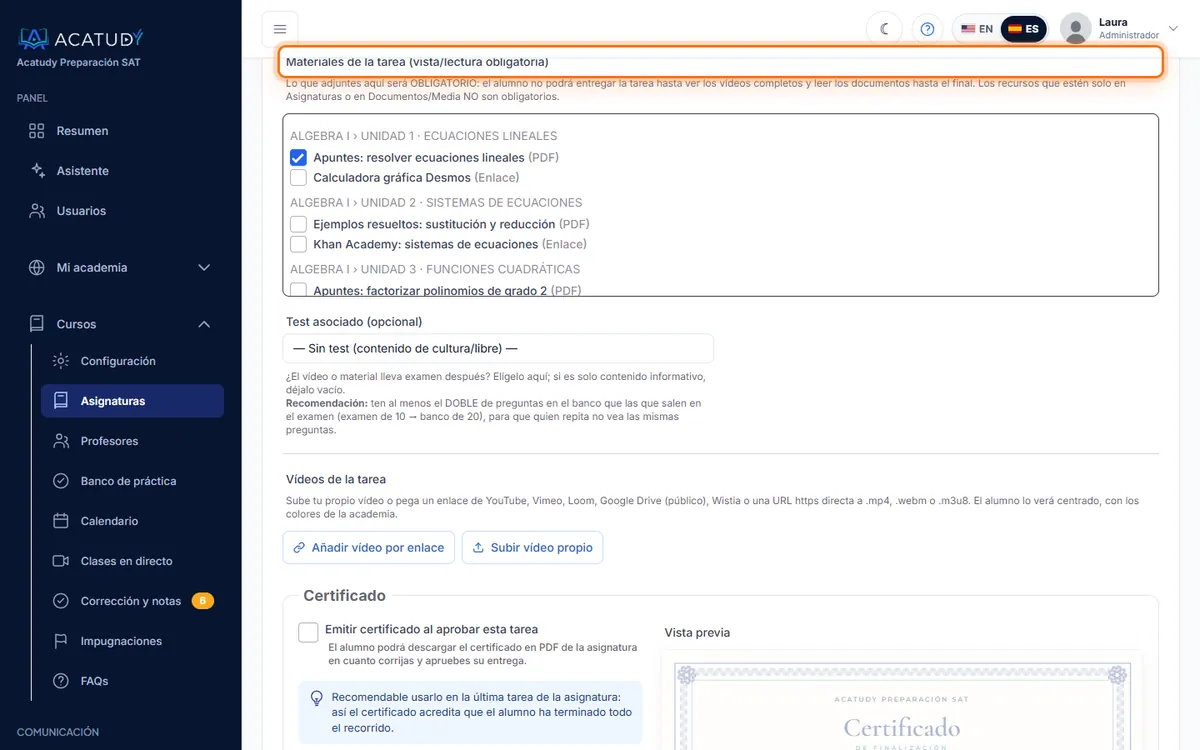
Materiales de la tarea (vista/lectura obligatoria) en el formulario.
Consejo: clase invertida
Adjunta el vídeo de 10 minutos de la explicación como material obligatorio: el alumno lo ve en casa y la hoja de problemas solo se desbloquea cuando lo ha visto. El tiempo de clase se dedica a dudas, no a repetir la explicación.
Qué entrega el alumno
- Un archivo: PDF, JPG, PNG, DOC, DOCX o ZIP, de hasta 20 MB, y/o una respuesta de texto (hasta 20.000 caracteres) si lo permitiste.
- Puede volver a entregar (sustituyendo el archivo anterior) tantas veces como quiera hasta que la corrijas.
- Entregar después de la fecha límite no se bloquea: la entrega queda marcada Fuera de plazo y tú decides cuánto rigor aplicar.
Cada entrega muestra un estado: Pendiente, Entregada, Fuera de plazo o Corregida.
Corrige las entregas
-
Abre las entregas
Desde la tarea, pulsa Ver entregas. Los profesores ven un contador de «entregas por corregir» en cada una de sus asignaturas.
-
Pon la nota y los comentarios
Escribe la nota (hasta la nota máxima) o Apto/No apto, añade Feedback (opcional) (hasta 5.000 caracteres) y, si has corregido sobre su trabajo, sube un Archivo corregido (opcional) de hasta 20 MB.
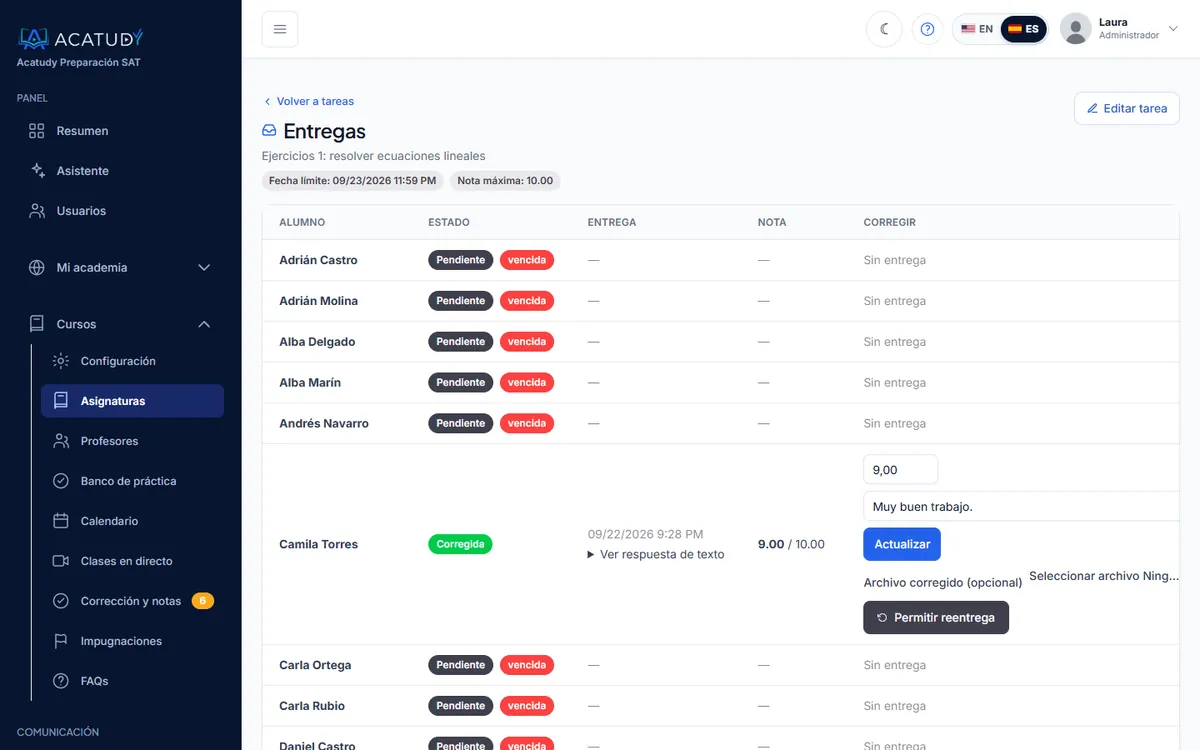
Página de entregas con nota, comentario y archivo corregido. -
El alumno recibe el aviso
El alumno recibe una notificación con la nota y ve tus comentarios en su área. Una vez corregida, ya no puede sustituir la entrega.
Recordatorios automáticos
Acatudy avisa a los alumnos que aún no han entregado, para que no tengas que perseguirlos:
| Cuándo | Mensaje |
|---|---|
| Una vez al día (por la mañana), para tareas que vencen en menos de 48 horas | «La tarea «Problem Set 2.3» vence en menos de 48h» |
| Durante la última hora antes de la fecha límite (se comprueba cada 5 minutos) | «¡Queda menos de 1 hora para entregar «Problem Set 2.3»!» |
Los recordatorios llegan a la campana de notificaciones del alumno. Requieren los módulos Tareas y Notificaciones (Mi academia → General → Módulos).
Certificados desde una tarea
Una tarea también puede emitir un certificado cuando el alumno la aprueba, con la plantilla y los colores que elijas. Úsalo en el proyecto final de la asignatura. Ver Certificados.
Preguntas frecuentes
¿Qué plan incluye Tareas?
Las tareas están incluidas desde el plan Basic.
¿Puedo ver todas las entregas próximas de un vistazo?
Sí. Cada fecha límite aparece en el calendario para ti, el profesor y los alumnos de esa asignatura.
¿Cuánto pesan las tareas en la nota final?
Lo fijas en Ajustes → Evaluación de la asignatura (por defecto: exámenes oficiales 80 %, tareas 20 %, tests de práctica 0 %). Mira Libro de notas y ponderación.
Sigue esta guía con tu propia academia
Créala gratis en un par de minutos y ten el panel abierto al lado mientras lees.
Abre un ticket desde Ayuda → Soporte en tu panel: te respondemos en 24-48 h según tu plan.