
Protege tu cuenta: contraseñas, sesiones y cierre de sesión
Cambia tu contraseña o tu email, recupera una contraseña olvidada, entiende cuánto duran las sesiones y cómo cerrarlas todas, y sigue unos hábitos que mantienen segura tu academia.
En esta página
En este tema 7
- Tu suscripción a Acatudy: planes, precios, facturas y cancelación
- Almacenamiento y límites del plan: qué cuenta, dónde verlo y cómo liberar espacio
- Protege tu cuenta: contraseñas, sesiones y cierre de sesión
- Privacidad, cookies y datos de los alumnos (RGPD): qué hace Acatudy por ti
- Tokens de API: conecta tu tienda o tu web, renueva y revoca
- Copias de seguridad: qué incluye tu plan y cómo restaurar tu academia
- Papelera: recupera preguntas, temas, unidades y exámenes borrados
En esta guía
- Cambiar tu contraseña y tu email (administradores, profesores y alumnos).
- Recuperar una contraseña olvidada.
- Cómo funcionan las sesiones y cómo cerrar sesión en todos los dispositivos.
- Buenos hábitos para tu equipo y lo que hacemos por nuestra parte.
Cambia tu contraseña
-
Abre tu perfil
Pulsa tu nombre en la esquina superior derecha y elige Cambiar contraseña. Los profesores también tienen Mi perfil en su menú.
-
Rellena la tarjeta Cambiar contraseña
Escribe tu Contraseña actual y la Nueva contraseña dos veces. Debe tener al menos 8 caracteres; una frase larga es más segura.
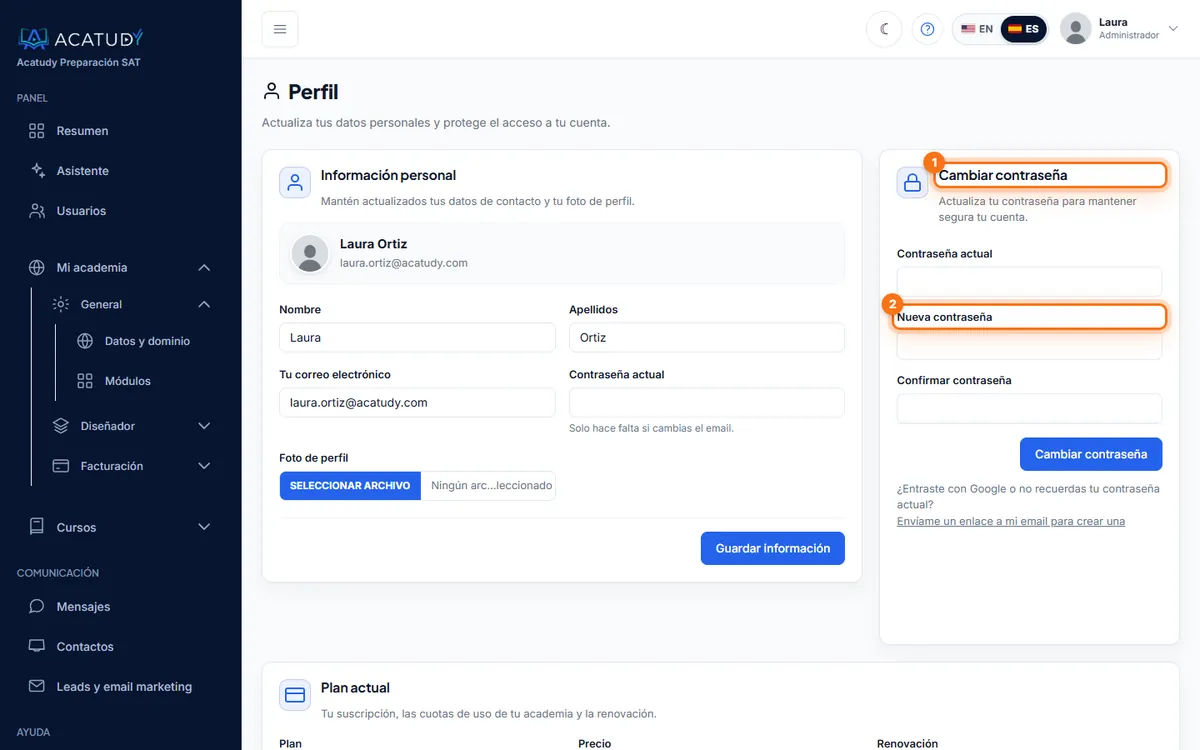
Perfil: la tarjeta Cambiar contraseña está a la derecha. -
Pulsa Cambiar contraseña
Verás «Contraseña cambiada. Hemos cerrado la sesión en tus otros dispositivos y te hemos avisado por email.» Cualquier otro navegador o móvil donde tuvieras la sesión abierta tendrá que volver a entrar.
¿Entraste con Google? Si aún no tienes contraseña, o no la recuerdas, usa Envíame un enlace a mi email para crear una bajo la tarjeta. Recibirás un enlace en tu email actual.
Alumnos
Los alumnos cambian su email y su contraseña en Mi Perfil → Acceso y seguridad: escriben su contraseña actual y pulsan Guardar acceso.
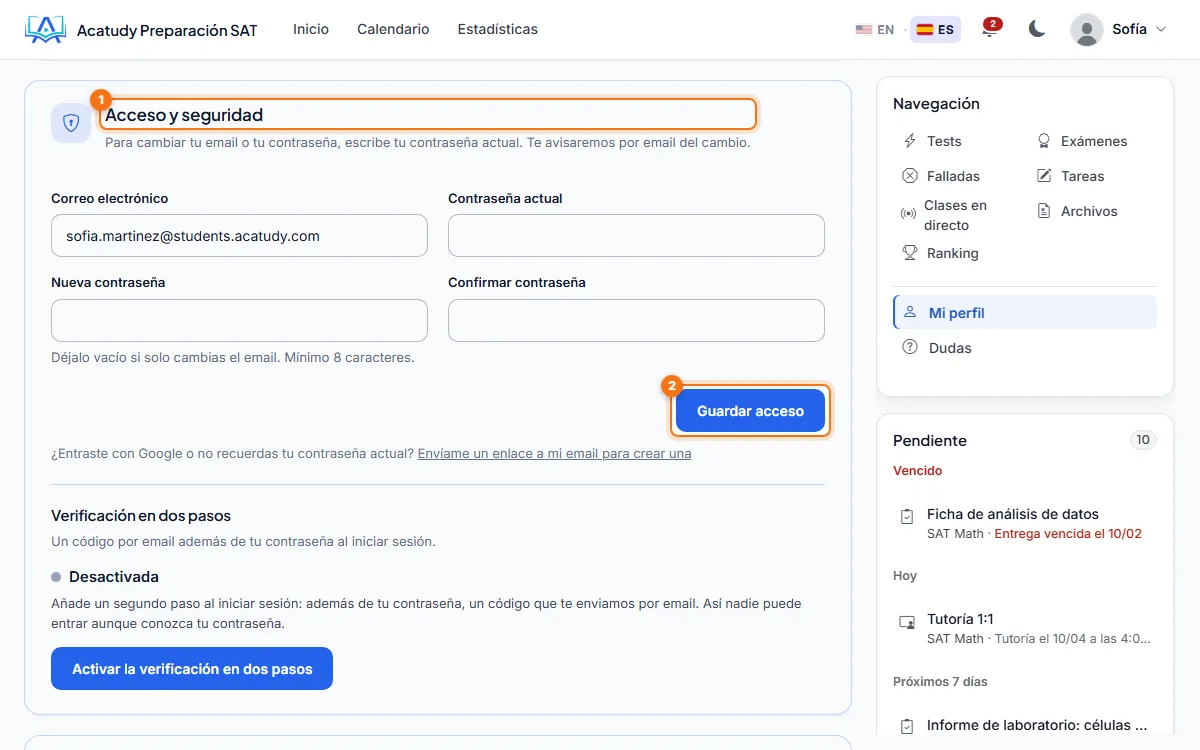
Cambia tu email de acceso
En Información personal (o en Acceso y seguridad, los alumnos), escribe el email nuevo y tu Contraseña actual, y guarda. Enviamos un aviso a tu email anterior, para que sepas si otra persona lo ha cambiado. Usa una dirección que solo abras tú: es también donde llegan los enlaces para restablecer la contraseña.
¿Olvidaste tu contraseña?
-
Pulsa ¿Olvidaste tu contraseña?
Los alumnos ven ¿Olvidaste el acceso?. Está en la página de acceso:
acatudy.com/academia/loginpara administradores y profesores, y la página/loginde tu academia para los alumnos. -
Escribe tu email
Siempre verás «Si ese correo tiene una cuenta, te hemos enviado un enlace…»: nunca desvelamos si un email está registrado. Revisa también la carpeta de spam.
-
Abre el enlace en menos de 60 minutos
El enlace sirve una vez y caduca a los 60 minutos. Puedes pedir otro pasado un minuto.
Sesiones y cierre de sesión
- Inactividad: la sesión termina tras 120 minutos sin actividad.
- Mantener conexión: la página de acceso de administradores trae esta casilla marcada por defecto. En un ordenador compartido o público, desmárcala.
- Una sesión por acceso: cada vez que entras, se cierran tus otras sesiones abiertas. Un dispositivo donde marcaste Mantener conexión puede volver a entrar solo, así que cambia tu contraseña si pierdes un dispositivo.
- Cerrar sesión: Cerrar sesión en el menú de tu nombre (los alumnos: Desconectar en su menú).
- Cerrar sesión en todas partes: cambia tu contraseña. Es la forma de cerrar todas las demás sesiones a la vez.
- Demasiados intentos: tras 5 contraseñas erróneas seguidas, el acceso se pausa alrededor de un minuto: «Demasiados intentos de acceso. Por favor intente nuevamente en … segundos.»
Primer acceso de los profesores
Al invitar a un profesor, Acatudy crea una contraseña inicial aleatoria que ves una sola vez y que también se envía por email. Caduca a los 7 días. En su primer acceso, el profesor debe elegir una contraseña nueva de al menos 12 caracteres con mayúsculas, minúsculas y números. Si caducó, usa Reenviar acceso. Más en Invita profesores y asígnales asignaturas.
Buenos hábitos
- Usa una contraseña exclusiva para Acatudy, mejor desde un gestor de contraseñas. Nunca repitas la de tu email.
- Da a cada persona su propia cuenta: invita a los profesores como profesores en lugar de compartir el acceso de administrador.
- Cuando alguien se vaya, revoca sus asignaturas (profesores) o elimínalo de Usuarios (alumnos), y cambia cualquier contraseña que conociera.
- Revisa la tarjeta Actividad reciente de tu Resumen: muestra las últimas acciones sensibles de tu academia, como asignaciones de profesores o cambios en los tokens de API.
- Si crees que alguien ha entrado en tu cuenta, cambia la contraseña de inmediato (eso cierra la sesión en los demás dispositivos) y abre un ticket en Ayuda → Soporte.
Lo que hacemos por nuestra parte
- HTTPS en todas partes, con HSTS, y cabeceras de seguridad que impiden incrustar el panel en otras webs.
- Las contraseñas se guardan cifradas con hash: nadie, tampoco nuestro equipo, puede leerlas.
- Te avisamos por email cada vez que cambia tu contraseña o tu email de acceso.
- Cada archivo subido se comprueba por su contenido real; se rechazan programas y documentos con macros.
- Si nuestro equipo de soporte necesita ver tu academia, el acceso dura como máximo 30 minutos, queda registrado y no puede borrar nada ni tocar la facturación, los pagos, los dominios ni las credenciales de Google.
Verificación en dos pasos
En tu perfil, en Verificación en dos pasos por email, pulsa Activar: te enviamos un código de prueba y, al escribirlo, cada inicio de sesión (también con Google) te pedirá un código de 6 dígitos que te mandamos por email. Caduca a los 10 minutos. Puedes marcar Recordar este dispositivo 30 días y, desde la misma tarjeta, Cerrar en todos los dispositivos de confianza. Un dispositivo recordado solo vale desde la misma conexión (la misma IP): desde otra red te volvemos a pedir el código, y te avisamos por email cuando alguien lo pone desde un navegador o una conexión que no conocíamos. Cambiar o restablecer la contraseña olvida todos los dispositivos de confianza. Te la recomendamos sobre todo si eres propietario o administrador de la academia; el propietario puede exigírsela a todos los administradores y profesores en Mi academia › Inicio de sesión.
Sigue esta guía con tu propia academia
Créala gratis en un par de minutos y ten el panel abierto al lado mientras lees.
Abre un ticket desde Ayuda → Soporte en tu panel: te respondemos en 24-48 h según tu plan.