
Almacenamiento y límites del plan: qué cuenta, dónde verlo y cómo liberar espacio
Mire cuántas preguntas, cursos académicos, exámenes y gigas usa su academia (los alumnos son ilimitados), qué cuenta en cada límite, qué pasa al llegar a uno y cómo liberar almacenamiento.
En esta página
En este tema 8
- Su suscripción a Acatudy: planes, precios, facturas y cancelación
- Almacenamiento y límites del plan: qué cuenta, dónde verlo y cómo liberar espacio
- Proteja su cuenta: contraseñas, sesiones y cierre de sesión
- Privacidad, cookies y datos de los alumnos (RGPD): qué hace Acatudy por usted
- Tokens de API: conecte su tienda o su web, renueve y revoque
- Copias de seguridad: qué incluye su plan y cómo restaurar su academia
- Papelera: recupere preguntas, temas, unidades y exámenes borrados
- Lo que cuesta cada tarea de IA en AI Tokens
En esta guía
- Dónde ver su uso y qué significan los colores.
- Qué cuenta en cada límite y qué no.
- Qué pasa al llegar a un límite.
- Cómo liberar almacenamiento.
Consulte su uso
La tarjeta Tu plan muestra cada límite con su barra. Está en tres sitios: el Resumen de su panel, Mi academia → Facturación → Mi suscripción y su Perfil (sección Plan actual).
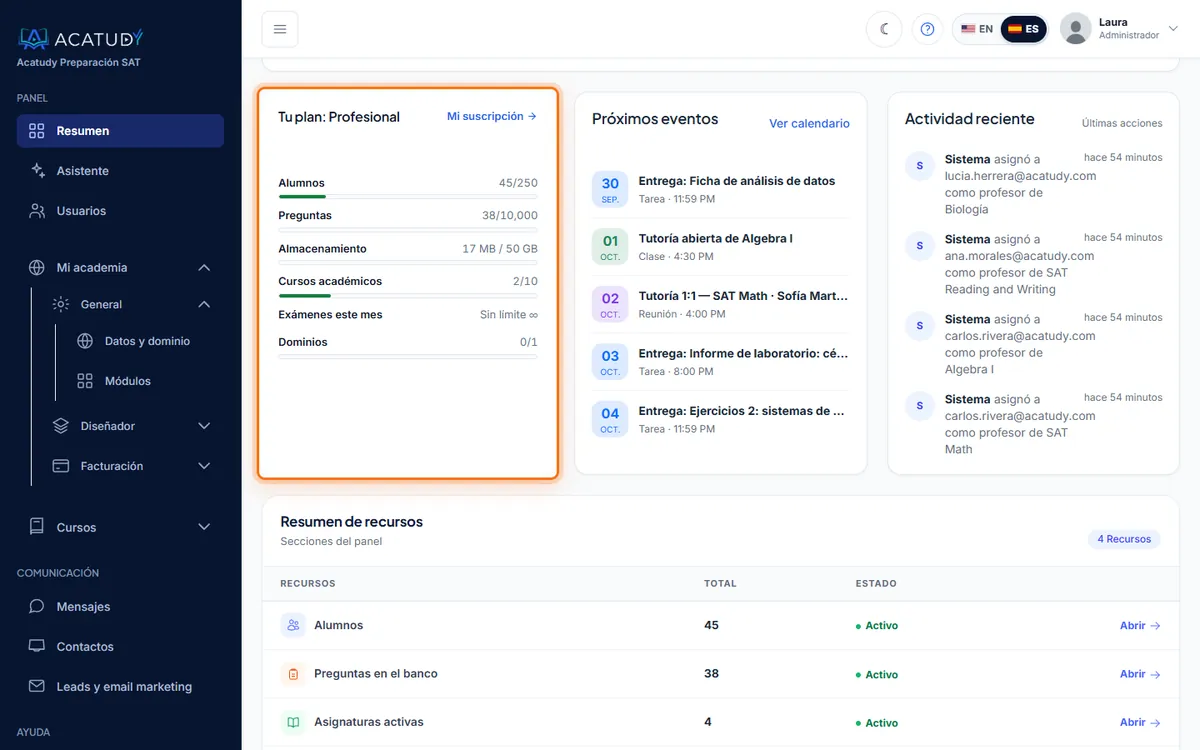
- Verde: por debajo del 70 % del límite.
- Ámbar desde el 70 % y rojo desde el 90 %: aparece el aviso «Te estás acercando al límite de tu plan» con el enlace Ver planes.
- Lleno al 100 %: «Has llegado al límite de … de tu plan …» con el enlace Ver planes / Ampliar plan.
- Las filas sin tope muestran Sin límite ∞. La fila Dominios solo aparece si su plan incluye dominios propios.
Las cifras están siempre al día: se recalculan cada vez que se carga la página.
Qué cuenta en cada límite
| Límite | Cuenta | No cuenta |
|---|---|---|
| Alumnos | Sin límite en ningún plan: la tarjeta muestra cuántos tiene, como referencia | Profesores, administradores y la cuenta de demostración de Ver como alumno |
| Preguntas | Las preguntas del banco de práctica | El banco de exámenes y las preguntas de la papelera |
| Almacenamiento | Archivos, recursos de las asignaturas, vídeos de curso y de tareas, vídeos de la biblioteca de la web, documentación de vídeos, entregas de alumnos y sus correcciones, y las vistas previas en PDF de los documentos de Office | Imágenes de preguntas, su logo y su marca, imágenes de la biblioteca de la web, grabaciones de clases en directo (son enlaces) y subidas sin terminar |
| Cursos académicos | Cada curso académico que crea (Grade 10, SAT Prep…) | Las asignaturas: puede tener todas las que quiera en cada curso |
| Exámenes esta semana | Los exámenes nuevos creados desde el lunes de la semana en curso | Los creados en semanas anteriores; se reinicia cada lunes |
| Dominios | Los dominios propios conectados a su academia | Su dirección gratuita tuacademia.acatudy.com |
El almacenamiento se mide en unidades decimales: 1 GB = 1.000 MB. Cuando un vídeo se comprime, solo cuenta su tamaño final.
Cuando llega a un límite
No se borra ni se bloquea nada: los alumnos siguen estudiando y todo lo que ha creado sigue funcionando. Solo no puede añadir más de ese elemento. El panel muestra la ventana Mejora tu plan para continuar con su uso actual, el plan que le da más margen y los botones Ahora no y Mejorar plan.
| Límite | Mensaje |
|---|---|
| Alumnos | «Has alcanzado el límite de alumnos de tu plan. Amplía tu plan para añadir más.» También se detienen el autorregistro y las importaciones. |
| Preguntas | «Has alcanzado el límite de preguntas de tu plan. Amplía tu plan para crear más.» |
| Almacenamiento | «Has alcanzado el límite de almacenamiento de tu plan. Amplía tu plan para subir más archivos.» Si un alumno entrega una tarea, ve que la academia no tiene espacio para su entrega y que avise a su profesor. |
| Cursos académicos | «Has alcanzado el límite de cursos académicos de tu plan. Amplía tu plan para crear más.» |
| Exámenes esta semana | «Tu plan permite 1 examen nuevo a la semana (los tests de práctica no cuentan). Amplía tu plan para crear más.» |
Las subidas se comprueban antes de empezar: un archivo que no cabe en el espacio que le queda se rechaza al momento.
Libere almacenamiento
-
Active la compresión de vídeo
Los vídeos suelen ser lo que más ocupa. En Mi academia → General → Datos y dominio → Vídeos, deje activado Comprimir los vídeos nuevos por defecto. La compresión suele reducir un vídeo a la mitad o menos. Mire Suba y comprima vídeos.
-
Borre lo que ya no use
Borrar un archivo, un vídeo, una unidad o una asignatura libera su espacio al momento: los archivos no pasan por la papelera.
-
Revise las tareas antiguas
Al borrar una tarea se conservan las entregas de los alumnos (y sus notas), así que siguen contando. Elimine las entregas antiguas solo cuando ya no las necesite.
-
Suba de plan si aún necesita espacio
En Mi suscripción, elija un plan mayor: los nuevos límites se aplican en cuanto se confirma el pago. Mire Su suscripción a Acatudy.
La papelera
Las preguntas, temas, unidades y exámenes borrados van a la papelera, donde ya no cuentan en sus límites. Si los restaura, vuelven a contar.
Preguntas frecuentes
¿Hay límite de alumnos?
No. Ningún plan limita el número de alumnos, ni siquiera el Gratis, y da igual que tengan acceso de pago o no.
¿Me avisáis por email cuando me acerco a un límite?
No. El aviso aparece en el panel, en la tarjeta Tu plan, a partir del 70 % de cada límite.
¿Y si mi academia pasa al plan Gratis y supera sus límites?
No se borra nada. Todo sigue visible y funcionando, el panel le indica qué límites supera (por ejemplo «Tu academia está en el plan Gratis y supera su límite de preguntas (150 / 100)») y no puede añadir más de eso hasta que baje del límite o vuelva a un plan de pago. Mire Su suscripción a Acatudy.
El almacenamiento no baja después de borrar. ¿Qué hago?
Recargue la página. Si sigue sin cuadrar, abra un ticket en Ayuda → Soporte con la categoría Problema técnico y lo revisamos.
Siga esta guía con su propia academia
Créela gratis en un par de minutos con el plan Gratis: no caduca y no pide tarjeta. Tenga el panel abierto al lado mientras lee.
Abra un ticket desde Ayuda → Soporte en su panel: le respondemos en 24-48 h según su plan.
